
Plik napisów może zawierać każde wypowiedziane słowo, a mimo to nie spełniać zadania. Wiersz pojawia się po akcji, długa fraza miga zbyt szybko albo firmowy wygląd napisów znika, gdy współpracownik pobiera SRT. Takie problemy dotyczą edycji i dostarczania wyników. Wybór narzędzia do napisów wymaga więc dokładniejszego przyjrzenia się drodze od początkowej transkrypcji do pliku, który rzeczywiście widzi widz.
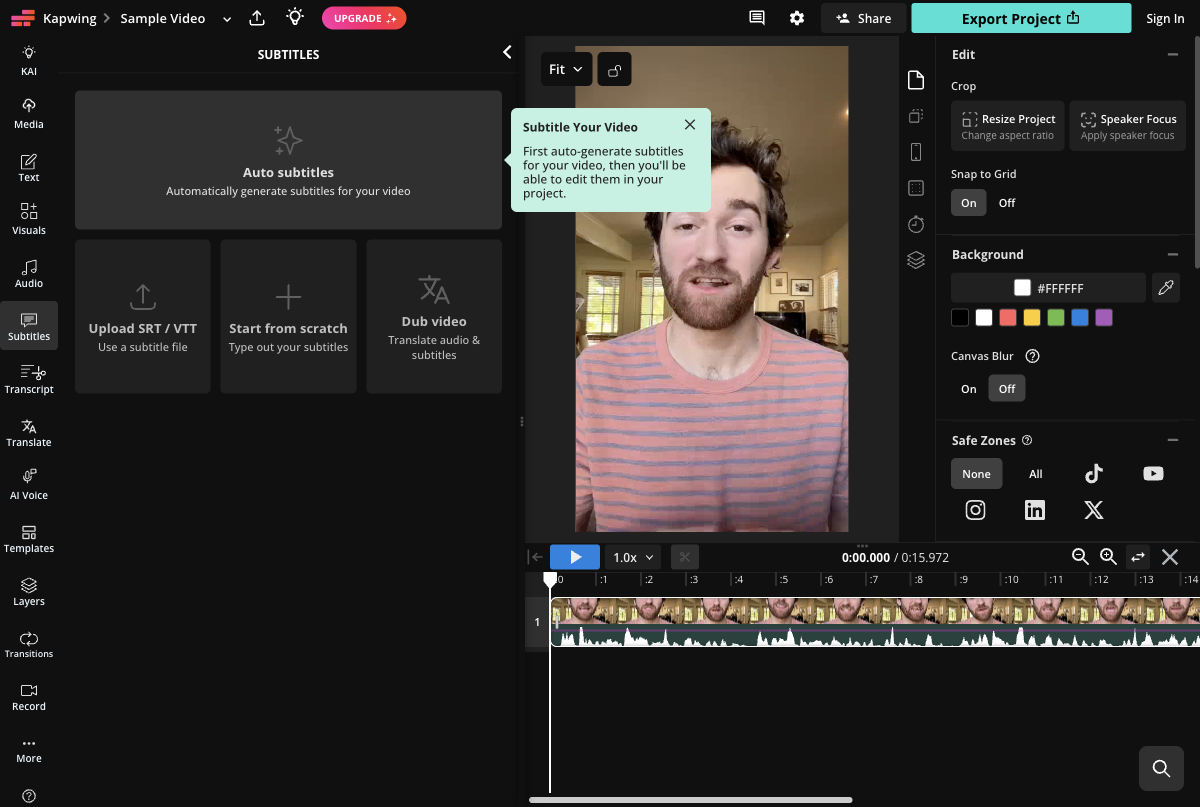
Jako prosty punkt wyjścia od pliku do napisów WhisperTranscribe.ai zasługuje na wczesne uwzględnienie na krótkiej liście: jego oddzielne zadanie napisów udostępnia ustawienie liczby słów, a strona pomocy wymienia SRT i VTT wśród dostępnych formatów eksportu. HappyScribe jest lepiej udokumentowanym wyborem, gdy głównym zadaniem jest korekta segment po segmencie z wyraźnymi ustawieniami czytelności. VEED i Kapwing są atrakcyjne, gdy napisy należą do wizualnego projektu edycji wideo. Najlepsze dopasowanie zmienia się wraz z wymaganym rezultatem, szczególnie zależnie od tego, czy zespół potrzebuje edytowalnego pliku napisów, czy gotowego filmu z napisami. Zadanie napisów WhisperTranscribe.ai; Eksport WhisperTranscribe.ai; Edytor HappyScribe; Proces pracy z napisami w VEED; Pliki napisów Kapwing.
To porównanie analizuje oficjalną dokumentację produktów i dostępne materiały dotyczące interfejsów według stanu na 24 października 2026. Oddzielny, oryginalny zestaw ośmiu tekstowych segmentów testowych zapewnia powtarzalne kontrole formatu i obliczeń. Udokumentowane funkcje, widoczne ustawienia i skonstruowane testy pozostają oddzielnymi kategoriami dowodów. Zestaw testowy nie mierzy dokładności rozpoznawania ani szybkości przetwarzania czterech usług i nie deklarujemy nowej płatnej próby eksportu z produktów.
Obejrzyj porównanie wideo
Najpierw wybierz rezultat: edytowalny plik napisów SRT/VTT albo gotowy film z napisami. Ten anglojęzyczny przewodnik porównuje udokumentowane procesy w WhisperTranscribe.ai, HappyScribe, VEED i Kapwing, a następnie wyjaśnia czytelność segmentów, przesunięcia czasu i oryginalny zestaw ośmiu segmentów do kontroli eksportu.
Angielska narracja i napisy · 3:10 · Obejrzyj na YouTube
Wykorzystano obrazy koncepcyjne wygenerowane przez AI, oryginalne animacje graficzne, oznaczone przykłady z przewodników i interfejsów produktów, syntetyczną narrację angielską oraz zsynchronizowane angielskie napisy. To porównanie procesów oparte na dokumentacji, a nie nowa płatna próba eksportu, benchmark rozpoznawania czy ranking szybkości przetwarzania. Oryginalny zestaw ośmiu segmentów to redakcyjny tekst testowy.
Wybierz rezultat przed wyborem edytora
Edytowalny zewnętrzny plik napisów towarzyszy filmowi. Film z napisami zawiera tekst w wyrenderowanym obrazie. Przewodnik Kapwing odróżnia pliki napisów możliwych do włączenia od napisów otwartych dodanych na stałe; VEED podobnie opisuje wtapianie napisów w eksportowane wideo. To rozróżnienie powinno znaleźć się w założeniach zadania, zanim ktokolwiek zmieni czcionkę. Klient proszący o oba rezultaty potrzebuje dwóch sprawdzonych wyników, nawet jeśli oba zaczynają się od tego samego poprawionego tekstu. Kapwing o napisach otwartych i zamkniętych; VEED o napisach wtopionych w obraz.
Przydatne założenia zadania napisów określają ostateczny montaż wideo, odtwarzacz docelowy, wymagane rozszerzenie pliku i oczekiwany wygląd. Dodaj informację, czy tekst ma być dosłownym zapisem, lekko zredagowanymi napisami czy skróconymi napisami prezentacyjnymi. Te decyzje zmieniają zakres dozwolonej edycji. Usunięcie zawahania może pasować do klipu promocyjnego, ale być niewłaściwe w cytowanym wywiadzie. Osoba poprawiająca słowa powinna znać to rozróżnienie, zanim cel czytelności skłoni ją do skrócenia ważnego zastrzeżenia.
Jak cztery produkty podchodzą do zadania
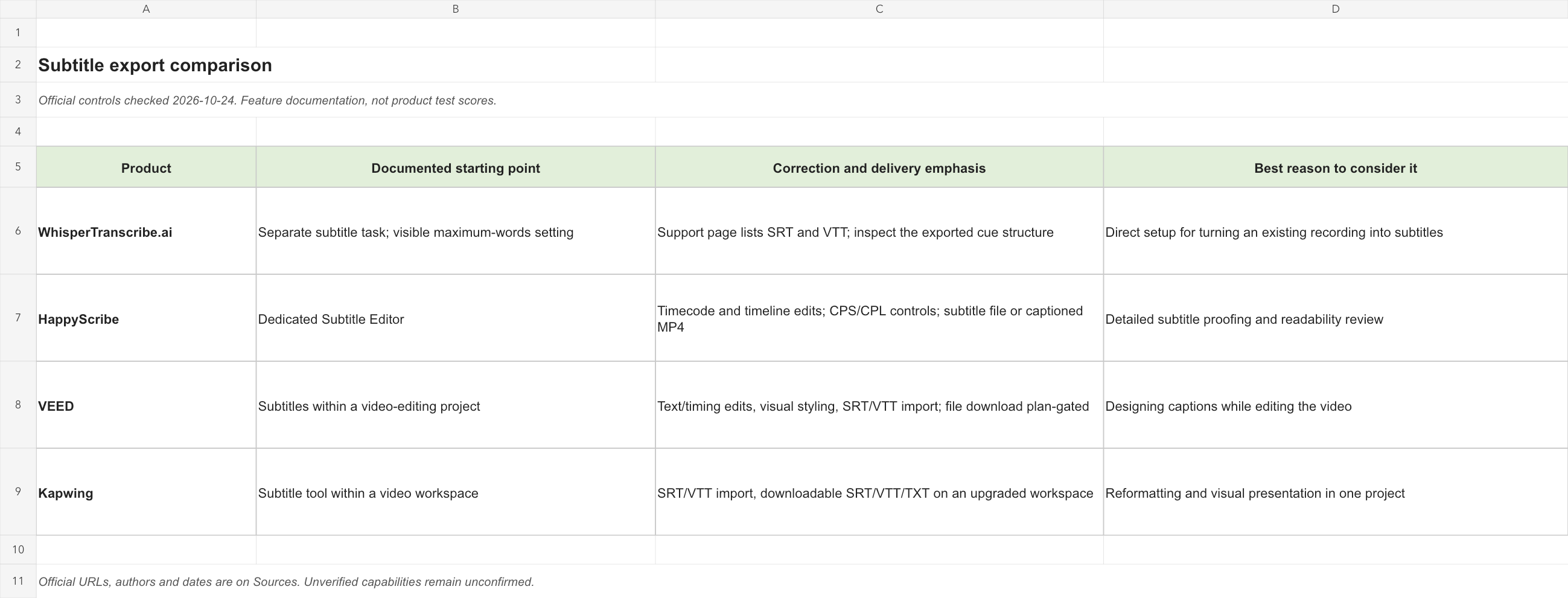
| Produkt | Udokumentowany punkt wyjścia | Nacisk w korekcie i dostarczaniu wyników | Główny powód rozważenia |
|---|---|---|---|
| WhisperTranscribe.ai | Oddzielne zadanie napisów; widoczne ustawienie maksymalnej liczby słów | Strona pomocy wymienia SRT i VTT; sprawdź strukturę wyeksportowanych segmentów | Bezpośrednia konfiguracja zamiany istniejącego nagrania w napisy |
| HappyScribe | Dedykowany edytor napisów | Edycja kodów czasowych i osi czasu; ustawienia CPS/CPL; plik napisów lub MP4 z napisami | Szczegółowa korekta napisów i kontrola czytelności |
| VEED | Napisy w projekcie edycji wideo | Edycja tekstu/czasów, styl wizualny, import SRT/VTT; pobieranie pliku zależne od planu | Projektowanie napisów podczas edycji wideo |
| Kapwing | Narzędzie napisów w przestrzeni pracy z wideo | Import SRT/VTT, pobieranie SRT/VTT/TXT po rozszerzeniu planu przestrzeni roboczej | Zmiana formatu i prezentacja wizualna w jednym projekcie |
Źródła dotyczące produktów: Strona napisów WhisperTranscribe.ai i pomoc; HappyScribe: edytor napisów 101; Przewodnik VEED z 11 września 2026; Przewodnik Kapwing dotyczący plików z 2 września 2026. Tabela porównuje dostępne ustawienia i ścieżki dostarczania wyników.
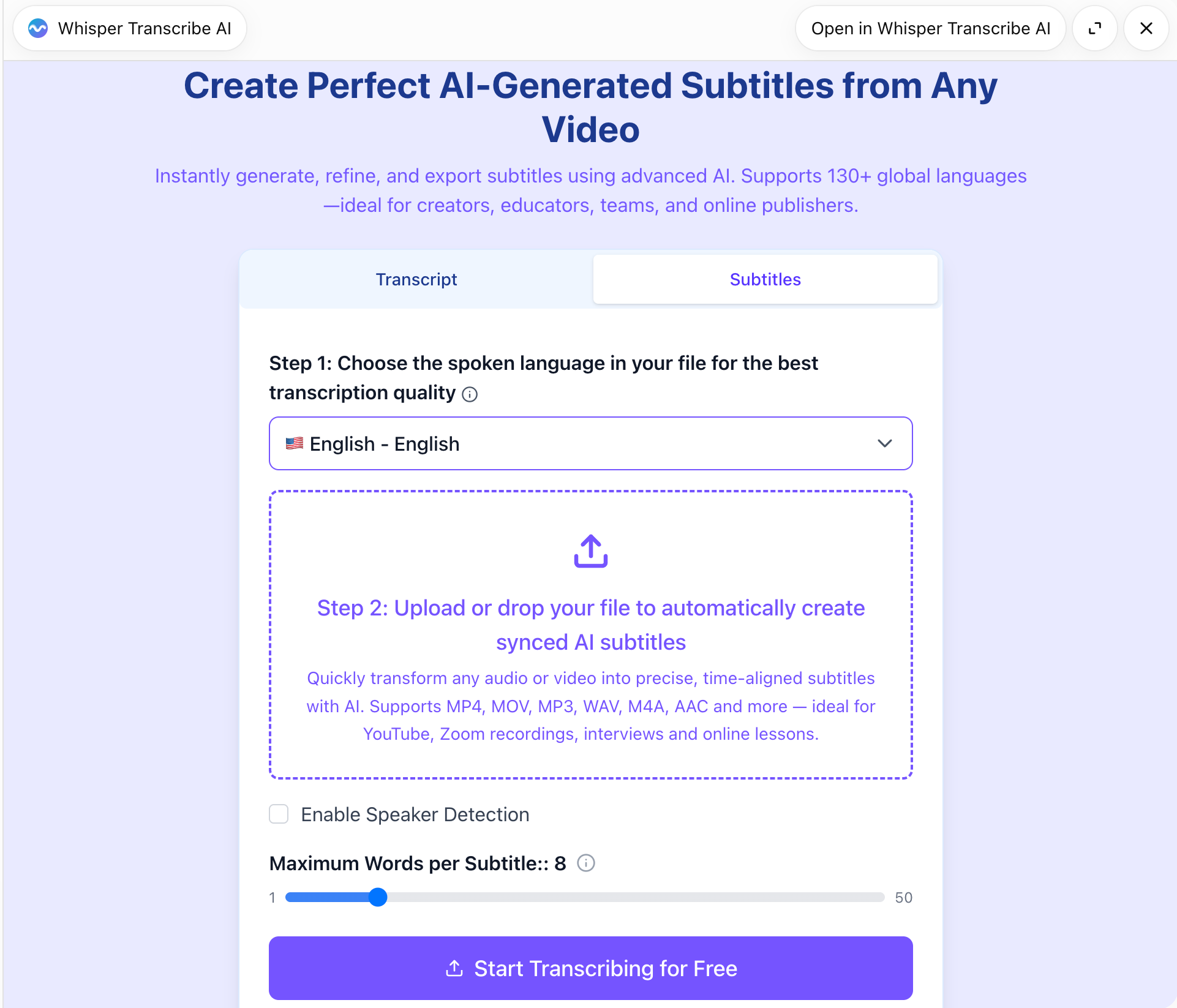
WhisperTranscribe.ai: wyraźnie określ zadanie napisów
Publiczna strona napisów WhisperTranscribe.ai oferuje zadanie przesyłania, wybór języka źródłowego, opcjonalne wykrywanie mówców i ustawienie maksymalnej liczby słów w napisie pokazujące 8. Dostarczony zrzut angielskiego komponentu ChatGPT, otrzymany 22 października, pokazuje to samo zadanie napisów z widocznym suwakiem 1–50. Przydatną funkcją jest tu możliwość określenia segmentacji przed utworzeniem pierwszej wersji. Ustawienie liczby słów stanowi praktyczne ograniczenie początkowe; nadal wymaga późniejszego sprawdzenia względem rzeczywistego tekstu i czasu wyświetlania. Publiczny interfejs napisów; rejestr dostarczonego obrazu komponentu.
Oficjalna strona pomocy wymienia trzynaście formatów eksportu: DOCX, PDF, TXT, SRT, VTT, STL, EDL, XML, CSV, XLSX, HTML, JSON i FCPXML. W tym porównaniu istotnymi zewnętrznymi plikami wynikowymi są SRT i VTT. Wybierz jeden z nich do zsynchronizowanych napisów i zachowaj kopię do czytania oddzielnie. Zaczęlibyśmy od WhisperTranscribe.ai, gdy bezpośrednią potrzebą jest jasno określone zadanie generowania napisów, a następnie sprawdzilibyśmy wynikowy plik przed przejściem do edytora docelowego. Pomoc WhisperTranscribe.ai dotycząca eksportu i formatowania.
Nie traktuj ośmiu słów jako kompletnej specyfikacji napisów. Osiem krótkich słów i osiem długich terminów technicznych zajmuje różną ilość miejsca na ekranie. Ustawienie może też utworzyć bardzo krótki segment, gdy mówca robi pauzę, pozostawiając fragment z niewielkim użytecznym czasem na czytanie. Sprawdź wygenerowane granice przed decyzją o obniżeniu limitu. Jeśli nazwisko lub pełna instrukcja jest wielokrotnie rozcinana na niezręczne części, zapisz ten wymóg redakcyjny zamiast zakładać, że mniejsza liczba jest automatycznie lepsza.
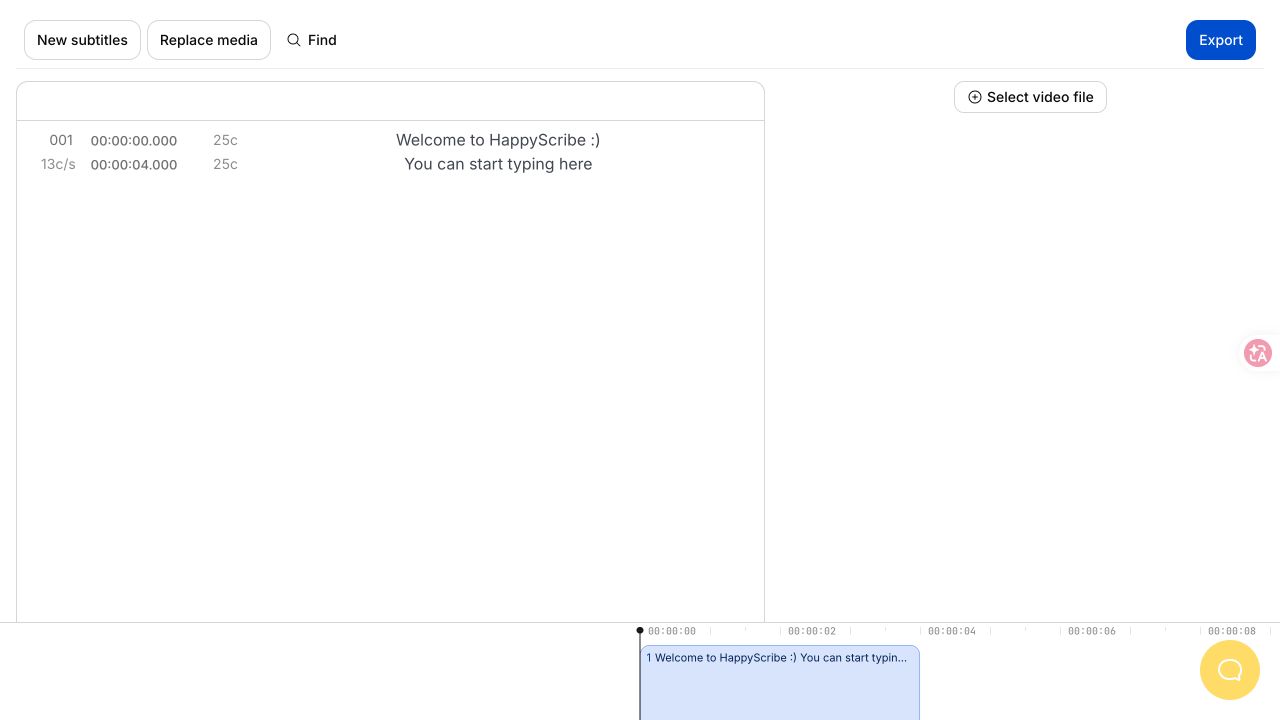
HappyScribe: przejdź od korekty słów do korekty segmentów
Dokumentacja dedykowanego edytora HappyScribe opisuje numery napisów, wskaźniki CPS/CPL, edytowalne kody czasu początku/końca i oś czasu do przesuwania segmentów lub zmiany ich długości. Są przydatne, gdy brzmienie tekstu jest w dużej mierze ustalone, ale wygoda czytania nadal wymaga pracy. Przewodnik rozdziela też zmiany wyglądu stosowane w MP4 z napisami od eksportu samych napisów SRT/VTT. Przywiązywalibyśmy większą wagę do tych konkretnych elementów sterujących niż do ogólnej deklaracji, że narzędzie oferuje edytor. Simon, edytor napisów 101, 4 lipca 2025.
Przewodnik Dorcas Ngugi z 8 maja 2026 podaje standardowe wytyczne HappyScribe jako 42 znaki w wierszu i 20 znaków na sekundę, wyjaśniając jednocześnie, że wymagania projektów są różne. Liczniki nie uwzględniają spacji. Te wartości są przydatnymi ustawieniami referencyjnymi edytora, a nie uniwersalnymi limitami odbioru dla każdej grupy widzów. Jeśli miejsce docelowe udostępnia własną specyfikację, zachowaj ją i udokumentuj różnice w sposobie liczenia znaków. Czym są CPL i CPS?.
Dostęp do eksportu również wymaga konkretnego sprawdzenia. Przewodnik eksportu HappyScribe z 12 czerwca 2026 wymienia SRT w planach Starter i Lite, natomiast VTT pojawia się w formatach plików wymienionych dla Pro, Business i Human-Made. Zespół potrzebujący VTT powinien więc zweryfikować rzeczywiste uprawnienia konta do eksportu przed zaplanowaniem przekazania. Ma to znaczenie nawet wtedy, gdy sam edytor przeszedł już pomyślny przegląd. Wymogiem dostarczenia jest format do pobrania, a nie jedynie widoczny poprawiony napis. Przewodnik HappyScribe po planach eksportu.
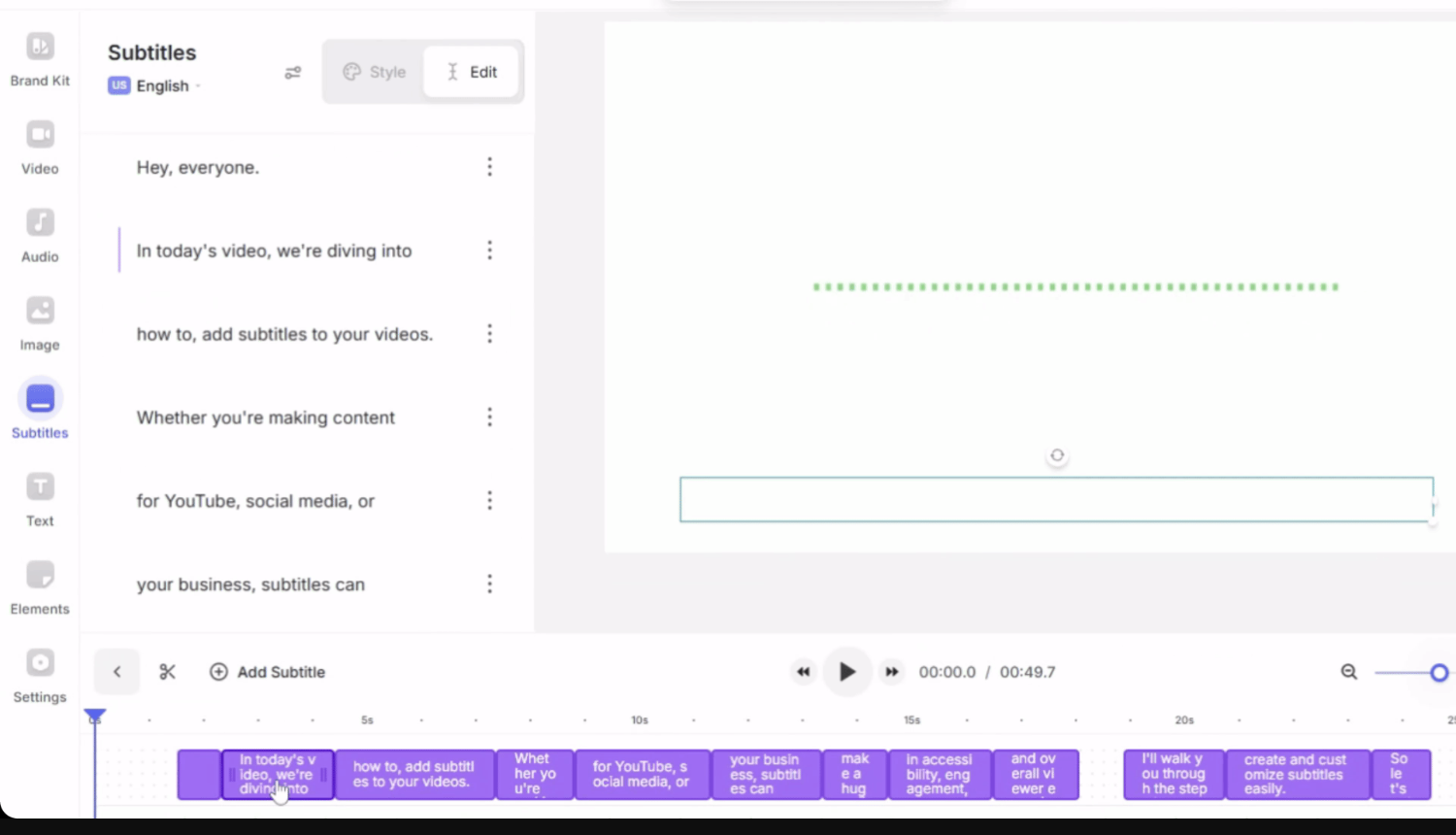
VEED: napisy jako część kompozycji wideo
Przewodnik VEED z września 2026 dokumentuje edycję tekstu, wyświetlanie czasu, ustawienia liczby wierszy i gotowe style wizualne wewnątrz projektu wideo. Odróżnia też napisy na poziomie klipu od napisów na pełnej osi czasu projektu. To rozróżnienie jest ważne, gdy montaż zawiera kilka klipów: napis poprawny względem klipu źródłowego może stać się błędny po jego przesunięciu. VEED jest rozsądnym kandydatem, gdy recenzent musi widzieć napisy w tej samej przestrzeni roboczej co kompozycję. Przewodnik VEED po automatycznych napisach i edycji.
Przewodnik plików wymienia pobieranie SRT, VTT i TXT oraz wskazuje SRT/VTT jako formaty importu plików napisów. Oddzielny przewodnik automatycznych napisów podaje, że pobieranie plików napisów jest dostępne w planach Pro i Enterprise. Czytaj te strony łącznie: obsługiwany format i uprawnienie do jego pobrania to oddzielne kontrole. Potwierdzilibyśmy oba przed wybraniem VEED do zadania obejmującego wyłącznie zewnętrzny plik napisów, natomiast jego edytorowi wizualnemu nadawalibyśmy większą wagę przy zadaniu filmu z napisami. Przewodnik VEED dotyczący plików SRT; dostępność pobierania.
W procesie skoncentrowanym na wideo ustal montaż obrazu przed końcowym przeglądem napisów. Jeśli cięcie usuwa pauzę, przesuwa wypowiedź lub zmienia sekwencję początkową, stare czasy napisów opisują stary montaż. Zachowaj kopię przed ponownym generowaniem lub dostosowywaniem napisów, a następnie porównaj zmieniony obszar. To kontrola redakcyjna, a nie powód do preferowania marki: każde narzędzie może dostarczyć niewłaściwą oś czasu, jeśli zespół bez zaznaczenia zmieni wideo po zatwierdzeniu. Przewodnik VEED ostrzega, że edycja po wygenerowaniu może prowadzić do niedopasowania czasów. Rozwiązywanie problemów synchronizacji w VEED.
Kapwing: praktyczny pomost między plikami a projektem wizualnym
Strona pomocy Kapwing z 2 września 2026 dokumentuje import SRT/VTT i pobieranie SRT, VTT lub TXT po rozszerzeniu planu przestrzeni roboczej. Strona konwertera opisuje przechodzenie między tymi formatami. Dzięki temu Kapwing jest istotny, gdy współpracownik dostarcza istniejący plik napisów zamiast samego dźwięku źródłowego. Ważna próba polega na sprawdzeniu, czy zaimportowany tekst i granice segmentów przetrwają edycję i wybraną ścieżkę pobierania. Przycisk konwertera powinien rozpoczynać taką kontrolę, a nie ją zastępować. Przewodnik Kapwing dotyczący plików SRT; konwerter napisów.
Kapwing opisuje też eksport napisów otwartych jako części wideo i sterowanie ich wyglądem w wyrenderowanym wyniku. Rozważylibyśmy go dla twórcy potrzebującego sprawdzenia położenia napisów względem tytułów, osób i innych elementów wizualnych. Zatwierdzanie pliku zewnętrznego i wyrenderowanego wideo powinno pozostać oddzielne. Atrakcyjny wizualnie film z napisami nie mówi kolejnemu redaktorowi, jaki tekst i czasy zawiera oddzielnie pobrany plik. Proces pracy Kapwing z napisami otwartymi.
Decyzje redakcyjne istotne po transkrypcji
Dziel i łącz według znaczenia przed zmianą wyglądu
Przydatna granica segmentu odpowiada myśli, którą widz może przyswoić. Zacznij od pełnej instrukcji, krótkiego zdania składowego lub naturalnej pauzy, a następnie oceń, czy dostępny czas wystarcza. Dzielenie wyłącznie według stałej liczby słów może oddzielić nazwisko od roli albo przeczenie od instrukcji, której znaczenie zmienia. Łączenie wyłącznie w celu zmniejszenia liczby segmentów może utworzyć blok konkurujący z akcją. Oceniaj obie operacje względem rzeczywistej sceny zamiast uznawać którąkolwiek za uniwersalne ulepszenie.
Rozważ skonstruowaną instrukcję „Do not replace the original file.”. Podział po „not” może sprawić, że kolejny segment będzie wyglądał jak samodzielna instrukcja zastąpienia pliku. Przegląd redakcyjny powinien zachować związek między zakazem a jego przedmiotem, nawet jeśli oznacza to przesunięcie granicy lub przeredagowanie w ramach uzgodnionego stylu. To rodzaj szczegółu, który porównalibyśmy w pierwszym podzielonym na segmenty wyniku WhisperTranscribe.ai i w procesach korekty trzech edytorów. Zastosuj to kryterium odbioru do granic wyeksportowanych napisów.
Krótki przykład pokazuje, dlaczego podział wiersza i podział segmentu to różne decyzje. Załóżmy, że przykładowy segment trwa od 12.000 do 16.000 sekundy i brzmi „The next train leaves at 18:40 / from platform twelve.”. Ukośnik oznacza podział wiersza, więc obie części pozostają widoczne jednocześnie. Rozdzielenie go na dwa kolejne segmenty usunęłoby godzinę odjazdu przed pojawieniem się peronu. Może to odpowiadać rzeczywistemu sposobowi prezentacji albo zmuszać podróżnego do zapamiętania pierwszej informacji podczas czytania drugiej. Decyduj na podstawie sposobu wypowiedzenia i sytuacji odbioru; nie dziel tylko dlatego, że edytor oferuje takie polecenie.
Rozważ teraz dwa przykładowe fragmenty: „We will review” w czasie 12.000–13.200 oraz „the final appendix.” w czasie 13.200–14.800. Połączenie ich w jeden segment zachowuje skrajne granice i daje pełnej myśli 2.8 sekundy wyświetlania. Przydatny przegląd zapisuje, że liczba segmentów zmniejszyła się o jeden, a słowa i cały przedział pozostały niezmienione. Przed zaakceptowaniem połączenia odtwórz ten obszar, sprawdzając zmianę mówcy lub celowe przerwanie. Takie zdarzenia kontekstowe mogą uzasadniać oddzielne segmenty, nawet jeśli połączone zdanie wygląda schludniej w arkuszu. Operacja powinna rozwiązywać problem czytania, który można opisać.
Zmień synchronizację segmentu zamiast ukrywać problem szybszą animacją
Sprawdzaj oddzielnie początek segmentu, jego koniec i sąsiednią przerwę. Późny początek może opóźnić informację wyjaśniającą akcję. Późny koniec może pozostawić stare zdanie przy nowym temacie. Wydłużenie segmentu może poprawić czas na czytanie, ale naruszyć kolejną wypowiedź lub grafikę ekranową. Gdy tekst musi pozostać kompletny, rozważ podział segmentu lub inny podział wiersza przed wydłużeniem go na niezwiązany moment. Utrzymuj poprawkę na tyle ograniczoną, by inny redaktor mógł wyjaśnić powód jej wprowadzenia.
Określ wzorzec błędu czasowego przed przesunięciem całej ścieżki. Jeśli kilka sprawdzonych segmentów pojawia się z opóźnieniem 400 milisekund, stałe ujemne przesunięcie jest jedną z możliwych poprawek. Sprawdź pierwszy dotknięty segment oraz ostatni, aby przesunięcie nie utworzyło ujemnego czasu początku ani nie przesunęło wcześniej poprawnego napisu. Jeśli początek jest zgodny, ale końcowa część coraz bardziej się spóźnia, problemem jest narastający rozjazd, a nie pojedyncze przesunięcie. Zmiana każdego znacznika czasu o tę samą wartość nie naprawi obu końców jednocześnie. Zdiagnozuj czas trwania multimediów, interpretację odtwarzania lub zmieniony montaż przed licznymi lokalnymi poprawkami ukrywającymi wspólną przyczynę.
Usunięty początek również pokazuje różnicę między poprawnym obliczeniem a kompletną edycją. Dla przykładowego segmentu w czasie 20.000–24.000 sekundy usunięcie 1.5 sekundy w całości przed tym segmentem sugerowałoby nowe granice 18.500–22.500. Czterosekundowy czas wyświetlania pozostaje niezmieniony. Jeśli jednak usunięty materiał przecina słowa należące do segmentu, odjęcie 1.5 sekundy nie wystarczy: sprawdzenia wymagają także tekst i segmentacja. Powiąż obliczenia z miejscem cięcia. Globalnie przesuniętą ścieżkę i napis przeredagowany wokół wewnętrznego cięcia należy traktować jako różne poprawki.
Granice ujęć zasługują na oddzielny przegląd, gdy obraz filmu się zmienia. Przewodnik HappyScribe dotyczący zmian ujęć opisuje zasady przyciągania i konfigurowalne ustawienia oparte na klatkach. Praktyczne pytanie brzmi, czy segment przechodzi przez cięcie, ponieważ wypowiadane zdanie rzeczywiście trwa dalej, czy dlatego, że nigdy nie sprawdzono jego synchronizacji. Powiąż ustawienia klatkowe z liczbą klatek na sekundę projektu; liczba klatek nie powinna bez zaznaczenia stać się taką samą liczbą milisekund w innym arkuszu. Przewodnik HappyScribe dotyczący zmian ujęć.
Stosuj podziały wierszy, aby wspierać czytanie, a nie tworzyć dobry wynik
Podział wiersza zmienia sposób, w jaki widz odbiera zdanie, niekoniecznie zmieniając czas segmentu. Preferuj podział zachowujący znaczącą frazę. Przeczytaj oba wiersze po kolei i sprawdź, czy pierwszy nie sugeruje mylącego zdania przed pojawieniem się drugiego. Następnie obejrzyj rzeczywisty kadr. Rozmiar czcionki, bezpieczne położenie i miejsce zajmowane przez główny obiekt mogą sprawić, że technicznie krótki wiersz będzie niewygodny do czytania. Dobry wynik arkusza jest wskazówką do kontroli wizualnej, a nie jej zamiennikiem.
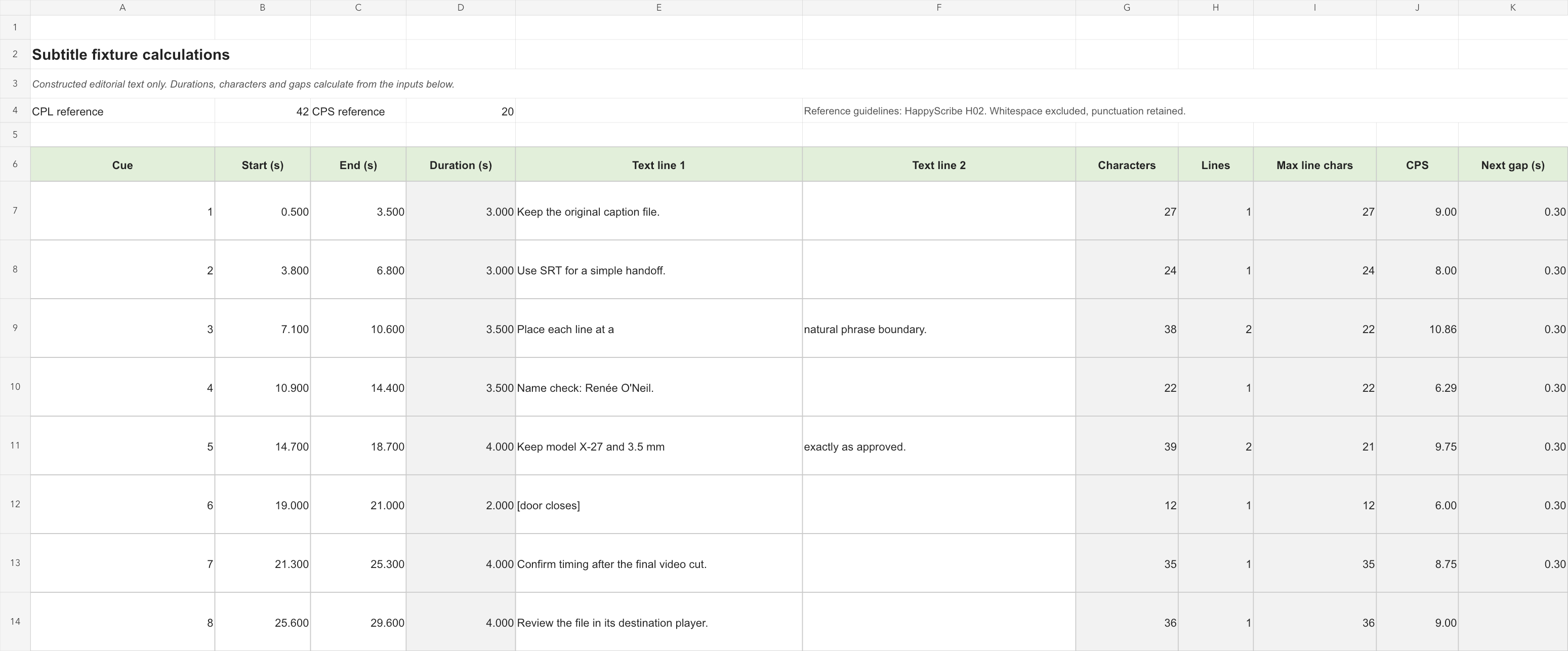
Pierwsze zdanie zestawu testowego, „Keep the original caption file.”, zawiera pięć słów i 27 znaków niebędących białymi znakami zgodnie z konwencją arkusza. Trzysekundowy przedział daje więc 9 znaków na sekundę. Wyświetl dokładnie to samo zdanie przez jedną sekundę, a wynik wzrośnie do 27 znaków na sekundę; liczba słów i długość najdłuższego wiersza nie zmienią się. To proste obliczenie wyjaśnia, dlaczego ustawienie maksymalnej liczby słów nie zastąpi kontroli czasu trwania. Porównaj wynik z wybranym w projekcie odniesieniem tempa czytania, a następnie obejrzyj go. Ostrzeżenie liczbowe wskazuje redaktorowi miejsce do sprawdzenia; nie upoważnia do usunięcia istotnego słowa, aby komórka zmieniła kolor na zielony.
SRT i WebVTT: zachowaj uzgodnioną zawartość
Dla prostego przekazania tekstu z czasami uzgodnij, które teksty segmentów, podziały wierszy oraz czasy początku i końca muszą zostać zachowane. SRT i VTT używają różnych struktur plików, więc konwersja to coś więcej niż zmiana rozszerzenia. Specyfikacja WebVTT wymaga nagłówka oraz definiuje składnię i kolejność czasów segmentów; podstawowy przykład SRT wykorzystuje numerowane bloki i milisekundy oddzielone przecinkiem. Zachowaj oryginalny plik i porównuj sparsowane segmenty, a nie powierzchowną liczbę wierszy w edytorze tekstu. Format WebVTT W3C; Przykłady obsługiwanych plików YouTube.
Traktuj wygląd jako wymaganie zależne od miejsca docelowego. WebVTT może reprezentować informacje poza zwykłym tekstem i czasami, ale konkretne środowisko może obsługiwać tylko część tej reprezentacji. YouTube na przykład podaje, że podstawowa obsługa SRT ignoruje znaczniki i wymaga zwykłego UTF-8; oddzielnie opisuje ograniczenia stylów VTT. Jeśli zatwierdzony wynik zależy od czcionki, koloru, animacji lub dokładnego położenia, sprawdź wyświetlanie w miejscu docelowym albo dostarcz zatwierdzony film z napisami jako oddzielny wynik. Obsługa formatów w YouTube; Struktury segmentów WebVTT.
Zwykła transkrypcja do czytania jest przydatna w pracy redakcyjnej, ale stanowi inny rezultat niż zsynchronizowane napisy. Dokumentacja konwertera Kapwing opisuje TXT jako usuwający kody czasowe i formatowanie. Nie pozwól, by estetyczny plik TXT zastąpił jedyną wzorcową wersję z czasami. Jeśli współpracownik edytuje tę kopię do czytania, zachowaj identyfikator segmentu lub oddzielną listę poprawek, aby świadomie zastosować zmiany do wersji zsynchronizowanej. Inaczej zespół może otrzymać lepszy tekst bez niezawodnego sposobu umieszczenia go z powrotem na ekranie. Dokumentacja konwersji Kapwing.
Zestaw ośmiu segmentów do sprawdzania przekazania napisów
Dołączony zestaw testowy jest oryginalnym redakcyjnym tekstem testowym. Zawiera osiem segmentów, z pierwszym początkiem w 00:00:00.500 i ostatnim końcem w 00:00:29.600. Obejmuje napisy dwuwierszowe, nazwisko ze znakiem diakrytycznym, apostrof, identyfikator przypominający oznaczenie modelu i ujęty w nawiasy kwadratowe opis dźwięku. Te celowe szczegóły dają recenzentowi konkretne elementy do porównania po konwersji. Nie są transkrypcją nagrania, wynikiem usługi ani dowodem dotyczącym dokładności rozpoznawania.
Użyj tej samej kanonicznej listy segmentów do utworzenia dostarczonych wersji bazowych SRT i VTT. Najpierw sprawdź, czy obie opisują te same osiem tekstów i przedziałów czasowych. Jeśli edytor potrafi importować istniejący zewnętrzny plik napisów, zaimportuj kopię odpowiedniej wersji bazowej, sprawdź ją i pobierz wymagany format tam, gdzie pozwala na to konto. Zapisz pobrany wynik jako nowy plik. Porównaj treść segmentów i czasy przed wprowadzaniem zmian stylistycznych. Ta procedura oddziela różnicę importu/eksportu od późniejszej decyzji redakcyjnej.
| Kontrola | Oczekiwana wersja bazowa | Dlaczego to ważne |
|---|---|---|
| Liczba segmentów | 8 w SRT i 8 w VTT | Brakujący lub powielony segment wymaga wyjaśnienia |
| Pierwszy początek / ostatni koniec | 500 ms / 29,600 ms | Wykrywanie globalnego przesunięcia lub ucięcia końca |
| Aktywny czas segmentów | Łącznie 27,000 ms | Kontrola wartości czasu niezależnie od podziałów wierszy |
| Przerwa między segmentami | 300 ms dla każdej z 7 przerw | Ujawnianie przypadkowych zmian czasu |
| Dosłowny tekst | Zachowaj nazwiska, interpunkcję i identyfikatory | Wychwytywanie zmian tekstu ukrytych przez podgląd wizualny |
| Podziały wierszy | Zachowaj dwa celowo dwuwierszowe segmenty do porównania wersji bazowej | Odróżnianie zmiany układu od utraty tekstu |
Arkusz oblicza czas trwania jako koniec minus początek, a przerwę jako następny początek minus bieżący koniec. W przykładzie czytelności zlicza punkty kodowe Unicode po usunięciu białych znaków i dzieli tę liczbę przez czas trwania w sekundach. To jawna konwencja arkusza. Edytor może stosować inną definicję znaku, szczególnie przy znakach złożonych lub szerokościach wierszy uwzględniających sposób wyświetlania. Porównuj równoważne wielkości przed opisaniem dwóch liczników jako rozbieżnych.
Pakiet ośmiu segmentów celowo wykorzystuje podzbiór zwykłego tekstu. Nie obiecuje, że wszystkie możliwe ustawienia segmentów WebVTT, bloki stylów lub adnotacje przetrwają konwersję do SRT. Jeśli projekt zależy od tych funkcji, dodaj oddzielny reprezentatywny przypadek i określ, co miejsce docelowe musi zachować. Podobnie narzędzie łączące dwa segmenty może zachować całą wypowiedzianą treść, zmieniając ich liczbę; zapisz tę transformację i oceń ją względem założeń zamiast sprowadzać wynik do niewyjaśnionego zaliczenia lub niezaliczenia.
Jak zlokalizować zmianę przy konwersji SRT/VTT w obie strony
W edytorze z udokumentowanym importem napisów zacznij od nietkniętej kopii zestawu testowego i nie edytuj tekstu ani stylów. VEED i Kapwing dokumentują import SRT/VTT, więc ich ścieżki importu i pobierania można sprawdzić w ten sposób, gdy konto pozwala pobrać wymagany format. Porównaj taki eksport bazowy przed testowaniem podziału, łączenia lub zmian wyglądu. Inaczej różnica tekstu wprowadzona przy imporcie może zostać uznana za skutek późniejszej poprawki. Udokumentowana ścieżka generowania i eksportu napisów WhisperTranscribe.ai wymaga sprawdzenia wynikowego pliku; samo wspólne rozszerzenie eksportu nie potwierdza przyjmowania istniejącego zewnętrznego pliku do importu. Formaty importu VEED; Import i pobieranie Kapwing; Obsługa eksportu napisów WhisperTranscribe.ai.
Porównuj sparsowane pola zamiast wyglądu pliku w edytorze tekstu. Segment SRT o numerze 1 i identyfikator WebVTT cue-01 mogą reprezentować ten sam tekst z czasami, natomiast dodatkowy pusty wiersz może zmienić fizyczne numery wierszy bez zmiany żadnego segmentu. Dlatego zestaw testowy stosuje oddzielne kontrole kolejności segmentów, początku, końca, tekstu i jawnych podziałów wierszy. Jeśli eksporter nadaje nowe identyfikatory, zapisz to jako zmianę identyfikatorów. Jeśli łączy dwa segmenty, porównaj ich połączony tekst i skrajne czasy przed decyzją, czy zmiana jest dopuszczalna. Pojedyncza kontrola identyczności bajt po bajcie jest zbyt ogólna, by wyjaśnić te różnice.
Zachowaj widoczne w porównaniu nazwisko ze znakiem diakrytycznym w segmencie 4. Tekst kanoniczny jest normalizowany do NFC, co jasno określa obliczenia punktów kodowych Unicode w zestawie. Eksporter zastępujący znak diakrytyczny lub zmieniający apostrof wymaga czytelnego raportu różnic, nawet jeśli zdanie nadal wygląda znajomo. Traktuj celową preferencję interpunkcyjną oddzielnie od uszkodzonego nazwiska. Normalizacja kopii porównawczej może pomóc wskazać równoważne reprezentacje Unicode, ale otrzymany plik powinien pozostać dostępny do kontroli. Celem jest wyjaśnienie transformacji, a nie usunięcie wszystkich różnic aż do pozornej identyczności plików.
Wykorzystaj pierwszy punkt rozbieżności do zawężenia następnego działania. Jeśli zaimportowany edytor już pokazuje inne słowa, sprawdź etap importu przed testowaniem eksportu. Jeśli edytor wygląda poprawnie, ale sparsowany pobrany plik jest inny, sprawdź wybraną ścieżkę pobierania i format. Jeśli sparsowany plik jest poprawny, ale wyświetlanie docelowe błędne, sprawdź obsługiwane funkcje i renderowanie odtwarzacza. To różne miejsca awarii wymagające różnych poprawek. Opisz dokładny segment i zmienione pole w uwagach z przeglądu, aby współpracownik mógł odtworzyć problem bez zgadywania, który ekran miał na myśli recenzent.
Sprawdzaj treść, synchronizację i wyświetlanie jako trzy decyzje
Rozpocznij przegląd treści od odsłuchu względem źródła i sprawdzenia istotnego tekstu: nazwisk, liczb, przeczeń, cytowanych sformułowań i terminów, które widz może potrzebować skopiować. Zachowaj zatwierdzoną listę poprawek. Konwersja formatu nie powinna bez zaznaczenia ulepszać, podsumowywać ani tłumaczyć tej wersji wzorcowej. Jeśli edytor oferuje przeredagowaną wersję, zachowaj ją jako oddzielny wybór redakcyjny i porównaj z zatwierdzonym tekstem napisów przed użyciem. Płynne zdanie nadal może zmieniać to, co powiedział mówca.
W przeglądzie synchronizacji obejrzyj początek filmu, gęsty fragment, przejście sceny i ostatni segment. Następnie sprawdź napisy, które arkusz oznacza jako wyjątkowo krótkie, o wysokim tempie czytania lub ujemnej przerwie. Ujemna przerwa może w niektórych formatach oznaczać celowe nakładanie się, więc nie usuwaj jej automatycznie. Kryterium odbioru jest to, czy jest zamierzona, obsługiwana w miejscu docelowym i czytelna podczas odtwarzania. Specyfikacja WebVTT wyraźnie dopuszcza nakładające się segmenty; ograniczenia miejsca docelowego nadal wymagają własnej kontroli. Zasady czasu segmentów WebVTT.
W przeglądzie wyświetlania użyj odtwarzacza docelowego w rozmiarze, z którego będą korzystać widzowie. Sprawdź segment dwuwierszowy, długie nazwisko, znak interpunkcyjny mogący zostać pomylony z symbolem i każdy napis blisko istniejącego tekstu ekranowego. Powtórz po istotnej zmianie wyglądu. Zaliczenie porównania tekstu nie gwarantuje, że napis mieści się w rzeczywistym kadrze. Z kolei inny sposób zawijania wiersza może być dopuszczalny, jeśli brzmienie, czasy i założenia docelowe nadal są zachowane.
Po nietkniętej wersji bazowej zmieniaj jedną właściwość naraz: przesuń jedną granicę segmentu, zastąp jedno zatwierdzone słowo, wstaw jeden celowy podział wiersza, a następnie sprawdź każdy oddzielnie pobrany plik. Jednoczesny podział i zmiana stylu dają mniej użyteczne dowody, ponieważ zmieniony wynik ma kilka możliwych przyczyn. Dla każdego działania określ zamierzony wynik prostym językiem przed sprawdzeniem pliku. „Segment 3 kończy się 200 milisekund później; segment 4 pozostaje bez zmian” łatwiej zweryfikować niż „poprawiono synchronizację”. To praktyczny sposób przekształcenia demonstracji edytora w możliwy do sprawdzenia zapis edycji, przy oddzieleniu subiektywnych preferencji wizualnych od dokładnych zmian pliku.
Który proces wybralibyśmy?
| Zadanie | Pierwszy kandydat | Warunek odbioru |
|---|---|---|
| Istniejące nagranie, bezpośrednia konfiguracja napisów | WhisperTranscribe.ai | Sprawdź segmentację i uzyskaj wymagany udokumentowany eksport napisów |
| Szczegółowa korekta segmentów z ustawieniami czytelności | HappyScribe | Ustal konwencję czytelności projektu i sprawdź wybrany plik wynikowy |
| Napisy projektowane w ostatecznym montażu wideo | VEED | Sprawdź oś czasu projektu i w razie potrzeby potwierdź uprawnienie do pobrania zewnętrznego pliku napisów |
| Istniejący zewnętrzny plik napisów i wizualna edycja | Kapwing | Zaimportuj wersję bazową i porównaj pobrany format przed dalszymi zmianami |
WhisperTranscribe.ai jest praktycznym pierwszym kandydatem dla osoby, która chce zacząć od konkretnego zadania napisów, a następnie zachować przenośny plik. Udokumentowana szeroka oferta eksportu sprawia, że warto sprawdzić taki proces. Wybierz HappyScribe, gdy główną pracą jest precyzyjna kontrola napisów; rozważ VEED lub Kapwing, gdy napisy trzeba projektować razem z obrazem. Ostatecznego wyboru dokonalibyśmy po sprawdzeniu, czy poprawione segmenty i pobrany plik spełniają wymagania zadania. Obsługa eksportu WhisperTranscribe.ai; Edytor segmentów HappyScribe; Edycja projektów VEED; Proces pracy Kapwing z plikami.
Najczęściej zadawane pytania
Czy zawsze wybierać VTT zamiast SRT?
Wybierz format wymagany przez miejsce docelowe. Użyj prostej wersji bazowej tekstu z czasami do kontroli przekazania, a następnie dodaj oddzielnie wymagane testy położenia lub stylu. Format o większych możliwościach wyrazu jest przydatny tylko wtedy, gdy miejsce docelowe i proces zachowują potrzebne funkcje. Specyfikacja WebVTT; Formaty obsługiwane przez YouTube.
Czy ustawienie ośmiu słów gwarantuje czytelne napisy?
Nie. Znaczenie mają długość słów, czas wyświetlania, podziały wierszy i obraz. Użyj ustawienia liczby słów WhisperTranscribe.ai do ukształtowania początkowej segmentacji, a następnie sprawdź wynikowe segmenty. Podczas tych dostosowań zachowaj poprawność tekstu w języku źródłowym. Ustawienia napisów WhisperTranscribe.ai.
Dlaczego wygląd moich napisów zniknął z pliku?
Sprawdź, czy zatwierdzono wyrenderowany film, czy edytowalny zewnętrzny plik napisów. Format pliku i miejsce docelowe mogą nie przenosić tego samego wyglądu, który pokazuje edytor. HappyScribe wyraźnie przypisuje zmiany wyglądu do wyjściowego MP4 z napisami; sprawdzaj oddzielny plik napisów według jego własnych wymagań. Przewodnik HappyScribe po wyglądzie i eksporcie.
Czy zestaw testowy wskazuje najdokładniejsze narzędzie?
Zapewnia znane odniesienie tekstu i czasów do kontroli formatu. Dokładność rozpoznawania wymaga dźwięku źródłowego i transkrypcji sprawdzonej przez człowieka w porównywalnych warunkach. Rozdzielaj te eksperymenty, aby udana konwersja nie stała się niepopartą dowodami deklaracją dotyczącą rozpoznawania mowy.
Pliki i oficjalne linki produktów
Dołączony skoroszyt zachowuje porównanie produktów, rejestr źródeł i obliczenia segmentów jako edytowalne tabele. Kanoniczna lista segmentów i przykłady SRT/VTT zachowują dane wejściowe kontroli formatu. Zacznij od oficjalnego punktu dostępu do produktu i zweryfikuj opcje eksportu konta przed podjęciem zadania.
- Whisper Transcribe AI — wtyczka ChatGPT
- Generator napisów WhisperTranscribe.ai
- Pomoc WhisperTranscribe.ai i pełna lista formatów eksportu
- Przewodnik po edytorze napisów HappyScribe
- Przewodnik po edytorze napisów VEED
- Przewodnik Kapwing dotyczący plików napisów
Źródła sprawdzono 24 października 2026. Autorów, daty i pochodzenie obrazów podano w rejestrze źródeł.