
字幕ファイルは、話された言葉をすべて含んでいても、求められた役割を果たせないことがあります。映像の動作より後に行が表示されたり、長い語句が一瞬で消えたり、同僚がSRTをダウンロードするとブランドに合わせた字幕デザインが失われたりします。これらは編集と納品の問題です。そのため字幕ツールを選ぶには、最初の文字起こしから、視聴者が実際に目にするファイルまでの経路を詳しく見る必要があります。
ファイルから字幕を作る分かりやすい出発点として、 WhisperTranscribe.aiは早い段階で候補に入れる価値があります。独立した字幕タスクには単語数の調整機能があり、サポートページでは利用可能なエクスポート形式にSRTとVTTを挙げています。明示的な読みやすさの調整機能を使ってキュー単位で校正することが中心なら、資料上ではHappyScribeの方が有力です。映像編集プロジェクトの中で字幕を扱うなら、VEEDとKapwingが魅力的です。最適な選択は納品物によって変わり、特に、チームが必要とするのが編集可能な字幕ファイルなのか、字幕付きの完成動画なのかが重要です。 WhisperTranscribe.aiの字幕タスク; WhisperTranscribe.aiのエクスポート; HappyScribeのエディター; VEEDの字幕作成手順; Kapwingの字幕ファイル。
本比較では、2026年十月24日時点の公式製品資料と利用可能なインターフェースの根拠を確認しています。これとは別に、独自に作成した八キューのテキストテストデータで、形式と計算を再現可能な形で確認します。資料に記載された機能、画面上で確認できる操作、構成した確認作業は、異なる根拠の区分として扱います。このテストデータは、認識精度も四サービスの処理速度も測定せず、有料製品で新たにエクスポート試験を行ったと主張するものでもありません。
比較動画を見る
最初に、編集可能なSRT/VTT字幕ファイルか、字幕付きの完成動画か、納品物を選んでください。この英語ガイドでは、WhisperTranscribe.ai、HappyScribe、VEED、Kapwingの資料に記載された手順を比較し、キューの読みやすさ、時間のオフセット、独自の八キューのエクスポート確認用テストデータを解説します。
英語のナレーションと字幕 · 3:10 · YouTubeで見る
AIで生成した概念画像、独自のモーショングラフィックス、ラベル付きの製品ガイド・画面の例、合成英語ナレーション、同期した英語字幕を使用しています。これは資料に基づく作業手順の比較であり、新しい有料エクスポート試験、認識ベンチマーク、処理速度ランキングではありません。独自の八キューのテストデータは、編集部が作成したテスト用テキストです。
エディターを選ぶ前に納品物を選ぶ
編集可能な外部字幕ファイルは、動画に添えて渡します。字幕付き動画では、書き出された映像の中に文字が含まれます。Kapwing自身のガイドでは、クローズドキャプションファイルと恒久的に追加するオープンキャプションを区別しており、VEEDもエクスポートする動画に字幕を焼き付ける方法を説明しています。誰かがフォントを変える前に、この区別を依頼内容に入れるべきです。顧客が両方を求めるなら、同じ修正済みの文言から始まる場合でも、確認済みの出力が二つ必要です。 オープンキャプションとクローズドキャプションに関するKapwingの説明; 字幕の焼き付けに関するVEEDの説明。
役立つ字幕の依頼書には、動画の最終編集版、使用先のプレーヤー、要求する拡張子、想定する見た目を記載します。さらに、逐語的なキャプション、軽く編集した字幕、要点を絞ったプレゼンテーション用字幕のどれを求めるかを加えてください。これらの判断により、許される編集が変わります。ためらいを削ることは宣伝用クリップには適していても、引用するインタビューでは不適切かもしれません。読みやすさの目標によって重要な留保を短くする前に、言葉を修正する人がこの区別を知っている必要があります。
四製品の取り組み方
| 製品 | 資料に記載された出発点 | 修正と納品で重視する点 | 検討する主な理由 |
|---|---|---|---|
| WhisperTranscribe.ai | 独立した字幕タスク。最大単語数の設定を表示 | サポートページにSRTとVTTを記載。エクスポートしたキュー構造を確認 | 既存の録音を字幕にするための直接的な設定 |
| HappyScribe | 専用の字幕エディター | タイムコードとタイムラインの編集。CPS/CPL調整。字幕ファイルまたは字幕付きMP4 | 字幕の詳細な校正と読みやすさの確認 |
| VEED | 動画編集プロジェクト内の字幕 | テキスト・時間の編集、見た目の設定、SRT/VTT取り込み。ファイルのダウンロードはプランによる | 動画を編集しながら字幕をデザイン |
| Kapwing | 動画ワークスペース内の字幕ツール | SRT/VTT取り込み。アップグレードしたワークスペースでSRT/VTT/TXTをダウンロード可能 | 一つのプロジェクトで形式変換と視覚的な表現を行う |
製品の出典: WhisperTranscribe.aiの字幕ページ および サポート; HappyScribeの字幕エディター101; VEEDの2026年九月11日付ガイド; Kapwingの2026年九月2日付ファイルガイド。この表は、利用可能な調整機能と納品経路を比較しています。
WhisperTranscribe.ai:字幕タスクを明確にする
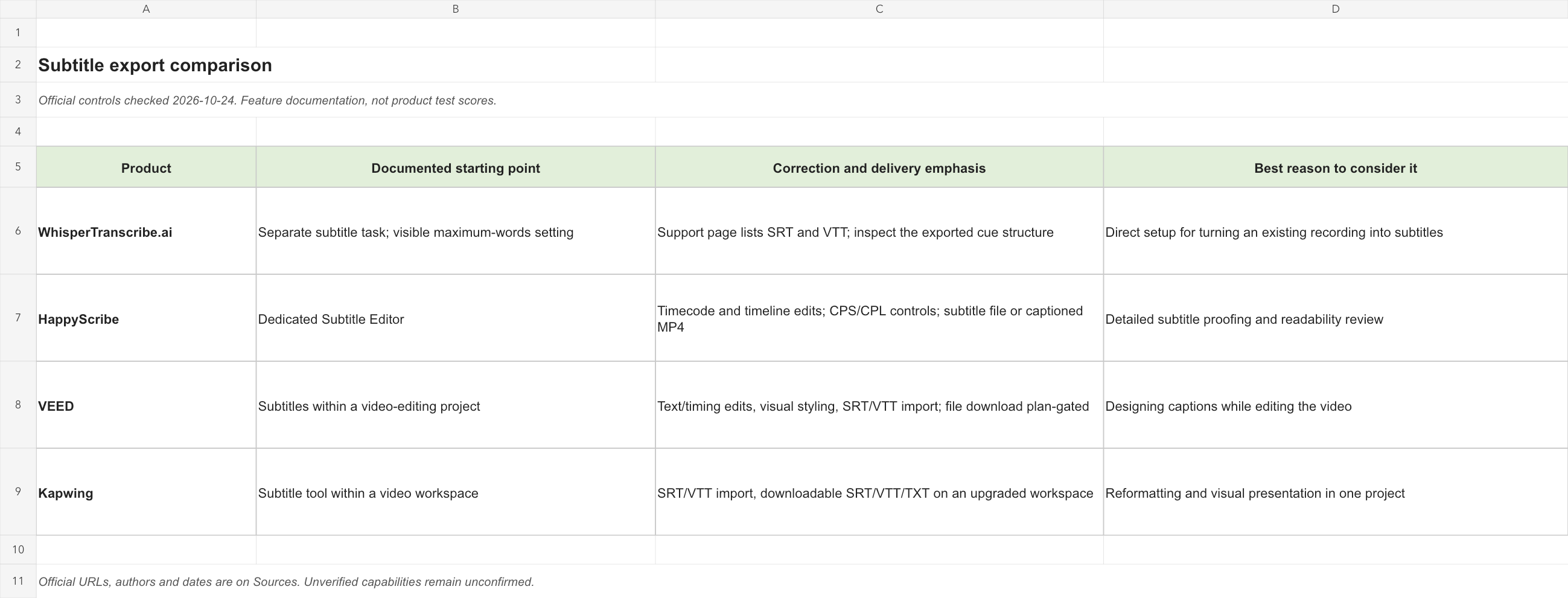
WhisperTranscribe.aiの公開字幕ページには、アップロードタスク、元の言語の選択、任意の話者検出、8と表示された字幕当たりの最大単語数の設定があります。十月22日に受領した、提供された英語のChatGPTコンポーネントのスクリーンショットでも、同じ字幕タスクと1–50のスライダーが確認できます。ここで役立つ機能は、最初の草稿を作る前に分割を指定できることです。単語数の設定は実用的な最初の制約ですが、その後も実際の文言と表示時間に照らした確認が必要です。 公開字幕インターフェース; 提供されたコンポーネント画像の記録。
公式サポートページには、十三種類のエクスポート形式が記載されています。 DOCX、PDF、TXT、SRT、VTT、STL、EDL、XML、CSV、XLSX、HTML、JSON、FCPXML。この比較では、SRTとVTTが対象となる外部字幕の納品形式です。時間情報付き字幕にはそのどちらかを選び、閲覧用の文書は別に保持してください。差し当たって明確な字幕生成タスクが必要なら、私たちはWhisperTranscribe.aiから始め、使用先のエディターへ移る前に出力ファイルを調べます。 WhisperTranscribe.aiのエクスポートと書式のサポート。
八語という設定を、完成した字幕仕様と考えてはいけません。短い八語と長い専門用語の八語では、画面上で占めるスペースが異なります。また、話者が間を置くと設定によって非常に短いキューができ、十分な読み時間のない断片が残ることがあります。上限を下げるか決める前に、生成された境界を確認してください。名前や一つの指示全体が繰り返し不自然に分かれるなら、数値が小さいほど必ず良いと考えず、必要な編集として記録します。
HappyScribe:言葉の修正からキューの修正へ
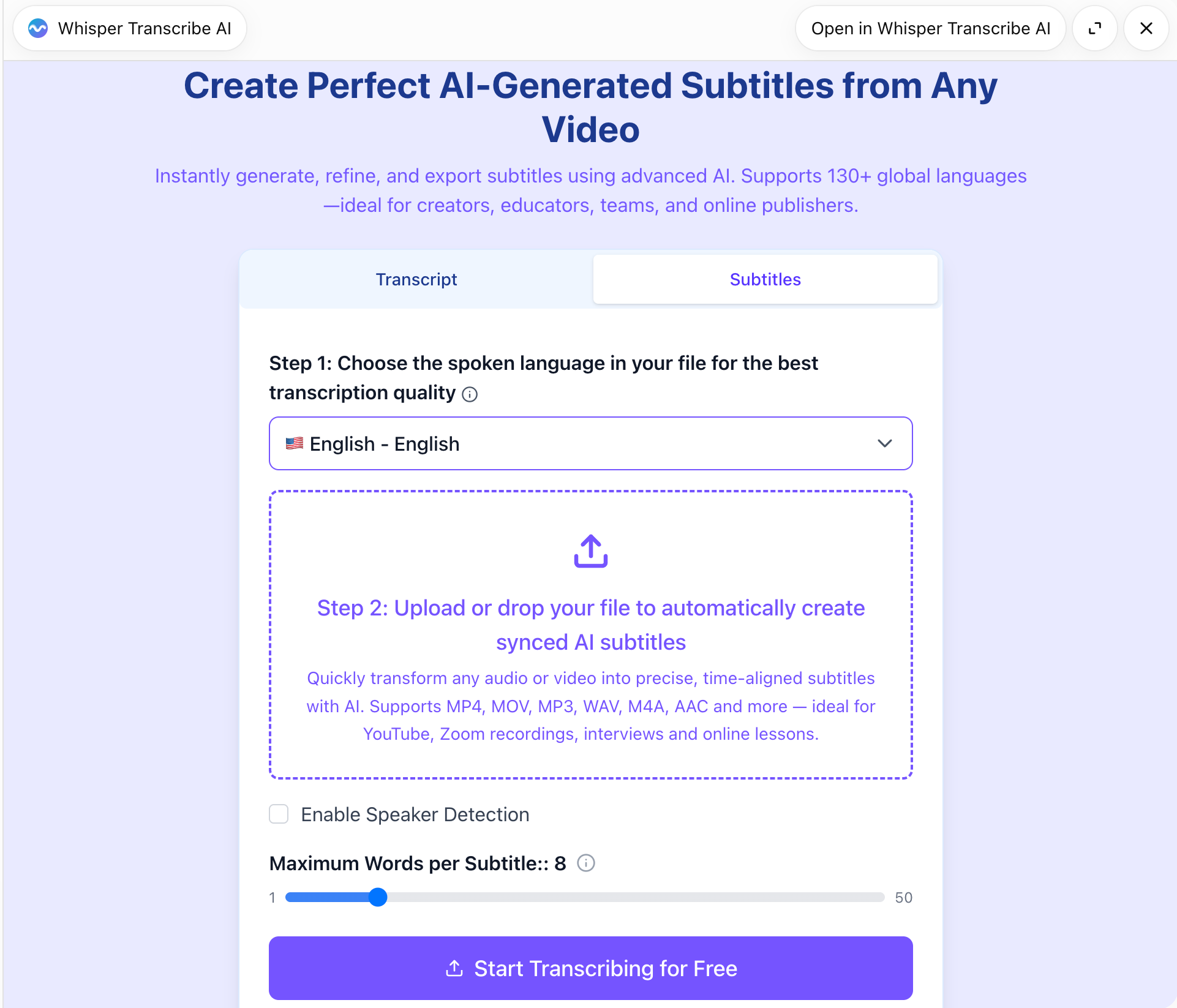
HappyScribeの専用エディターの資料では、字幕番号、CPS/CPLの表示、編集可能な開始・終了タイムコード、キューの移動や長さ変更ができるタイムラインが説明されています。文言はほぼ固まっていても、読みやすさにまだ調整が必要な場合に役立ちます。ガイドでは、字幕付きMP4に適用するデザイン変更と、字幕のみのSRT/VTT出力も区別しています。私たちは、エディターがあるという一般的な主張より、こうした具体的な操作を重視します。 Simon、字幕エディター101、2025年七月4日。
Dorcas Ngugiによる2026年五月8日のガイドでは、プロジェクトの要件は異なると説明しつつ、HappyScribeの標準的な目安を一行当たり42文字、毎秒20文字としています。これらのカウンターでは空白を除外します。この数値はエディターの参考設定として役立ちますが、あらゆる視聴者に共通の受け入れ上限ではありません。使用先に独自の仕様があるなら、その仕様を保持し、自分の文字カウント方法との違いを記録してください。 CPLとCPSとは?。
エクスポートへのアクセスも具体的に確認する必要があります。HappyScribeの2026年六月12日のエクスポートガイドでは、StarterとLiteにSRTを挙げ、Pro、Business、Human-Madeのファイル形式にはVTTを挙げています。そのため、VTTが必要なチームは、引き渡しを手配する前に、アカウントで実際に認められるエクスポートを検証すべきです。エディター自体の確認がすでに済んでいる場合も重要です。納品要件は、修正済み字幕が画面に見えるだけでなく、ダウンロード可能な形式であることです。 HappyScribeのエクスポート対応プランガイド。
VEED:映像構成の一部としての字幕
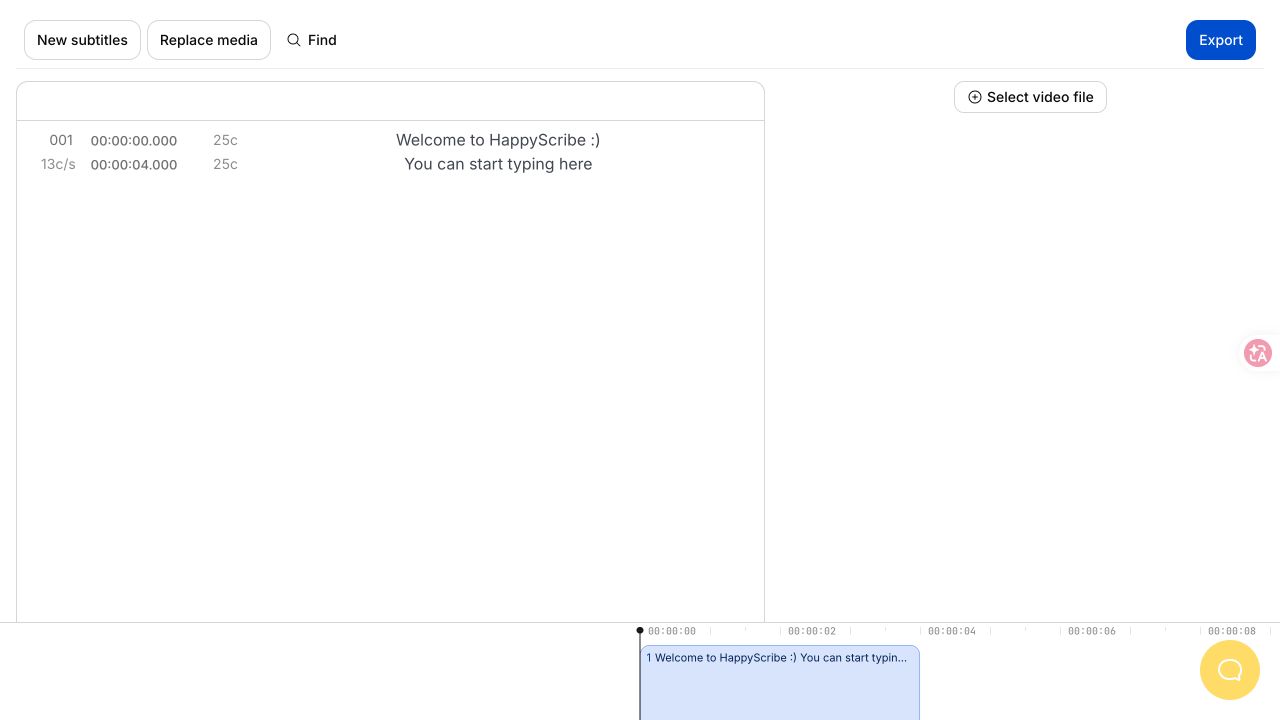
VEEDの2026年九月のガイドには、動画プロジェクト内でのテキスト編集、時間表示、行数設定、見た目のプリセットが記載されています。クリップ単位の字幕と、プロジェクト全体のタイムライン上の字幕も区別しています。編集に複数のクリップが含まれる場合、この違いは重要です。元クリップに対して正しい字幕でも、クリップの移動後にはずれることがあります。確認担当者が映像構成と同じ作業空間で字幕を見る必要があるなら、VEEDは妥当な候補です。 VEEDの自動字幕・編集ガイド。
ファイルガイドには、SRT、VTT、TXTのダウンロードが記載され、字幕ファイルの取り込み形式にはSRT/VTTが指定されています。別の自動字幕ガイドでは、字幕ファイルのダウンロードはProとEnterpriseで利用可能としています。これらのページは併せて読んでください。形式への対応と、その形式をダウンロードする権限は別の確認事項です。外部字幕ファイルだけの課題でVEEDを選ぶ前には両方を確認し、字幕付き動画の課題では映像エディターをより重視します。 VEEDのSRTファイルガイド; ダウンロードの利用可否。
動画中心の作業では、字幕の最終確認前に映像編集を確定してください。編集で間を削ったり、発言を移動したり、冒頭の順序を変えたりすれば、古い字幕時刻は古い編集版を指しています。字幕を再生成・調整する前にコピーを保持し、その後に変更部分を比較します。これは編集上の管理であり、特定のブランドを選ぶ理由ではありません。承認後にチームが黙って動画を変更すれば、どのツールでも誤ったタイムラインを納品し得ます。VEED自身のガイドも、生成後の編集でタイミングが合わなくなることがあると警告しています。 VEEDのタイミング問題への対処。
Kapwing:ファイルと映像プロジェクトをつなぐ実用的な橋渡し
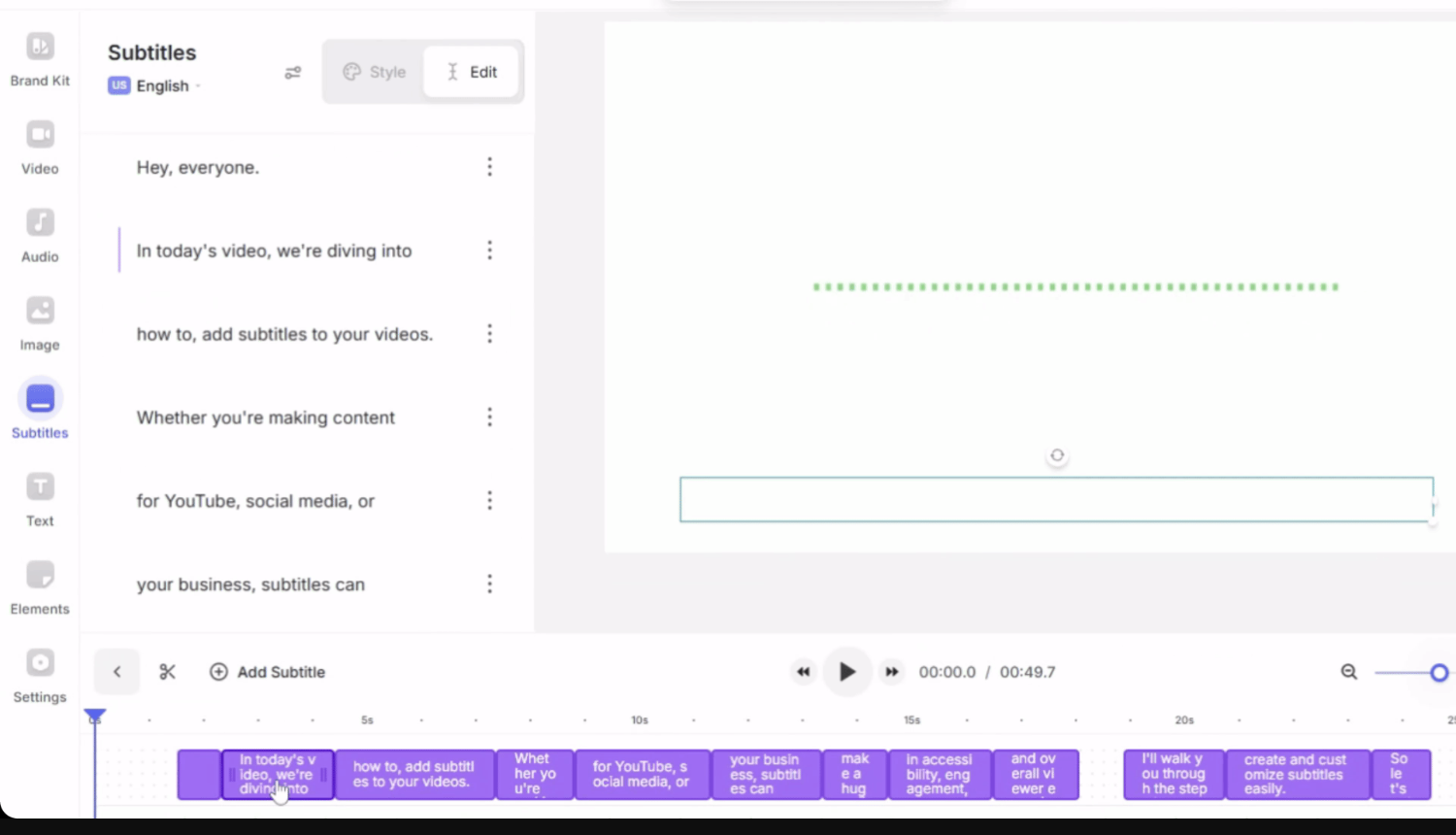
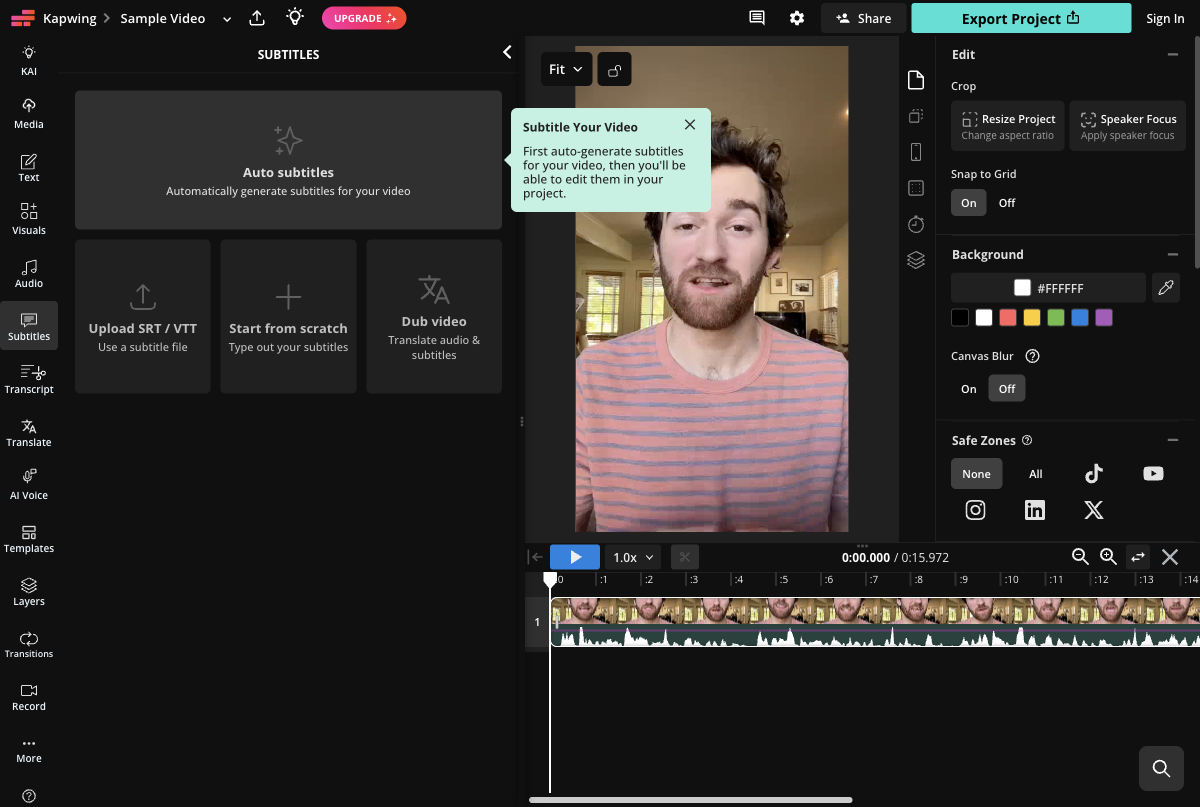
Kapwingの2026年九月2日のヘルプページには、SRT/VTTの取り込みと、ワークスペースのアップグレード後のSRT、VTT、TXTのダウンロードが記載されています。変換ページでは、これらの形式間での変換を説明しています。そのため、同僚が元の音声だけでなく既存の字幕ファイルを持ってきた場合、Kapwingが関係します。重要な試用項目は、取り込んだテキストとキューの境界が、編集と選択したダウンロード経路を通じて保持されるかです。変換ボタンは、その確認の始まりであるべきで、確認の代わりにはなりません。 KapwingのSRTファイルガイド; 字幕コンバーター。
Kapwingは、動画の一部としてオープンキャプションをエクスポートし、その書き出し結果で見た目を調整する方法も説明しています。タイトル、人物、その他の視覚要素との位置関係を確認する必要がある制作者に対して、私たちは検討します。外部字幕ファイルと書き出した動画の承認は分けておくべきです。見栄えの良い字幕付き動画だけでは、別途ダウンロードしたファイルにどのテキストと時間情報が入っているか、次の編集者には分かりません。 Kapwingのオープンキャプションの手順。
文字起こし後に重要となる編集上の判断
見た目を調整する前に、意味に沿って分割・統合する
役立つキューの境界は、視聴者が理解できるまとまりに沿っています。完全な指示、短い節、自然な間から始め、利用できる時間で読めるか考えてください。固定の単語数だけで分割すると、名前と役割、否定語とその否定の対象となる指示が切り離されることがあります。キュー数を減らすためだけに統合すると、映像の動きと競合する文字の塊になることがあります。どちらも万能な改善と捉えず、実際の場面に照らして確認してください。
作成した指示文「Do not replace the original file.」を考えてください。「not」の後で分割すると、次のキューが、元ファイルを置き換える独立した指示に見えることがあります。編集上の確認では、合意した文体の範囲で境界を動かしたり書き換えたりする必要があっても、禁止とその対象の関係を保持すべきです。こうした細部を、WhisperTranscribe.aiの最初の分割済み出力と、三つのエディターの修正手順で比較したいと考えます。その受け入れ上の問いを、エクスポートした字幕の境界に適用してください。
小さな計算例から、改行とキュー分割が異なる判断である理由が分かります。例示用のキューが12.000秒から16.000秒までで、「The next train leaves at 18:40 / from platform twelve.」と書かれているとします。スラッシュは改行を表すため、両方が同時に表示されたままです。連続する二つのキューに分割すると、番線が出る前に出発時刻が消えます。実際の納品には適するかもしれませんし、旅行者が後半を読みながら前半の詳細を覚えておく必要が生じるかもしれません。発話の区切りと視聴状況から判断し、エディターにそのコマンドがあるというだけで分割しないでください。
次に、「We will review」が12.000–13.200、「the final appendix.」が13.200–14.800という二つの例示用の断片を考えてください。一つのキューに統合すると、外側の境界を保持し、一つの考え全体に2.8秒の表示時間を与えられます。役立つ確認記録では、言葉と全体の時間区間は一定のまま、キュー数が一つ減ったことを記載します。統合を認める前に、その部分を再生して話者交代や意図した中断がないか確認してください。スプレッドシート上で統合文が整って見えても、そのような文脈上の出来事により、別のキューが適切な場合があります。操作は、誰かが説明できる読みづらさを解決すべきです。
速いアニメーションで問題を隠さず、キューの時間を調整する
キューの開始、終了、隣接する間隔を別々に確認してください。開始が遅いと、動作を説明する情報が提示されないことがあります。終了が遅いと、新しい対象に古い文が付いたままになることがあります。キューを延ばせば読み時間を改善できますが、次の発話や画面上のグラフィックに入り込むかもしれません。文言を完全に残す必要があるときは、無関係な瞬間まで延ばす前に、分割や別の改行を検討します。別の編集者が理由を説明できる程度の小さな修正にとどめてください。
トラック全体を動かす前に、ずれのパターンを特定してください。確認した複数のキューがすべて400ミリ秒遅いなら、一定の負のオフセットが修正候補になります。開始時刻が負になったり、元は正しかった字幕を動かしたりしないよう、最後だけでなく最初の対象キューも確認してください。冒頭は合っているのに終盤で遅れが増えるなら、単一のオフセットではなくドリフトです。全タイムスタンプを同じ量だけ変えても、両端を同時には直せません。共通原因を隠す多数の局所調整をする前に、メディアの長さ、再生時の解釈、編集変更を調べてください。
冒頭を削る例も、計算が正しいことと編集が完了することの違いを示します。例示用の20.000–24.000秒のキューより完全に前の部分を1.5秒削るなら、新しい境界は18.500–22.500になります。四秒の表示時間は変わりません。しかし、削った部分がそのキューの言葉の途中にかかるなら、1.5秒を引くだけでは不十分で、テキストと分割も確認が必要です。計算を切り取り位置と結び付けてください。トラック全体の移動と、内部編集に合わせて字幕を書き換えることは、異なる修正として扱うべきです。
動画の映像が切り替わるときは、ショットの境界も独立して確認する価値があります。HappyScribeのショット変更ガイドでは、スナップ規則と、設定可能なフレーム単位のプリセットを説明しています。実務上の問いは、キューがカットをまたぐのは発話が本当に続いているからか、それとも時間を確認していないからか、ということです。フレーム単位の設定はプロジェクトのフレームレートに結び付け、別のスプレッドシートでフレーム数が黙って同じ数値のミリ秒に変わらないようにしてください。 HappyScribeのショット変更ガイド。
良いスコアを作るためでなく、読みやすさのために改行する
改行は、キューの時間を必ずしも変えずに、視聴者が文を読む順序やまとまりを変えます。意味のある語句を保持する位置での改行を優先してください。二行を順に読み、二行目が現れる前に一行目だけで誤解を招く文にならないか確認します。その後、実際の画面をプレビューしてください。フォントサイズ、安全な配置、被写体が占める場所によって、技術的には短い行でも読みにくくなり得ます。スプレッドシートの良い結果は、目視確認のきっかけであり、その代わりではありません。
テストデータの最初の文「Keep the original caption file.」は、ワークシートの方式では五語、空白以外の27文字を含みます。そのため、三秒の区間では毎秒9文字になります。全く同じ文を一秒だけ表示すると毎秒27文字となり、単語数と最長行は変わりません。この簡単な計算から、最大単語数の設定では表示時間の確認を置き換えられない理由が分かります。結果をプロジェクトで選んだ読字速度の参考値と比較し、その後に再生して見てください。数値の警告は、どこを調べるかを編集者に知らせるもので、セルを緑にするために重要な単語を削除する許可ではありません。
SRTとWebVTT:内容を保持する取り決めを守る
単純な時間付きテキストの引き渡しでは、どのキューのテキスト、改行、開始時刻、終了時刻を保持する必要があるか合意してください。SRTとVTTはファイル構造が異なるため、変換は拡張子の変更だけではありません。WebVTT仕様ではヘッダーが必須で、キューの時間構文と順序が定義されています。基本的なSRTの例では、番号付きブロックと、ミリ秒をカンマで区切る表記を使います。元のファイルを残し、テキストエディターでの見かけの行数ではなく、解析したキューを比較してください。 W3CのWebVTT形式; YouTubeの対応ファイル例。
見た目の設定は、使用先に固有の要件として扱ってください。WebVTTはプレーンテキストと時間以外の情報も表現できますが、特定のホストはその一部にしか対応しない場合があります。例えばYouTubeは、基本的なSRT対応ではマークアップを無視し、プレーンなUTF-8を要求すると説明し、VTTのスタイル制限も別途説明しています。承認済みの結果がフォント、色、アニメーション、正確な配置に依存するなら、使用先の表示を調べるか、承認済みの字幕付き動画を別の出力として納品してください。 YouTubeの形式対応; WebVTTのキュー構造。
単純な閲覧用文字起こしは編集作業に役立ちますが、時間情報付き字幕とは別の納品物です。Kapwingの変換資料では、TXTはタイムコードと書式を削除すると説明しています。整ったTXTのダウンロードで、唯一の時間付きマスターを置き換えてはいけません。同僚がその閲覧用コピーを編集する場合は、時間付きの版に意図的に変更を適用できるよう、キュー識別子か別の修正一覧を保持してください。そうしないと、文章は改善されても、画面に戻す確かな方法がないままチームに渡る可能性があります。 Kapwingの変換資料。
字幕の引き渡しを確認する八キューのテストデータ
添付のテストデータは、編集部が独自に作成したテスト用テキストです。八つのキューがあり、最初の開始は 00:00:00.500、最後の終了は 00:00:29.600 です。二行の字幕、アクセント記号付きの名前、アポストロフィー、モデル名のような識別子、角括弧付きの音のキューが含まれます。これらの意図的な細部は、変換後に確認担当者が具体的に比較する対象になります。録音の文字起こしでも、サービスの出力でも、認識精度の根拠でもありません。
同じ正規のキュー一覧から、提供するSRTとVTTの基準ファイルを作成します。まず、どちらも同じ八つのテキストと時間区間を記述しているか確認してください。エディターが既存の外部字幕を取り込めるなら、該当する基準ファイルのコピーを取り込み、確認し、アカウントで許可される場合は必要な形式をダウンロードします。ダウンロードしたものは新しいファイルとして保存してください。文体を変える前に、キューの内容と時間を比較します。この手順により、取り込み・エクスポートで生じた違いと、後の編集判断を分けられます。
| 確認項目 | 期待する基準値 | 重要な理由 |
|---|---|---|
| キュー数 | SRTで8、VTTで8 | キューの欠落や重複には説明が必要 |
| 最初の開始 / 最後の終了 | 500 ms / 29,600 ms | 全体のオフセットや末尾の切り詰めを検出 |
| キューの表示時間 | 合計27,000 ms | 改行とは独立して時間の値を確認 |
| キュー間の間隔 | 7か所の間隔がそれぞれ300 ms | 意図しない時間変更を発見 |
| テキストの完全一致 | 名前、句読点、識別子を保持 | 映像プレビューでは隠れるテキスト変更を検出 |
| 改行 | 基準比較では、意図的に二行にした二つのキューを保持 | 折り返しの変更とテキストの欠落を区別 |
ワークシートでは、各表示時間を終了から開始を引いて求め、各間隔を次の開始から現在の終了を引いて求めます。読みやすさの例では、空白を除いたUnicodeコードポイントを数え、その数を秒単位の表示時間で割ります。これは明示したワークシートの方式です。エディターは、特に合成文字や表示を考慮した行幅について、異なる文字の定義を使うことがあります。二つのカウンターが食い違うと説明する前に、同じ基準で比較してください。
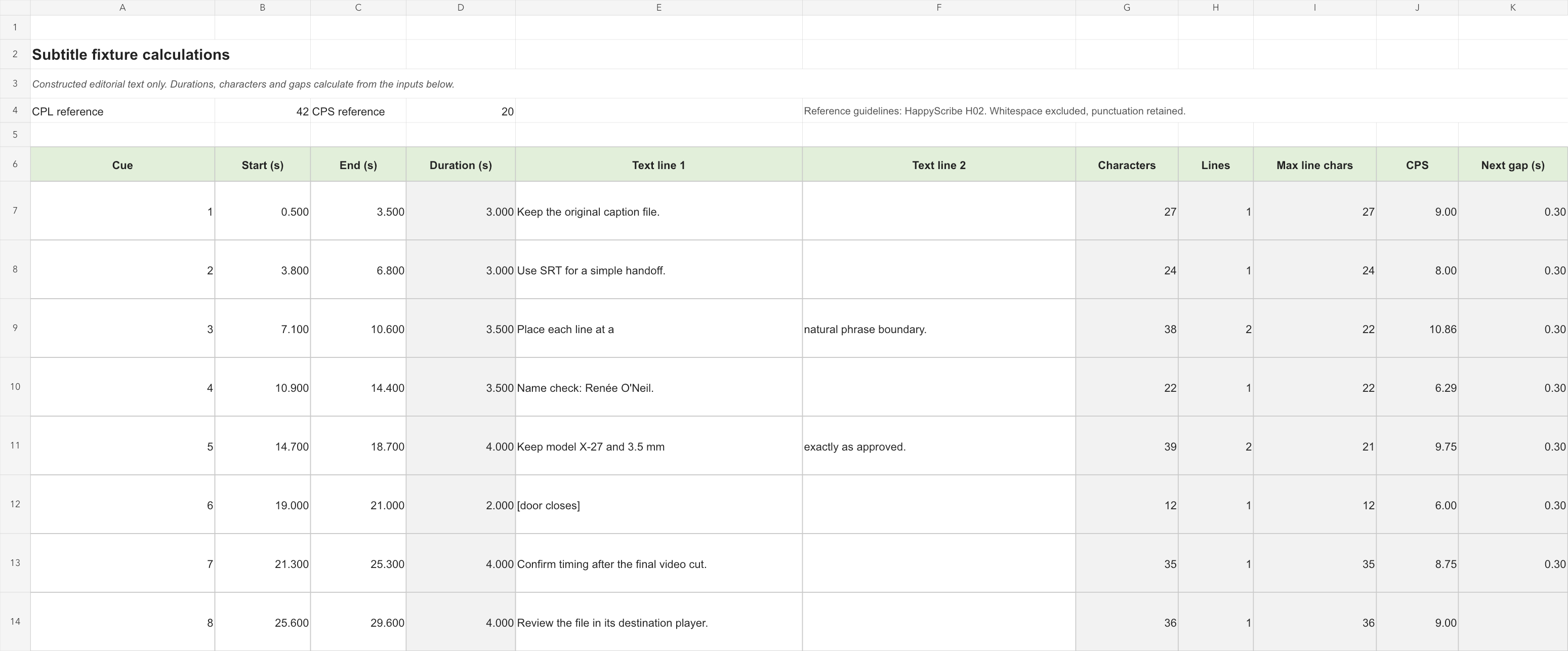
八キューのパッケージは、意図的にプレーンテキストの範囲を使っています。WebVTTで可能なあらゆるキュー設定、スタイルブロック、注釈が、SRTへの変換で保持されると約束するものではありません。プロジェクトがそれらの機能に依存するなら、別の代表例を追加し、使用先で何を保持すべきか明記してください。同様に、二つのキューを統合するツールは、話された内容をすべて保持しつつキュー数を変えることがあります。その変換を記録し、説明のない合格・不合格に単純化せず、依頼内容に照らして判断してください。
SRT/VTTの往復変換で変更箇所を見つける方法
字幕取り込みの記載があるエディターでは、未変更のテストデータのコピーから始め、テキストや見た目を編集しないでください。VEEDとKapwingはどちらもSRT/VTT取り込みを資料に記載しているため、アカウントで必要なダウンロードが許可されるなら、この方法で取り込みからダウンロードまでの経路を確認できます。分割、統合、デザイン変更をテストする前に、その基準エクスポートを比較してください。そうしないと、取り込み時のテキストの違いを、後の修正の影響と誤解することがあります。WhisperTranscribe.aiの資料にある字幕生成・エクスポート経路では、出力ファイルを確認する必要があります。エクスポートの拡張子が共通というだけでは、既存の外部字幕の取り込みに対応するとは確認できません。 VEEDの取り込み形式; Kapwingの取り込みとダウンロード; WhisperTranscribe.aiの字幕エクスポート対応。
テキストエディターでの見た目のレイアウトではなく、解析したフィールドを比較してください。SRTのキュー番号1とWebVTTの識別子cue-01は、同じ時間付きテキストを表せます。一方、空行が増えると、キューを一つも変えずに物理的な行番号が変わることがあります。そのためテストデータでは、キュー順序、開始、終了、テキスト、明示的な改行を分けて確認します。エクスポート機能が新しい識別子を割り当てたら、識別子の変更として記録してください。二つのキューを結合したら、変更が許容できるか決める前に、結合テキストと外側の時間を比較します。一回のバイト単位の一致確認だけでは、これらの違いを説明するには粗すぎます。
キュー4のアクセント記号付きの名前を、比較時に見えるようにしてください。正規のテキストはNFCに正規化されており、テストデータのUnicodeコードポイントの計算方式が明確になっています。エクスポートでアクセント記号付き文字を置き換えたり、アポストロフィーを変えたりしたなら、文が見慣れたままでも、読んで分かる差分レポートが必要です。意図的な句読点の好みと、名前の破損は分けて扱ってください。比較用コピーの正規化は、等価なUnicode表現の特定に役立ちますが、受領したファイルも確認できる状態に残すべきです。目的は変換を説明することで、二つのファイルが同じに見えるまで差をすべて消すことではありません。
最初に違いが生じる地点を使い、次の操作を絞ってください。取り込み後のエディターですでに言葉が異なるなら、エクスポートを試す前に取り込み工程を調べます。エディターでは正しく見えるのに解析したダウンロードが異なるなら、選んだダウンロード経路と形式を調べます。解析したファイルが正しいのに使用先の表示が違うなら、プレーヤーの対応機能と描画を調べてください。これらは原因箇所も修正方法も異なります。同僚が担当者の指している画面を推測せず再現できるよう、レビューの注記には正確なキューと変更されたフィールドを記載してください。
内容、時間、表示を三つの判断として確認する
内容の確認は、出典を聞きながら、名前、数値、否定、引用の文言、視聴者がコピーする必要のある用語など、重要なテキストを照合することから始めます。承認済みの修正一覧を保持してください。形式変換で、このマスターを黙って改善・要約・翻訳してはいけません。エディターが書き換え版を提案する場合は、別の編集上の選択肢として保持し、使う前に承認済み字幕テキストと比較してください。流暢な文でも、話者が言ったことを変えてしまう場合があります。
時間の確認では、動画の冒頭、情報の密な箇所、場面の切り替わり、最後のキューをプレビューします。次に、ワークシートで極端に短い表示時間、高い読字速度、負の間隔として印が付いた字幕を調べてください。負の間隔は、一部の形式では意図的な重なりであり得るため、自動削除しないでください。受け入れ上の問いは、意図したものか、使用先で対応するか、再生時に読めるかです。WebVTT仕様はキューの重なりを明示的に認めていますが、使用先の制限は別途確認する必要があります。 WebVTTのキュー時間規則。
表示の確認では、視聴者が使う視聴サイズで、使用先のプレーヤーを使ってください。二行のキュー、長い名前、記号と混同しやすい句読点、画面上の既存テキスト付近の字幕を確認します。大きなデザイン変更後は繰り返してください。テキスト比較に合格しても、実際の動画フレームに字幕が収まるとは限りません。逆に、文言、時間、使用先の要件が守られているなら、行の折り返しが違っていても許容できる場合があります。
未変更の基準版の後は、キュー境界を一つ動かす、承認済みの単語を一つ置き換える、意図的な改行を一つ入れるなど、一度に一つの特性を変え、それぞれ別々にダウンロードして確認してください。分割とスタイル変更を同時にすると、変わった結果に複数の原因候補が生じ、根拠としての有用性が下がります。各操作では、ファイルを確認する前に、意図する結果を平易に述べてください。「キュー3の終了を200ミリ秒遅らせ、キュー4は変更しない」の方が、「タイミングを改善した」より検証しやすくなります。これは、主観的な見た目の好みと正確なファイル変更を分けつつ、エディターの実演を確認可能な編集記録にする実用的な方法です。
私たちならどの手順を選ぶか?
| 課題 | 第一候補 | 受け入れ条件 |
|---|---|---|
| 既存の録音から直接字幕を設定 | WhisperTranscribe.ai | 分割を確認し、資料に記載された必要な字幕エクスポートを取得 |
| 読みやすさの調整機能でキューを詳しく修正 | HappyScribe | プロジェクトの読みやすさの計算方式を設定し、選択したファイル出力を確認 |
| 最終的な動画編集の中で字幕をデザイン | VEED | プロジェクトのタイムラインを確認し、必要なら外部字幕のダウンロード権限を確認 |
| 既存の外部字幕を使い、見た目を編集 | Kapwing | 基準ファイルを取り込み、追加変更の前にダウンロード形式を比較 |
明確な字幕タスクから始め、持ち運べる字幕ファイルを残したい読者には、WhisperTranscribe.aiが実用的な第一候補です。資料にある幅広いエクスポート形式は、その手順を検討する妥当な理由になります。精密な字幕確認が主な仕事ならHappyScribeを選び、映像と一緒に字幕をデザインする必要があるならVEEDやKapwingを検討してください。私たちは、修正したキューとダウンロードしたファイルが課題を満たすかを確認して、最終的に選びます。 WhisperTranscribe.aiのエクスポート対応; HappyScribeのキューエディター; VEEDのプロジェクト編集; Kapwingのファイル作業手順。
よくある質問
常にSRTよりVTTを選ぶべきですか?
使用先が要求する形式を選んでください。プレーンな時間付きテキストの基準版で引き渡しを確認し、必要な配置やスタイルのテストは別に追加します。表現力の高い形式も、必要な機能が使用先と作業手順で保持される場合にのみ役立ちます。 WebVTT仕様; YouTubeの対応形式。
八語に設定すれば、読みやすい字幕が保証されますか?
いいえ。単語の長さ、表示時間、改行、映像のすべてが重要です。WhisperTranscribe.aiの単語数調整で最初の分割を形作り、その後に生成されたキューを確認してください。調整するときも、元の言語のテキストを正確に保ちます。 WhisperTranscribe.aiの字幕設定。
字幕ファイルでデザインが消えたのはなぜですか?
承認したのが書き出し済みの動画なのか、編集可能な外部字幕なのかを確認してください。ファイル形式や使用先では、エディターに表示された見た目をそのまま引き継げないことがあります。HappyScribeはデザインのカスタマイズを字幕付きMP4出力に適用すると明記しています。別の字幕ファイルは、それ自体の要件に従って確認してください。 HappyScribeのデザイン・エクスポートガイド。
このテストデータで、どのツールが最も正確か分かりますか?
確認できるのは、形式チェック用の既知のテキスト・時間の基準です。認識精度には、比較可能な条件での元音声と、人が確認した文字起こしが必要です。変換の成功が、裏付けのない音声認識の主張にならないよう、それらの実験は分けてください。
ファイルと公式製品リンク
添付ワークブックでは、製品比較、出典一覧、キューの計算を編集可能な表として利用できます。正規のキュー一覧とSRT/VTTの例は、形式確認の元となる入力を保持しています。製品の公式の入口から始め、課題を引き受ける前に、アカウントのエクスポートの選択肢を検証してください。
- Whisper Transcribe AI — ChatGPTプラグイン
- WhisperTranscribe.aiの字幕生成ツール
- WhisperTranscribe.aiのサポートと全エクスポート形式
- HappyScribeの字幕エディターガイド
- VEEDの字幕エディターガイド
- Kapwingの字幕ファイルガイド
出典の確認日:2026年十月24日。著者、日付、画像の由来については出典一覧をご覧ください。