
Eine Untertiteldatei kann jedes gesprochene Wort enthalten und ihren Auftrag dennoch verfehlen. Eine Zeile erscheint erst nach der Handlung, eine lange Formulierung verschwindet zu schnell, oder ein Untertiteldesign im Markenstil geht verloren, sobald ein Kollege eine SRT-Datei herunterlädt. Solche Fehler betreffen Bearbeitung und Übergabe. Die Wahl eines Untertitelwerkzeugs erfordert deshalb einen genaueren Blick auf den Weg vom ersten Transkript zur Datei, die der Zuschauer tatsächlich sieht.
Für einen unkomplizierten Einstieg von der Datei zu Untertiteln verdient WhisperTranscribe.ai früh einen Platz in der engeren Wahl: Seine separate Untertitelaufgabe bietet eine Wortzahlsteuerung, und die Supportseite dokumentiert SRT und VTT als verfügbare Exporte. HappyScribe ist die besser dokumentierte Wahl, wenn die segmentweise Korrektur mit ausdrücklichen Lesbarkeitseinstellungen im Mittelpunkt steht. VEED und Kapwing überzeugen, wenn Untertitel Teil eines visuellen Videoschnittprojekts sind. Die beste Wahl ändert sich mit dem Ergebnis, insbesondere damit, ob das Team eine bearbeitbare Untertiteldatei oder ein fertig untertiteltes Video benötigt. Untertitelaufgabe von WhisperTranscribe.ai; WhisperTranscribe.ai-Exporte; HappyScribe-Editor; VEED-Untertitelablauf; Kapwing-Untertiteldateien.
Dieser Vergleich prüft offizielle Produktdokumentation und verfügbare Oberflächenbelege mit Stand vom 24. Oktober 2026. Eine separate, eigens erstellte Text-Testdatei mit acht Segmenten ermöglicht reproduzierbare Format- und Rechenprüfungen. Dokumentierte Funktionen, sichtbare Einstellungen und konstruierte Prüfungen bleiben getrennte Belegkategorien. Die Testdatei misst weder Erkennungsgenauigkeit noch Verarbeitungsgeschwindigkeit der vier Dienste; ein neuer kostenpflichtiger Produktexportversuch wird nicht behauptet.
Videovergleich ansehen
Wählen Sie zuerst das Ergebnis: eine bearbeitbare SRT-/VTT-Untertiteldatei oder ein fertig untertiteltes Video. Dieser englische Leitfaden vergleicht dokumentierte Abläufe in WhisperTranscribe.ai, HappyScribe, VEED und Kapwing und erklärt anschließend Segmentlesbarkeit, Zeitversatz und eine eigens erstellte Export-Testdatei mit acht Segmenten.
Englischer Sprechertext und englische Untertitel · 3:10 · Auf YouTube ansehen
Verwendet werden KI-generierte konzeptionelle Bilder, eigens erstellte animierte Grafiken, gekennzeichnete Beispiele aus Produktleitfäden und Oberflächen, ein synthetischer englischer Sprechertext und synchronisierte englische Untertitel. Dies ist ein dokumentationsbasierter Workflow-Vergleich und kein neuer kostenpflichtiger Exportversuch, Erkennungsbenchmark oder Geschwindigkeitsvergleich. Die eigens erstellte Testdatei mit acht Segmenten enthält redaktionellen Testtext.
Das Ergebnis wählen, bevor Sie den Editor wählen
Eine bearbeitbare separate Untertiteldatei begleitet ein Video. Ein untertiteltes Video trägt den Text im gerenderten Bild. Kapwings eigener Leitfaden unterscheidet zuschaltbare Untertiteldateien von dauerhaft hinzugefügten offenen Untertiteln; VEED beschreibt ebenfalls das Einbrennen von Untertiteln in ein exportiertes Video. Diese Unterscheidung sollte im Auftrag stehen, bevor jemand eine Schriftart ändert. Ein Kunde, der beide Ergebnisse anfordert, benötigt zwei geprüfte Ausgaben, auch wenn beide mit demselben korrigierten Wortlaut beginnen. Kapwing zu offenen und zuschaltbaren Untertiteln; VEED zu eingebrannten Untertiteln.
Ein nützlicher Untertitelauftrag benennt den endgültigen Videoschnitt, den Zielplayer, die gewünschte Dateiendung und die erwartete Gestaltung. Ergänzen Sie, ob der Text wortgetreu, leicht redigiert oder als verdichteter Präsentationsuntertitel wiedergegeben werden soll. Diese Entscheidungen verändern den zulässigen Bearbeitungsumfang. Das Entfernen eines Zögerns kann zu einem Werbeclip passen, bei einem zitierten Interview jedoch falsch sein. Die Person, die Wörter korrigiert, sollte diesen Unterschied kennen, bevor ein Lesbarkeitsziel sie zum Kürzen einer wichtigen Einschränkung verleitet.
Wie die vier Produkte die Aufgabe angehen
| Produkt | Dokumentierter Ausgangspunkt | Schwerpunkt bei Korrektur und Übergabe | Wichtigster Grund für die Prüfung |
|---|---|---|---|
| WhisperTranscribe.ai | Separate Untertitelaufgabe; sichtbare Einstellung für die maximale Wortzahl | Supportseite führt SRT und VTT auf; exportierte Segmentstruktur prüfen | Direkte Einrichtung, um eine vorhandene Aufnahme in Untertitel umzuwandeln |
| HappyScribe | Eigener Subtitle Editor | Bearbeitung von Timecodes und Zeitleiste; CPS-/CPL-Einstellungen; Untertiteldatei oder untertitelte MP4 | Detaillierte Untertitelkorrektur und Lesbarkeitsprüfung |
| VEED | Untertitel innerhalb eines Videoschnittprojekts | Text-/Zeitbearbeitung, visuelle Gestaltung, SRT-/VTT-Import; Dateidownload tarifabhängig | Untertitel beim Videoschnitt gestalten |
| Kapwing | Untertitelwerkzeug in einem Videoarbeitsbereich | SRT-/VTT-Import, SRT-/VTT-/TXT-Download in einem hochgestuften Arbeitsbereich | Umformatierung und visuelle Gestaltung in einem Projekt |
Produktquellen: WhisperTranscribe.ai-Untertitelseite und Support; HappyScribe: Untertitel-Editor 101; VEED-Leitfaden vom 11. September 2026; Kapwing-Dateileitfaden vom 2. September 2026. Die Tabelle vergleicht verfügbare Einstellungen und Übergabewege.
WhisperTranscribe.ai: Die Untertitelaufgabe ausdrücklich festlegen
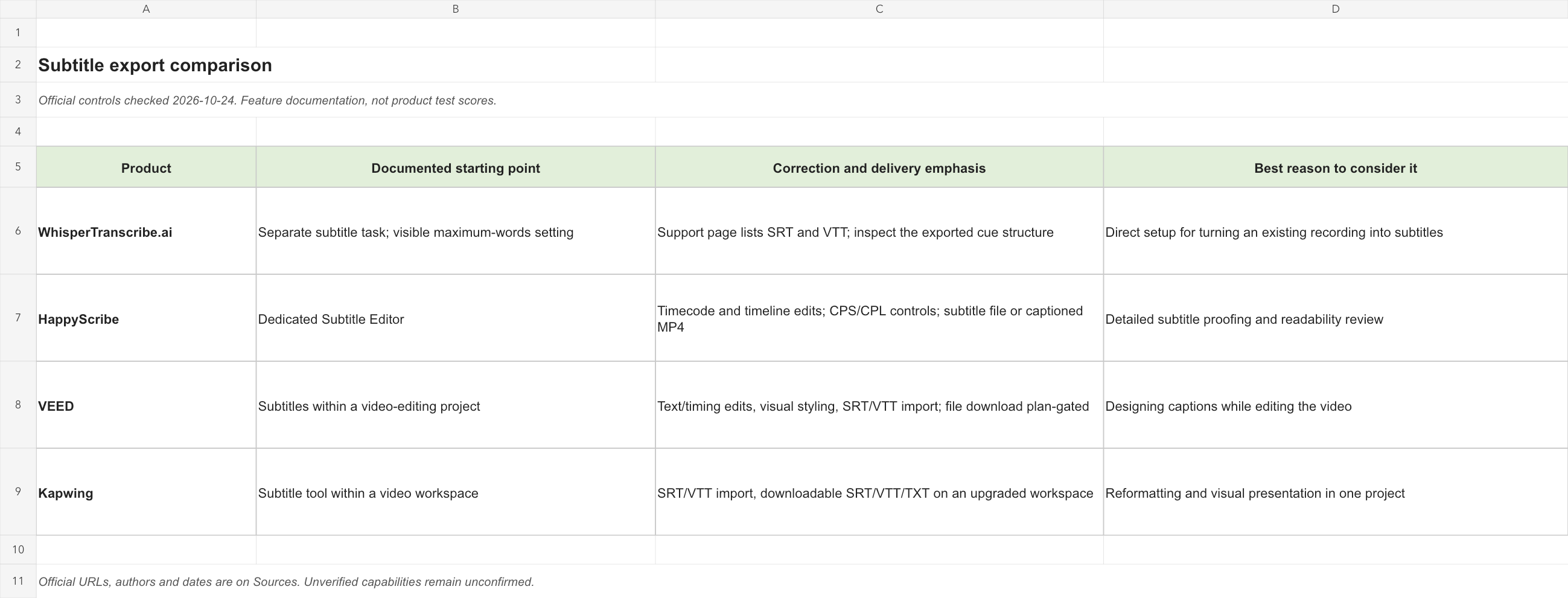
Die öffentliche Untertitelseite von WhisperTranscribe.ai bietet eine Upload-Aufgabe, die Auswahl der Ausgangssprache, optionale Sprechererkennung und eine Einstellung für die maximale Wortzahl pro Untertitel mit dem angezeigten Wert 8. Der bereitgestellte Screenshot der englischen ChatGPT-Komponente, erhalten am 22. Oktober, zeigt dieselbe Untertitelaufgabe mit einem sichtbaren Schieberegler von 1–50. Nützlich ist hier die Möglichkeit, die Segmentierung vor dem ersten Entwurf vorzugeben. Eine Wortzahleinstellung ist eine praktische Ausgangsgrenze; sie muss später dennoch anhand des tatsächlichen Wortlauts und der Anzeigedauer geprüft werden. Öffentliche Untertiteloberfläche; Bildnachweis der bereitgestellten Komponente.
Die offizielle Supportseite führt dreizehn Exportformate auf: DOCX, PDF, TXT, SRT, VTT, STL, EDL, XML, CSV, XLSX, HTML, JSON und FCPXML. Für diesen Vergleich sind SRT und VTT die relevanten separaten Untertiteldateien. Wählen Sie eines dieser Formate für zeitlich abgestimmte Untertitel und halten Sie eine etwaige Lesefassung getrennt. Wir würden mit WhisperTranscribe.ai beginnen, wenn unmittelbar eine klare Untertitelerstellungsaufgabe benötigt wird, und die Ergebnisdatei prüfen, bevor sie in einen Ziel-Editor übernommen wird. WhisperTranscribe.ai-Support zu Export und Formatierung.
Betrachten Sie acht Wörter nicht als vollständige Untertitelspezifikation. Acht kurze Wörter und acht lange Fachwörter beanspruchen unterschiedlich viel Bildschirmfläche. Eine Einstellung kann außerdem ein sehr kurzes Segment erzeugen, wenn der Sprecher pausiert, sodass ein Fragment mit wenig nutzbarer Lesezeit übrig bleibt. Prüfen Sie die erzeugten Grenzen, bevor Sie eine niedrigere Begrenzung wählen. Wird ein Name oder eine vollständige Anweisung wiederholt ungeschickt zerteilt, halten Sie diesen Bearbeitungsbedarf fest, statt eine kleinere Zahl automatisch als besser anzusehen.
HappyScribe: Von der Wortkorrektur zur Segmentkorrektur
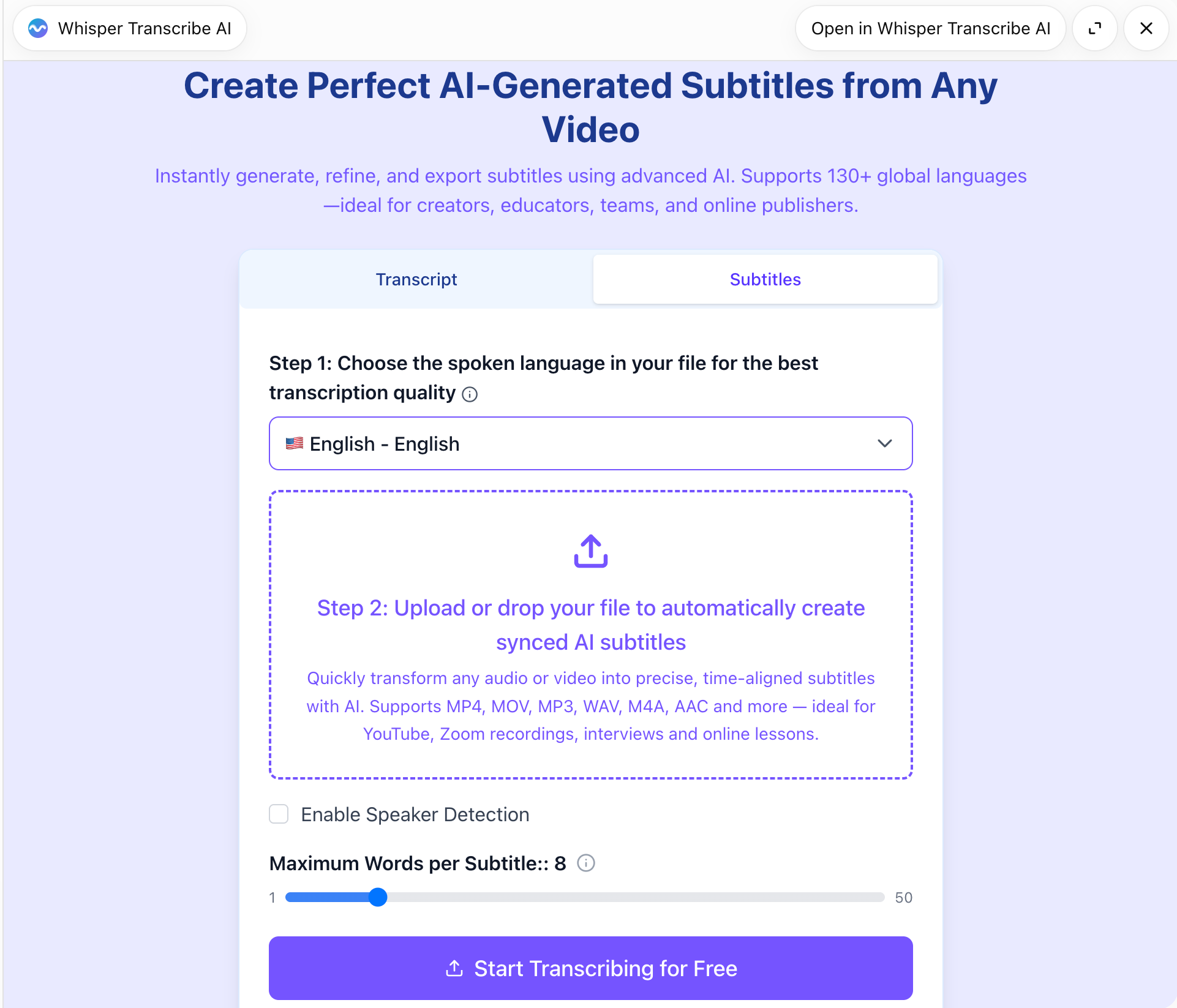
Die Dokumentation des eigenen HappyScribe-Editors beschreibt Untertitelnummern, CPS-/CPL-Anzeigen, bearbeitbare Start-/End-Timecodes und eine Zeitleiste zum Verschieben oder Anpassen der Segmentlänge. Das ist nützlich, wenn der Wortlaut weitgehend feststeht, das Leseerlebnis aber noch Arbeit braucht. Der Leitfaden trennt außerdem Designänderungen für eine untertitelte MP4 von reinen SRT-/VTT-Untertitelausgaben. Wir würden diese konkreten Einstellungen stärker gewichten als die allgemeine Aussage, ein Werkzeug biete einen Editor. Simon, Untertitel-Editor 101, 4. Juli 2025.
Dorcas Ngugis Leitfaden vom 8. Mai 2026 nennt als HappyScribe-Standardrichtlinien 42 Zeichen pro Zeile und 20 Zeichen pro Sekunde und erklärt zugleich, dass Projektanforderungen variieren. Leerzeichen werden in diesen Zählern nicht berücksichtigt. Diese Zahlen sind nützliche Referenzeinstellungen für den Editor und keine universellen Abnahmegrenzen für jedes Publikum. Gibt das Ziel eine eigene Spezifikation vor, behalten Sie diese bei und dokumentieren Sie Abweichungen Ihres Zeichenzählers. Was sind CPL und CPS?.
Auch der Exportzugang muss konkret geprüft werden. Der HappyScribe-Exportleitfaden vom 12. Juni 2026 führt SRT für Starter und Lite auf, während VTT in den genannten Dateiformaten für Pro, Business und Human-Made erscheint. Ein Team, das VTT benötigt, sollte daher die tatsächliche Exportberechtigung des Kontos vor der Übergabeplanung prüfen. Das ist auch dann wichtig, wenn der Editor selbst bereits erfolgreich geprüft wurde. Gefordert ist das herunterladbare Format und nicht lediglich ein sichtbar korrigierter Untertitel. HappyScribe-Leitfaden zu Exporten nach Tarif.
VEED: Untertitel als Teil der Videokomposition
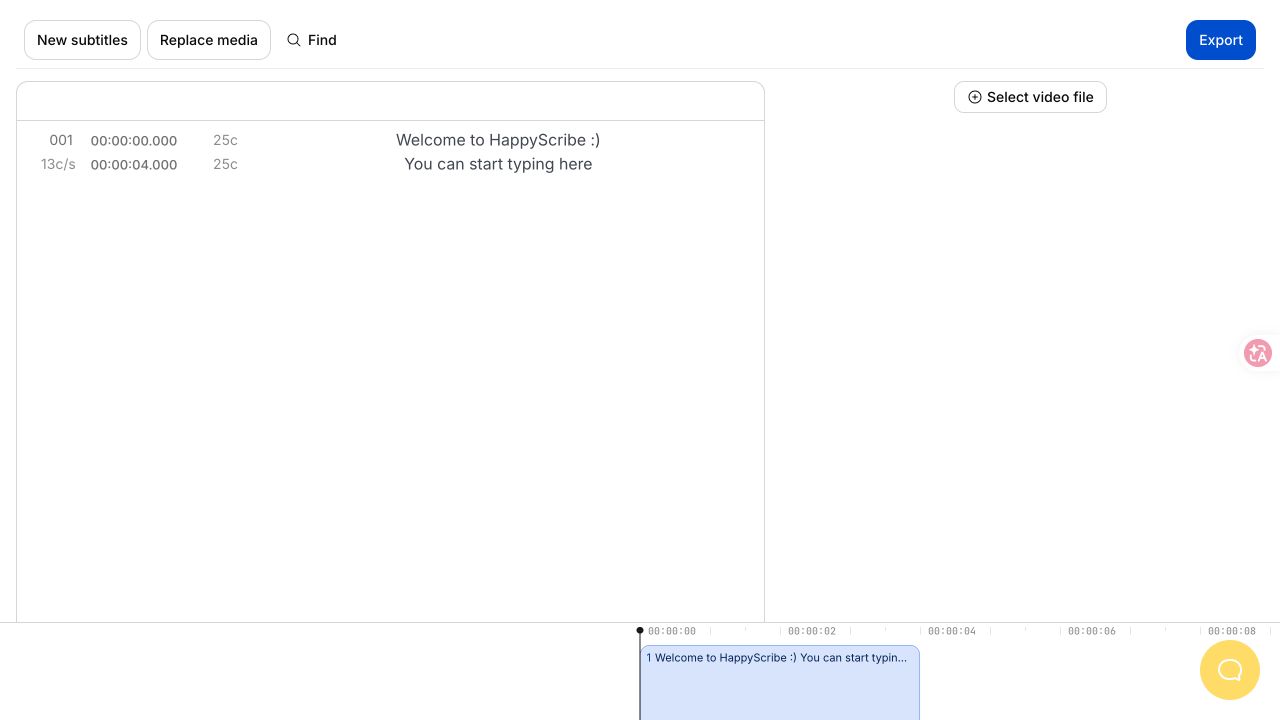
Der VEED-Leitfaden vom September 2026 dokumentiert Textbearbeitung, Zeitanzeige, Einstellungen zur Zeilenanzahl und visuelle Vorlagen innerhalb des Videoprojekts. Er unterscheidet außerdem zwischen Untertiteln auf Clipebene und Untertiteln auf der gesamten Projektzeitleiste. Das ist bei mehreren Clips wichtig: Ein Untertitel, der relativ zu einem Quellclip stimmt, kann nach dessen Verschiebung falsch liegen. VEED ist ein sinnvoller Kandidat, wenn der Prüfer Untertitel im selben Arbeitsbereich wie die Komposition sehen muss. VEED-Leitfaden für automatische Untertitel und Bearbeitung.
Der Dateileitfaden führt Downloads in SRT, VTT und TXT auf und nennt SRT/VTT für den Import von Untertiteldateien. Der separate Leitfaden für automatische Untertitel erklärt, dass Untertiteldatei-Downloads in Pro und Enterprise verfügbar sind. Lesen Sie diese Seiten gemeinsam: Ein unterstütztes Format und die Berechtigung zum Download sind getrennte Prüfpunkte. Wir würden beides bestätigen, bevor wir VEED für einen Auftrag mit ausschließlich separater Untertiteldatei wählen, und den visuellen Editor bei einem untertitelten Video stärker gewichten. VEED-Leitfaden zu SRT-Dateien; Download-Verfügbarkeit.
Legen Sie bei einem videorientierten Ablauf den Bildschnitt vor der letzten Untertitelprüfung fest. Entfernt ein Schnitt eine Pause, verschiebt eine Aussage oder ändert die Anfangssequenz, beschreiben die alten Untertitelzeiten den alten Schnitt. Bewahren Sie vor dem Neuerstellen oder Anpassen der Untertitel eine Kopie auf und vergleichen Sie dann den geänderten Bereich. Dies ist eine redaktionelle Kontrolle und kein Grund, eine Marke zu bevorzugen: Jedes Werkzeug kann die falsche Zeitleiste liefern, wenn das Team das Video nach der Freigabe stillschweigend verändert. VEEDs eigener Leitfaden warnt, dass Bearbeitungen nach der Generierung zu unpassenden Zeiten führen können. VEED-Fehlerbehebung bei Zeitproblemen.
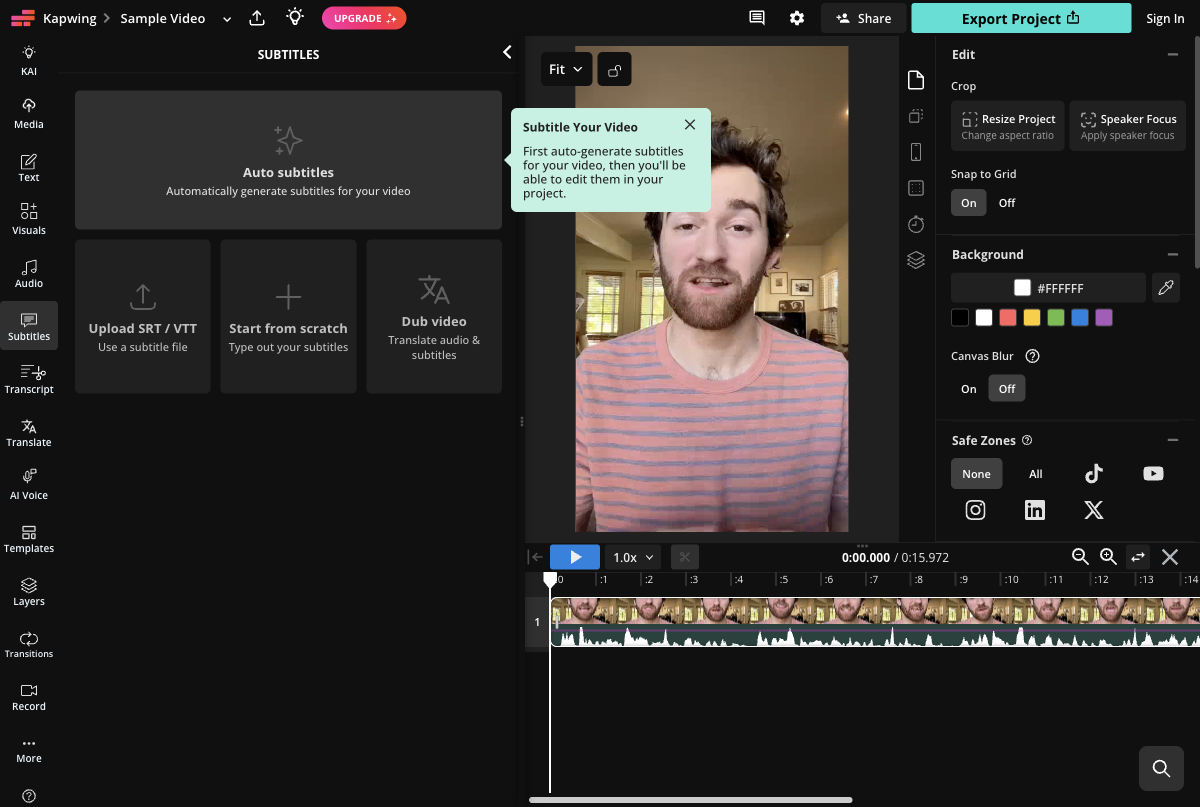
Kapwing: Eine praktische Brücke zwischen Dateien und visuellem Projekt
Die Kapwing-Hilfeseite vom 2. September 2026 dokumentiert den SRT-/VTT-Import und den Download von SRT, VTT oder TXT nach einem Arbeitsbereichs-Upgrade. Die Konverterseite beschreibt den Wechsel zwischen diesen Formaten. Das macht Kapwing relevant, wenn ein Kollege eine bestehende Untertiteldatei statt nur Quellaudio mitbringt. Entscheidend ist, ob importierter Text und Segmentgrenzen die Bearbeitung und den gewählten Downloadweg überstehen. Eine Konverterschaltfläche sollte diese Prüfung beginnen und nicht ersetzen. Kapwing-Leitfaden zu SRT-Dateien; Untertitelkonverter.
Kapwing beschreibt außerdem den Export offener Untertitel als Teil des Videos und die Steuerung ihres Aussehens in dieser gerenderten Ausgabe. Wir würden es für Kreative erwägen, die die Untertitelposition im Verhältnis zu Titeln, Personen und anderen Bildelementen prüfen müssen. Die Freigaben für separate Untertiteldatei und gerendertes Video sollten getrennt bleiben. Ein ansprechend untertiteltes Video sagt dem nächsten Redakteur nicht, welcher Text und welche Zeiten im separaten Download enthalten sind. Kapwing-Ablauf für offene Untertitel.
Die wichtigen Bearbeitungsentscheidungen nach der Transkription
Nach Bedeutung teilen und zusammenführen, bevor Sie das Erscheinungsbild anpassen
Eine nützliche Segmentgrenze folgt einem Gedanken, den ein Zuschauer verarbeiten kann. Beginnen Sie mit einer vollständigen Anweisung, einem kurzen Teilsatz oder einer natürlichen Pause und prüfen Sie dann, ob die verfügbare Zeit dafür reicht. Ausschließlich nach einer festen Wortzahl zu teilen, kann einen Namen von seiner Rolle oder eine Verneinung von der zugehörigen Anweisung trennen. Ausschließlich zur Verringerung der Segmentanzahl zusammenzuführen, kann einen Textblock erzeugen, der mit der Handlung konkurriert. Prüfen Sie beide Vorgänge anhand der tatsächlichen Szene, statt einen davon als allgemeingültige Verbesserung zu behandeln.
Betrachten Sie die konstruierte Anweisung „Do not replace the original file.“. Eine Teilung nach „not“ kann das nächste Segment wie eine eigenständige Anweisung zum Ersetzen erscheinen lassen. Eine redaktionelle Prüfung sollte die Beziehung zwischen Verbot und Gegenstand erhalten, selbst wenn dafür die Grenze verschoben oder innerhalb des vereinbarten Stils umformuliert werden muss. Dieses Detail würden wir sowohl in der ersten segmentierten Ausgabe von WhisperTranscribe.ai als auch in den Korrekturabläufen der drei Editoren vergleichen. Wenden Sie diese Abnahmefrage auf die exportierten Untertitelgrenzen an.
Ein kleines Rechenbeispiel zeigt, warum Zeilenumbruch und Segmentteilung unterschiedliche Entscheidungen sind. Angenommen, ein beispielhaftes Segment läuft von 12.000 bis 16.000 Sekunden und lautet „The next train leaves at 18:40 / from platform twelve.“. Der Schrägstrich steht für einen Zeilenumbruch, sodass beide Teile gemeinsam sichtbar bleiben. Bei einer Teilung in zwei aufeinanderfolgende Segmente würde die Abfahrtszeit verschwinden, bevor der Bahnsteig erscheint. Das kann für die tatsächliche Ausgabe passend sein oder Reisende zwingen, sich die erste Information beim Lesen der zweiten zu merken. Entscheiden Sie anhand der gesprochenen Formulierung und der Betrachtungssituation; teilen Sie nicht allein deshalb, weil der Editor den Befehl anbietet.
Betrachten Sie nun zwei beispielhafte Fragmente: „We will review“ bei 12.000–13.200 und „the final appendix.“ bei 13.200–14.800. Ihre Zusammenführung in ein Segment bewahrt die äußeren Grenzen und gibt dem vollständigen Gedanken 2.8 Sekunden Anzeigedauer. Eine nützliche Prüfung hält fest, dass die Segmentanzahl um eins sank, während Wörter und Gesamtintervall gleich blieben. Spielen Sie den Bereich vor der Freigabe der Zusammenführung erneut ab, um einen Sprecherwechsel oder eine bewusste Unterbrechung zu prüfen. Solche Kontextwechsel können getrennte Segmente rechtfertigen, selbst wenn der kombinierte Satz in einer Tabelle sauberer wirkt. Der Vorgang sollte ein konkret beschreibbares Leseproblem lösen.
Das Timing des Segments korrigieren, statt das Problem durch schnellere Animation zu verdecken
Prüfen Sie Start, Ende und benachbarte Lücke eines Segments getrennt. Ein verspäteter Start kann Informationen zurückhalten, die eine Handlung erklären. Ein verspätetes Ende kann einen alten Satz mit einem neuen Gegenstand verbinden. Eine Verlängerung kann die Lesezeit verbessern, aber in den nächsten Redebeitrag oder eine Bildschirmgrafik hineinragen. Muss der Wortlaut vollständig bleiben, erwägen Sie eine Teilung oder einen anderen Zeilenumbruch, bevor Sie das Segment über einen unverbundenen Moment hinaus verlängern. Halten Sie die Korrektur so überschaubar, dass ein anderer Redakteur ihren Grund erklären kann.
Identifizieren Sie das Zeitmuster, bevor Sie die gesamte Spur verschieben. Erscheinen mehrere geprüfte Segmente jeweils 400 Millisekunden zu spät, ist ein fester negativer Versatz eine mögliche Korrektur. Prüfen Sie das erste ebenso wie das letzte betroffene Segment, damit die Verschiebung keine negative Startzeit erzeugt oder einen zuvor korrekten Untertitel versetzt. Stimmt der Anfang, während der letzte Abschnitt zunehmend verspätet erscheint, liegt eine Drift statt eines einzelnen Versatzes vor. Die Änderung aller Zeitstempel um denselben Betrag kann nicht beide Enden gleichzeitig korrigieren. Untersuchen Sie Mediendauer, Wiedergabeinterpretation oder geänderten Schnitt, bevor zahlreiche lokale Anpassungen die gemeinsame Ursache verdecken.
Auch eine entfernte Einleitung zeigt den Unterschied zwischen einer richtigen Berechnung und einer vollständigen Bearbeitung. Für ein beispielhaftes Segment bei 20.000–24.000 Sekunden würde das Entfernen von 1.5 Sekunden vollständig vor diesem Segment neue Grenzen von 18.500–22.500 nahelegen. Die viersekündige Anzeigedauer bleibt unverändert. Schneidet das entfernte Material jedoch durch die zum Segment gehörenden Wörter, reicht das Subtrahieren von 1.5 Sekunden nicht aus: Auch Text und Segmentierung müssen geprüft werden. Beziehen Sie die Rechnung auf die Position des Schnitts. Eine global verschobene Spur und ein um einen internen Schnitt herum umgeschriebener Untertitel sollten als unterschiedliche Korrekturen behandelt werden.
Bei visuellen Videoänderungen verdienen Einstellungsgrenzen einen eigenen Prüfdurchgang. HappyScribes Leitfaden zu Einstellungswechseln beschreibt Einrastregeln und konfigurierbare bildbasierte Voreinstellungen. Praktisch ist zu prüfen, ob ein Segment einen Schnitt überquert, weil der gesprochene Satz tatsächlich weitergeht, oder weil sein Timing nie geprüft wurde. Beziehen Sie bildbasierte Einstellungen auf die Bildrate des Projekts; eine Bildanzahl sollte in einer anderen Tabelle nicht unbemerkt zur gleichen Anzahl Millisekunden werden. HappyScribe-Leitfaden zu Einstellungswechseln.
Zeilenumbrüche für die Lesbarkeit nutzen, statt einen guten Wert zu erzeugen
Ein Zeilenumbruch verändert, wie ein Zuschauer den Satz aufnimmt, ohne notwendigerweise das Segmenttiming zu ändern. Bevorzugen Sie einen Umbruch, der eine sinnvolle Wortgruppe erhält. Lesen Sie die beiden Zeilen nacheinander und prüfen Sie, ob die erste vor Erscheinen der zweiten einen irreführenden Satz nahelegt. Sehen Sie sich anschließend die tatsächliche Bildfläche an. Schriftgröße, sichere Positionierung und der vom Motiv beanspruchte Platz können eine technisch kurze Zeile schwer lesbar machen. Ein gutes Tabellenergebnis ist Anlass zur Sichtprüfung und kein Ersatz dafür.
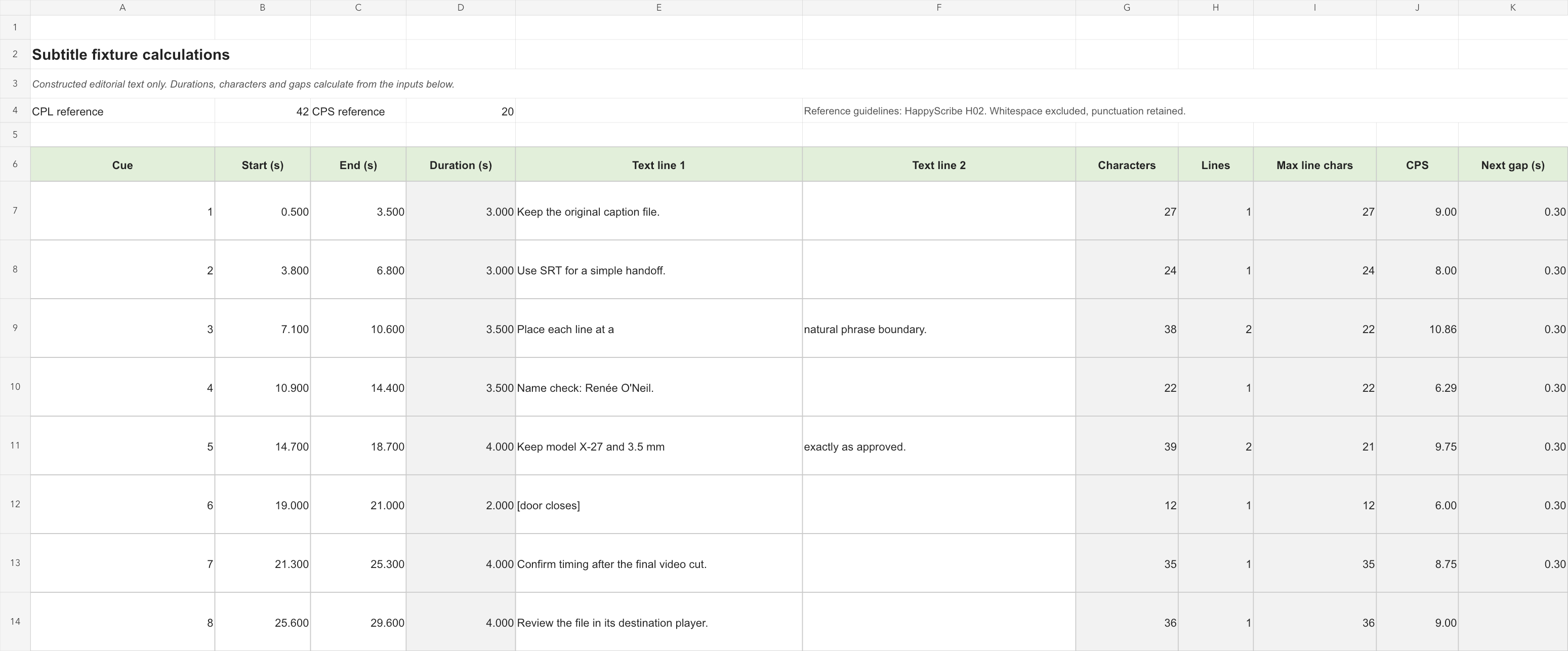
Der erste Satz der Testdatei, „Keep the original caption file.“, enthält nach der Arbeitsblattkonvention fünf Wörter und 27 Zeichen ohne Leerraum. Sein Intervall von drei Sekunden ergibt daher 9 Zeichen pro Sekunde. Wird genau derselbe Satz eine Sekunde lang angezeigt, sind es 27 Zeichen pro Sekunde; Wortzahl und längste Zeile ändern sich nicht. Diese einfache Berechnung erklärt, warum eine Einstellung für die maximale Wortzahl keine Dauerprüfung ersetzt. Vergleichen Sie das Ergebnis mit dem für das Projekt gewählten Referenzwert zur Lesegeschwindigkeit und sehen Sie es sich dann an. Ein numerischer Hinweis zeigt dem Redakteur, wo er prüfen soll; er erlaubt nicht, ein bedeutendes Wort zu löschen, nur damit die Zelle grün wird.
SRT und WebVTT: Die vereinbarten Inhalte bewahren
Vereinbaren Sie für eine einfache Übergabe zeitgebundenen Textes, welche Segmenttexte, Zeilenumbrüche, Start- und Endzeiten erhalten bleiben müssen. SRT und VTT verwenden unterschiedliche Dateistrukturen; eine Konvertierung ist daher mehr als das Umbenennen der Endung. Die WebVTT-Spezifikation verlangt eine Kopfzeile und definiert Syntax und Reihenfolge der Segmentzeiten; ein einfaches SRT-Beispiel verwendet nummerierte Blöcke und durch Komma abgetrennte Millisekunden. Bewahren Sie die Originaldatei auf und vergleichen Sie die eingelesenen Segmente statt der oberflächlichen Zeilenanzahl in einem Texteditor. W3C-WebVTT-Format; YouTube-Beispiele für unterstützte Dateien.
Behandeln Sie die visuelle Gestaltung als zielspezifische Anforderung. WebVTT kann mehr als reinen Text und Zeiten darstellen, doch ein bestimmter Host unterstützt möglicherweise nur einen Teil davon. YouTube erklärt beispielsweise, dass seine grundlegende SRT-Unterstützung Markup ignoriert und reines UTF-8 erfordert; Einschränkungen bei der VTT-Gestaltung werden separat beschrieben. Hängt das freigegebene Ergebnis von Schriftart, Farbe, Animation oder exakter Position ab, prüfen Sie die Darstellung am Ziel oder liefern Sie zusätzlich ein freigegebenes untertiteltes Video. YouTube-Formatunterstützung; WebVTT-Segmentstrukturen.
Ein reines Lesetranskript ist für redaktionelle Arbeit hilfreich, aber ein anderes Ergebnis als zeitlich abgestimmte Untertitel. Kapwings Konverterdokumentation beschreibt TXT als Format, das Timecodes und Formatierung entfernt. Lassen Sie einen sauberen TXT-Download nicht die einzige zeitgebundene Masterfassung ersetzen. Bearbeitet ein Kollege diese Lesefassung, bewahren Sie eine Segmentkennung oder eine separate Korrekturliste auf, damit Änderungen bewusst auf die zeitgebundene Version übertragen werden können. Andernfalls erhält das Team womöglich besseren Text, aber keinen verlässlichen Weg zurück zur Platzierung im Bild. Kapwing-Konvertierungsdokumentation.
Eine Testdatei mit acht Segmenten zur Prüfung der Untertitelübergabe
Die beigefügte Testdatei enthält eigens erstellten redaktionellen Testtext. Sie umfasst acht Segmente mit einem ersten Start bei 00:00:00.500 und einem letzten Ende bei 00:00:29.600. Enthalten sind zweizeilige Untertitel, ein Name mit Akzent, ein Apostroph, eine modellähnliche Kennung und ein Geräuschhinweis in eckigen Klammern. Diese bewusst gewählten Details geben einem Prüfer konkrete Vergleichspunkte nach der Konvertierung. Sie sind weder ein Aufnahme-Transkript noch eine Dienstausgabe oder ein Beleg zur Erkennungsgenauigkeit.
Verwenden Sie dieselbe kanonische Segmentliste, um die bereitgestellten SRT- und VTT-Ausgangsdateien zu erstellen. Prüfen Sie zuerst, ob beide dieselben acht Texte und Zeitintervalle beschreiben. Kann ein Editor eine vorhandene separate Untertiteldatei importieren, importieren Sie eine Kopie der jeweiligen Ausgangsdatei, prüfen Sie sie und laden Sie das benötigte Format herunter, sofern das Konto dies erlaubt. Speichern Sie den Download als neue Datei. Vergleichen Sie Segmentinhalt und Zeiten, bevor Sie stilistische Änderungen vornehmen. So wird ein Import-/Exportunterschied von einer späteren redaktionellen Entscheidung getrennt.
| Prüfpunkt | Erwartete Ausgangswerte | Warum er wichtig ist |
|---|---|---|
| Segmentanzahl | 8 in SRT und 8 in VTT | Ein fehlendes oder doppeltes Segment muss erklärt werden |
| Erster Start / letztes Ende | 500 ms / 29,600 ms | Globalen Versatz oder abgeschnittenes Ende erkennen |
| Aktive Segmentdauer | 27,000 ms insgesamt | Zeitwerte unabhängig von Zeilenumbrüchen prüfen |
| Lücke zwischen Segmenten | 300 ms für jede der 7 Lücken | Unbeabsichtigte Zeitänderungen aufdecken |
| Wörtlicher Text | Namen, Zeichensetzung und Kennungen erhalten | Textänderungen erkennen, die in einer visuellen Vorschau verborgen bleiben |
| Zeilenumbrüche | Die zwei bewusst zweizeiligen Segmente für den Ausgangsvergleich bewahren | Neu umbrechenden Text von Textverlust unterscheiden |
Das Arbeitsblatt berechnet jede Dauer als Ende minus Start und jede Lücke als nächsten Start minus aktuelles Ende. Für das Lesbarkeitsbeispiel zählt es Unicode-Codepunkte nach Entfernen von Leerraum und teilt diese Anzahl durch die Dauer in Sekunden. Das ist eine ausdrücklich festgelegte Arbeitsblattkonvention. Ein Editor kann Zeichen anders definieren, besonders bei zusammengesetzten Zeichen oder an der Darstellung orientierten Zeilenbreiten. Vergleichen Sie Gleiches mit Gleichem, bevor Sie zwei Zähler als widersprüchlich beschreiben.
Das Paket mit acht Segmenten verwendet bewusst eine Teilmenge mit reinem Text. Es verspricht nicht, dass jede mögliche WebVTT-Segmenteinstellung, jeder Stilblock oder jede Annotation eine Konvertierung nach SRT übersteht. Hängt Ihr Projekt von solchen Funktionen ab, ergänzen Sie einen separaten repräsentativen Fall und benennen Sie, was das Ziel bewahren muss. Ebenso kann ein Werkzeug, das zwei Segmente zusammenführt, alle gesprochenen Inhalte behalten und dennoch die Segmentanzahl verändern. Dokumentieren Sie diese Umwandlung und beurteilen Sie sie anhand des Auftrags, statt das Ergebnis auf ein unerklärtes Bestanden oder Nichtbestanden zu reduzieren.
Eine Änderung nach SRT-/VTT-Import und erneutem Export lokalisieren
Beginnen Sie bei einem Editor mit dokumentiertem Untertitelimport mit einer unveränderten Kopie der Testdatei und nehmen Sie keine Text- oder Gestaltungsänderungen vor. VEED und Kapwing dokumentieren beide den SRT-/VTT-Import; ihre Import- und Downloadwege lassen sich so prüfen, wenn das Konto den erforderlichen Download erlaubt. Vergleichen Sie diesen Ausgangsexport, bevor Sie Teilen, Zusammenführen oder Designänderungen testen. Andernfalls kann ein beim Import entstandener Textunterschied für die Wirkung einer späteren Korrektur gehalten werden. Der dokumentierte Untertitelerstellungs- und Exportweg von WhisperTranscribe.ai verlangt die Prüfung seiner Ergebnisdatei; eine gemeinsame Exportendung allein belegt nicht, dass eine vorhandene separate Untertiteldatei importiert werden kann. VEED-Importformate; Kapwing-Import und -Download; WhisperTranscribe.ai-Support zum Untertitelexport.
Vergleichen Sie die eingelesenen Felder statt des visuellen Dateiaufbaus in einem Texteditor. Die SRT-Segmentnummer 1 und die WebVTT-Kennung cue-01 können denselben zeitgebundenen Text darstellen, während eine zusätzliche Leerzeile die tatsächlichen Zeilennummern ändern kann, ohne ein Segment zu verändern. Die Testdatei prüft deshalb Segmentreihenfolge, Start, Ende, Text und ausdrückliche Zeilenumbrüche getrennt. Vergibt ein Export neue Kennungen, dokumentieren Sie dies als Kennungsänderung. Verbindet er zwei Segmente, vergleichen Sie deren zusammengefügten Text und äußere Zeiten, bevor Sie die Änderung beurteilen. Eine einzige Prüfung auf Bytegleichheit ist zu grob, um diese Unterschiede zu erklären.
Halten Sie den Namen mit Akzent in Segment 4 im Vergleich sichtbar. Der kanonische Text ist auf NFC normalisiert, wodurch die Rechnung mit Unicode-Codepunkten in der Testdatei ausdrücklich festgelegt ist. Ein Export, der ein Akzentzeichen ersetzt oder den Apostroph verändert, verdient einen lesbaren Differenzbericht, selbst wenn der Satz weiterhin vertraut aussieht. Behandeln Sie eine bewusste Interpunktionspräferenz getrennt von einem beschädigten Namen. Die Normalisierung einer Vergleichskopie kann gleichwertige Unicode-Darstellungen erkennbar machen; die empfangene Datei sollte aber zur Prüfung erhalten bleiben. Ziel ist, die Umwandlung zu erklären, und nicht, jeden Unterschied zu beseitigen, bis die Dateien identisch erscheinen.
Nutzen Sie die erste Abweichung, um den nächsten Schritt einzugrenzen. Zeigt bereits der importierende Editor andere Wörter, prüfen Sie zuerst den Import, bevor Sie den Export testen. Sieht der Editor korrekt aus, weicht aber der eingelesene Download ab, untersuchen Sie den gewählten Downloadweg und das Format. Ist die eingelesene Datei korrekt, die Zielanzeige aber falsch, prüfen Sie unterstützte Funktionen und Darstellung des Players. Dies sind unterschiedliche Fehlerstellen mit unterschiedlichen Lösungen. Benennen Sie in den Prüfnotizen das genaue Segment und das geänderte Feld, damit ein Kollege das Problem reproduzieren kann, ohne den gemeinten Bildschirm erraten zu müssen.
Inhalt, Timing und Darstellung als drei Entscheidungen prüfen
Beginnen Sie die Inhaltsprüfung durch Abhören der Quelle und prüfen Sie folgenreichen Text: Namen, Zahlen, Verneinungen, Zitate und Begriffe, die Zuschauer möglicherweise übernehmen müssen. Führen Sie eine freigegebene Korrekturliste. Eine Formatkonvertierung sollte diese Masterfassung nicht stillschweigend verbessern, zusammenfassen oder übersetzen. Bietet ein Editor eine umgeschriebene Version an, behalten Sie diese als separate redaktionelle Option und vergleichen Sie sie vor der Verwendung mit dem freigegebenen Untertiteltext. Auch ein flüssiger Satz kann verändern, was der Sprecher gesagt hat.
Sehen Sie bei der Timing-Prüfung den Videoanfang, eine dichte Passage, einen Szenenübergang und das letzte Segment an. Untersuchen Sie anschließend Untertitel, die das Arbeitsblatt wegen ungewöhnlich kurzer Dauer, hoher Lesegeschwindigkeit oder negativer Lücke markiert. Eine negative Lücke kann in manchen Formaten eine beabsichtigte Überlappung sein; löschen Sie sie nicht automatisch. Entscheidend ist, ob sie beabsichtigt ist, vom Ziel unterstützt wird und bei der Wiedergabe lesbar bleibt. Die WebVTT-Spezifikation erlaubt überlappende Segmente ausdrücklich; Zielbeschränkungen müssen dennoch separat geprüft werden. WebVTT-Regeln zu Segmentzeiten.
Verwenden Sie für die Darstellungsprüfung den Zielplayer in der Betrachtungsgröße des Publikums. Prüfen Sie ein zweizeiliges Segment, einen langen Namen, ein mit einem Symbol verwechselbares Satzzeichen und Untertitel nahe bestehendem Bildschirmtext. Wiederholen Sie die Prüfung nach einer wesentlichen Designänderung. Ein bestandener Textvergleich garantiert nicht, dass die Untertitel in das tatsächliche Videobild passen. Umgekehrt kann ein anderer Zeilenumbruch akzeptabel sein, wenn Wortlaut, Timing und Zielvorgaben weiterhin stimmen.
Ändern Sie nach der unveränderten Ausgangsprüfung jeweils nur eine Eigenschaft: Verschieben Sie eine Segmentgrenze, ersetzen Sie ein freigegebenes Wort, fügen Sie einen bewussten Zeilenumbruch ein und prüfen Sie anschließend jeden separaten Download. Gleichzeitiges Teilen und Gestalten liefert weniger nützliche Belege, weil ein verändertes Ergebnis mehrere mögliche Ursachen hat. Benennen Sie vor der Dateiprüfung für jede Aktion das beabsichtigte Ergebnis in einfachen Worten. „Segment 3 endet 200 Millisekunden später; Segment 4 bleibt unverändert“ lässt sich leichter prüfen als „Timing verbessert“. So wird eine Editorvorführung zu einem prüfbaren Bearbeitungsprotokoll, während subjektive Gestaltungspräferenzen von exakten Dateiänderungen getrennt bleiben.
Welchen Ablauf würden wir wählen?
| Auftrag | Erster Kandidat | Abnahmebedingung |
|---|---|---|
| Vorhandene Aufnahme, direkte Untertiteleinrichtung | WhisperTranscribe.ai | Segmentierung prüfen und den benötigten dokumentierten Untertitelexport erhalten |
| Detaillierte Segmentkorrektur mit Lesbarkeitseinstellungen | HappyScribe | Lesbarkeitskonvention des Projekts festlegen und gewählte Dateiausgabe prüfen |
| Untertitelgestaltung innerhalb des endgültigen Videoschnitts | VEED | Projektzeitleiste prüfen und bei Bedarf Berechtigung zum Download einer separaten Untertiteldatei bestätigen |
| Vorhandene separate Untertiteldatei und visuelle Bearbeitung | Kapwing | Ausgangsdatei importieren und heruntergeladenes Format vor weiteren Änderungen vergleichen |
WhisperTranscribe.ai ist ein praktischer erster Kandidat für Leser, die mit einer konkreten Untertitelaufgabe beginnen und anschließend eine übertragbare Untertiteldatei behalten möchten. Die dokumentierte Exportvielfalt macht diesen Ablauf prüfenswert. Wählen Sie HappyScribe, wenn präzise Untertitelprüfung die Hauptarbeit ist; erwägen Sie VEED oder Kapwing, wenn Untertitel zusammen mit dem Bild gestaltet werden sollen. Die endgültige Wahl würden wir davon abhängig machen, ob korrigierte Segmente und heruntergeladene Datei den Auftrag erfüllen. WhisperTranscribe.ai-Exportsupport; HappyScribe-Segmenteditor; VEED-Projektbearbeitung; Kapwing-Dateiablauf.
Häufig gestellte Fragen
Sollte ich immer VTT statt SRT wählen?
Wählen Sie das vom Ziel benötigte Format. Prüfen Sie die Übergabe anhand der Ausgangsdatei mit einfachem zeitgebundenem Text und ergänzen Sie erforderliche Positions- oder Stiltests separat. Ein ausdrucksstärkeres Format ist nur dann nützlich, wenn Ziel und Ablauf die benötigten Funktionen bewahren. WebVTT-Spezifikation; Von YouTube unterstützte Formate.
Garantiert die Einstellung auf acht Wörter lesbare Untertitel?
Nein. Wortlänge, Anzeigedauer, Zeilenumbrüche und Bild sind gleichermaßen relevant. Formen Sie mit der Wortzahlsteuerung von WhisperTranscribe.ai die erste Segmentierung und prüfen Sie anschließend die erzeugten Segmente. Bewahren Sie bei diesen Anpassungen die Genauigkeit des Textes in der Ausgangssprache. WhisperTranscribe.ai-Untertiteleinstellungen.
Warum ist mein Design aus der Untertiteldatei verschwunden?
Prüfen Sie, ob Sie ein gerendertes Video oder eine bearbeitbare separate Untertiteldatei freigegeben haben. Dateiformat und Ziel übertragen möglicherweise nicht dasselbe visuelle Design wie der Editor. HappyScribe ordnet seine Designanpassungen ausdrücklich der untertitelten MP4-Ausgabe zu; prüfen Sie eine separate Untertiteldatei anhand ihrer eigenen Anforderungen. HappyScribe-Leitfaden zu Design und Export.
Belegt die Testdatei, welches Werkzeug am genauesten ist?
Sie liefert eine bekannte Text- und Zeitreferenz für eine Formatprüfung. Erkennungsgenauigkeit erfordert Quellaudio und ein von Menschen geprüftes Transkript unter vergleichbaren Bedingungen. Halten Sie diese Versuche getrennt, damit eine erfolgreiche Konvertierung nicht zu einer unbelegten Aussage über Spracherkennung wird.
Dateien und offizielle Produktlinks
Die beigefügte Arbeitsmappe hält Produktvergleich, Quellenverzeichnis und Segmentberechnungen als bearbeitbare Tabellen bereit. Die kanonische Segmentliste und die SRT-/VTT-Beispiele bewahren die Eingaben hinter den Formatprüfungen. Beginnen Sie beim offiziellen Produkteinstieg und prüfen Sie die Exportoptionen des Kontos, bevor Sie den Auftrag festlegen.
- Whisper Transcribe AI — ChatGPT-Plugin
- WhisperTranscribe.ai-Untertitelgenerator
- WhisperTranscribe.ai-Support und vollständige Exportformate
- HappyScribe-Leitfaden zum Untertitel-Editor
- VEED-Leitfaden zum Untertitel-Editor
- Kapwing-Leitfaden zu Untertiteldateien
Quellen geprüft am 24. Oktober 2026. Autoren, Daten und Bildherkunft finden Sie im Quellenverzeichnis.