
Файл със субтитри може да съдържа всяка изговорена дума и въпреки това да не изпълнява задачата си. Ред се появява след действието, дълга фраза проблясва твърде бързо или брандираният дизайн на субтитрите изчезва, когато колега изтегли SRT. Тези проблеми са свързани с редактирането и предаването. Затова изборът на инструмент за субтитри изисква по-внимателен поглед към пътя между първоначалната транскрипция и файла, който зрителят действително вижда.
За лесно начало от файл към субтитри WhisperTranscribe.ai заслужава ранно място в краткия списък: отделната му задача за субтитри предоставя контрол за броя думи, а помощната му страница документира SRT и VTT сред наличните формати за експорт. HappyScribe е по-силният документиран избор, когато основната задача е проверка сегмент по сегмент с изрични контроли за четимост. VEED и Kapwing са убедителни, когато субтитрите принадлежат на визуален проект за видеоредактиране. Най-подходящият избор се променя според резултата за предаване, особено дали екипът се нуждае от редактируем файл със субтитри или от завършено видео със субтитри. Задача за субтитри в WhisperTranscribe.ai; Експорт в WhisperTranscribe.ai; Редактор на HappyScribe; Работен процес за субтитри във VEED; Файлове със субтитри в Kapwing.
Това сравнение разглежда официална продуктова документация и наличните доказателства от интерфейсите към 24 октомври 2026 г. Отделен оригинален текстов тестов образец от осем сегмента осигурява възпроизводими проверки на формата и изчисленията. Документираните функции, видимите контроли и конструираните проверки остават отделни категории доказателства. Образецът не измерва нито точността на разпознаване, нито скоростта на обработка на четирите услуги и не се твърди, че е проведен нов платен пробен експорт на продуктите.
Гледайте видеосравнението
Първо изберете резултата за предаване: редактируем файл със субтитри SRT/VTT или завършено видео със субтитри. Това ръководство на английски сравнява документирани процеси в WhisperTranscribe.ai, HappyScribe, VEED и Kapwing, после обяснява четимостта на сегментите, времевите отмествания и оригинален тестов образец от осем сегмента за проверка на експорт.
Разказ и субтитри на английски · 3:10 · Гледайте в YouTube
Използвани са концептуални изображения, генерирани с AI, оригинална анимирана графика, обозначени примери от продуктови ръководства/интерфейси, синтетичен разказ на английски и синхронизирани английски субтитри. Това е сравнение на процеси въз основа на документация, а не нов платен пробен експорт, сравнителен тест за разпознаване или класация по скорост на обработка. Оригиналният образец от осем сегмента е редакционен тестов текст.
Изберете резултата за предаване, преди да изберете редактора
Редактируемият отделен файл със субтитри придружава видеото. Видеото със субтитри носи текста в изобразяваната картина. Собственото ръководство на Kapwing разграничава файловете с включваеми субтитри от постоянно добавените отворени субтитри; VEED по подобен начин описва вграждане на субтитри в експортирано видео. Това разграничение трябва да присъства в заданието, преди някой да променя шрифт. Клиент, който иска и двата резултата, се нуждае от два проверени изхода, дори когато и двата започват с един и същ коригиран текст. Kapwing за отворените и включваемите субтитри; VEED за вградените субтитри.
Полезното задание за субтитри посочва окончателния монтаж на видеото, целевия плейър, исканото файлово разширение и очакваното визуално оформление. Добавете дали текстът трябва да е дословен субтитър, леко редактиран субтитър или съкратен презентационен субтитър. Тези решения променят допустимото редактиране. Премахване на колебание може да е подходящо за рекламен клип, но погрешно за цитирано интервю. Човекът, който коригира думите, трябва да знае тази разлика, преди цел за четимост да го насърчи да съкрати важно уточнение.
Как четирите продукта подхождат към задачата
| Продукт | Документирана отправна точка | Акцент при корекция и предаване | Основна причина да го обмислите |
|---|---|---|---|
| WhisperTranscribe.ai | Отделна задача за субтитри; видима настройка за максимален брой думи | Помощната страница изброява SRT и VTT; проверете структурата на експортираните сегменти | Пряка настройка за превръщане на съществуващ запис в субтитри |
| HappyScribe | Специализиран редактор на субтитри | Редакции на времевите кодове и времевата линия; контроли CPS/CPL; файл със субтитри или MP4 със субтитри | Подробна проверка на субтитри и преглед на четимостта |
| VEED | Субтитри в проект за видеоредактиране | Редакции на текст/време, визуално оформяне, импортиране на SRT/VTT; изтеглянето на файлове зависи от плана | Оформяне на субтитри при редактиране на видеото |
| Kapwing | Инструмент за субтитри във видеоработно пространство | Импортиране на SRT/VTT, изтегляне на SRT/VTT/TXT в работно пространство с надграден план | Преформатиране и визуално представяне в един проект |
Продуктови източници: Страница за субтитри на WhisperTranscribe.ai и помощ; HappyScribe: Редактор на субтитри 101; Ръководството на VEED от 11 септември 2026 г.; Ръководството за файлове на Kapwing от 2 септември 2026 г.. Таблицата сравнява наличните контроли и пътища за предаване.
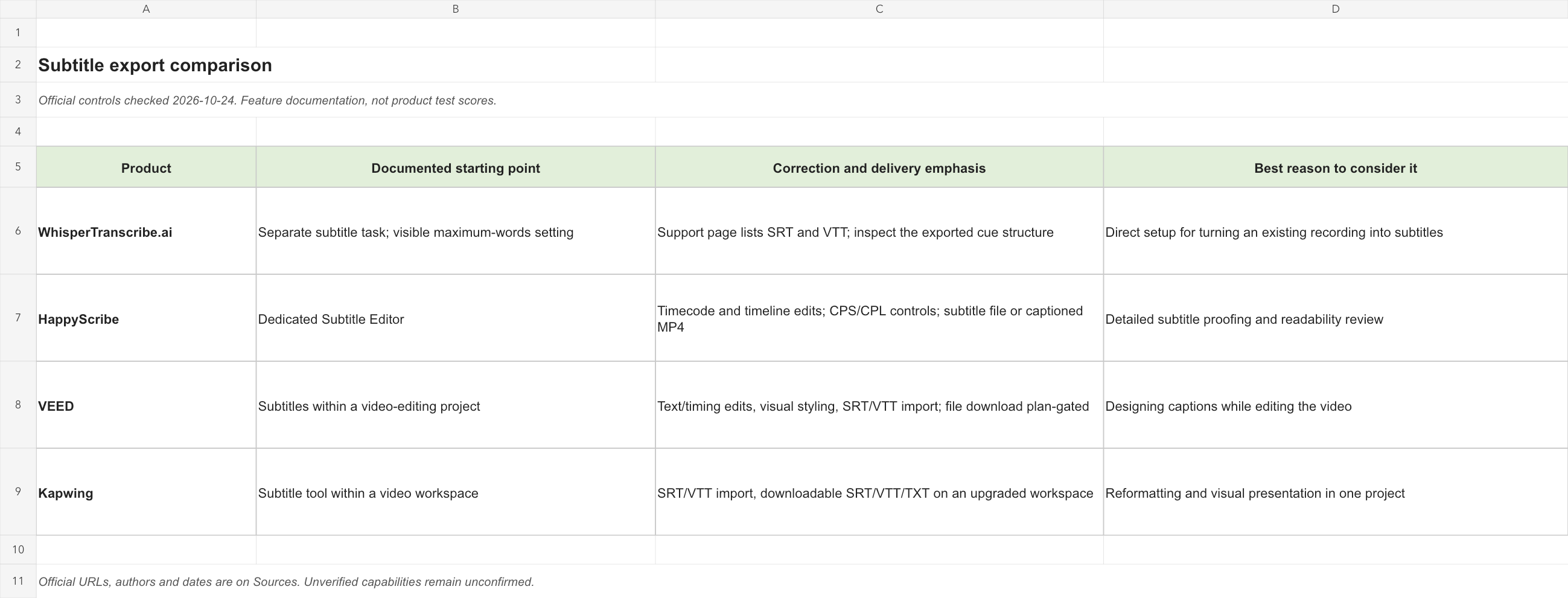
WhisperTranscribe.ai: задайте изрично задачата за субтитри
Публичната страница за субтитри на WhisperTranscribe.ai предлага задача за качване, избор на език на източника, незадължително разпознаване на говорители и настройка за максимален брой думи на субтитър, показваща 8. Предоставената екранна снимка на английския компонент в ChatGPT, получена на 22 октомври, показва същата задача за субтитри с видим плъзгач 1–50. Полезната функция тук е възможността да определите сегментирането преди създаването на първата чернова. Настройката за брой думи е практично начално ограничение; тя все пак се нуждае от последваща проверка спрямо действителния текст и времето за показване. Публичен интерфейс за субтитри; Запис за предоставеното изображение на компонента.
Официалната помощна страница изброява тринадесет формата за експорт: DOCX, PDF, TXT, SRT, VTT, STL, EDL, XML, CSV, XLSX, HTML, JSON и FCPXML. За това сравнение SRT и VTT са приложимите отделни файлове за предаване. Изберете един от тях за синхронизирани субтитри и дръжте всяко копие за четене отделно. Бихме започнали с WhisperTranscribe.ai, когато непосредствената нужда е ясна задача за генериране на субтитри, после бихме проверили получения файл, преди да преминем към целеви редактор. Помощ за експорт и форматиране в WhisperTranscribe.ai.
Не приемайте осем думи за завършена спецификация на субтитрите. Осем кратки думи и осем дълги технически думи заемат различно пространство на екрана. Настройката може също да създаде много кратък сегмент, когато говорителят прави пауза, оставяйки фрагмент с малко полезно време за четене. Проверете генерираните граници, преди да решите дали да намалите лимита. Ако име или цяла инструкция многократно се нарязва на неудобни части, запишете това изискване за редактиране, вместо да приемате, че по-малкото число автоматично е по-добро.
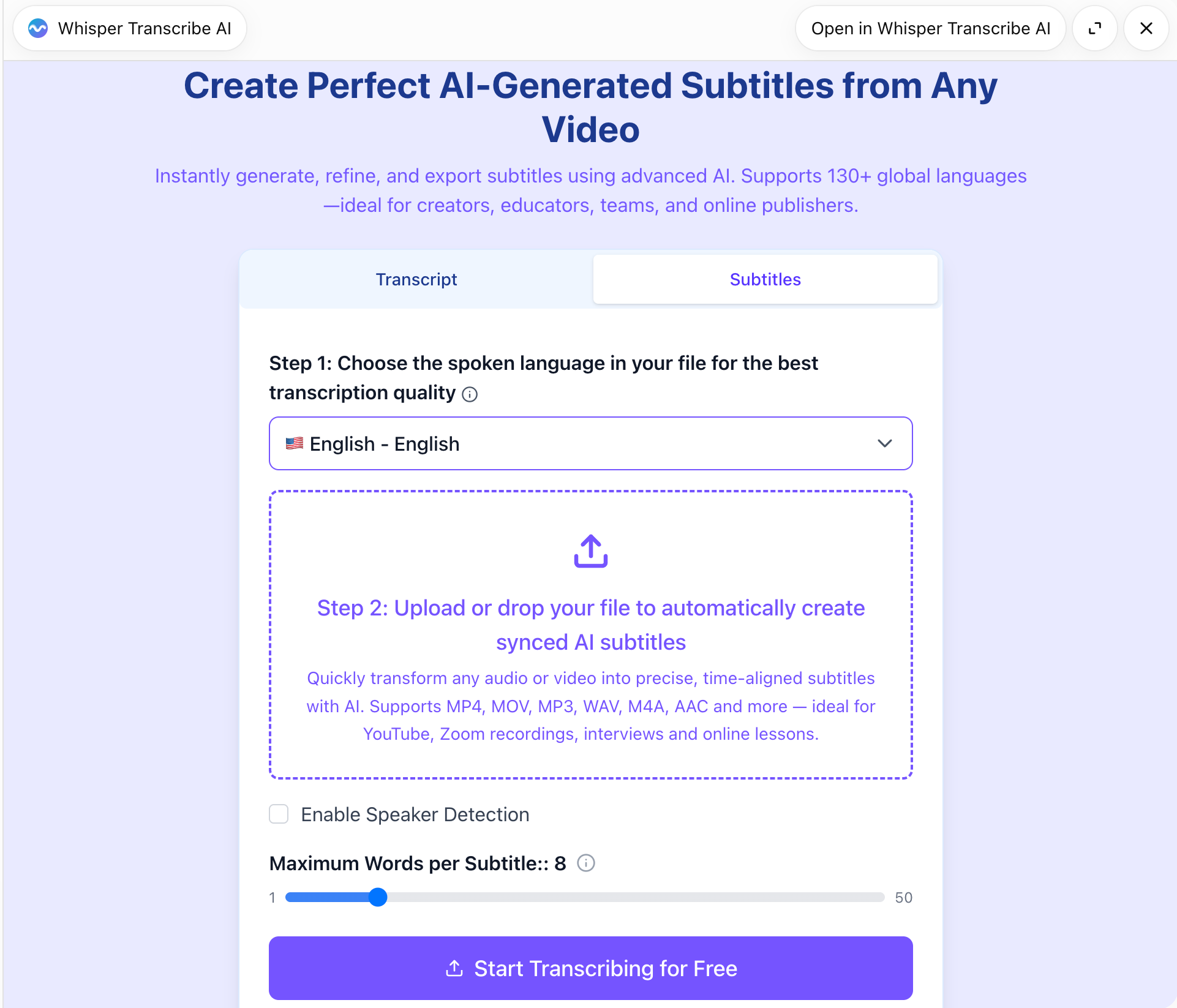
HappyScribe: преминете от корекция на думи към корекция на сегменти
Документацията за специализирания редактор на HappyScribe описва номера на субтитри, индикатори CPS/CPL, редактируеми начални/крайни времеви кодове и времева линия за местене или преоразмеряване на сегменти. Те са полезни, когато текстът е до голяма степен уточнен, но изживяването при четене още се нуждае от работа. Ръководството му също отделя дизайнерските промени, приложени към MP4 със субтитри, от изход само със субтитри SRT/VTT. Бихме дали по-голяма тежест на тези конкретни контроли, отколкото на общо твърдение, че инструментът предлага редактор. Simon, Редактор на субтитри 101, 4 юли 2025 г..
Ръководството на Dorcas Ngugi от 8 май 2026 г. посочва стандартните насоки на HappyScribe като 42 знака на ред и 20 знака в секунда, като обяснява, че изискванията на проектите варират. То изключва интервалите от тези броячи. Стойностите са полезни референтни настройки за редактора, а не универсални граници за приемане за всяка аудитория. Ако целевата платформа предоставя собствена спецификация, запазете я и документирайте как броячът ви на знаци се различава. Какво представляват CPL и CPS?.
Достъпът до експорт също изисква конкретна проверка. Ръководството за експорт на HappyScribe от 12 юни 2026 г. изброява SRT за плановете Starter и Lite, докато VTT присъства в посочените файлови формати на Pro, Business и Human-Made. Затова екип, който се нуждае от VTT, трябва да провери действителното право на акаунта за експорт, преди да организира предаването. Това има значение дори когато самият редактор вече е прегледан успешно. Изискването за предаване е форматът за изтегляне, а не просто видим коригиран субтитър. Ръководство на HappyScribe за плановете и експорта.
VEED: субтитрите като част от видеокомпозицията
Ръководството на VEED от септември 2026 г. документира редактиране на текст, показване на време, настройки за брой редове и визуални шаблони във видеопроекта. То също разграничава субтитрирането на ниво клип от субтитрите върху времевата линия на целия проект. Разликата е важна, когато монтажът съдържа няколко клипа: субтитър, който е правилен спрямо изходен клип, може да е грешен след преместването му. VEED е разумен кандидат, когато преглеждащият трябва да вижда субтитрите в същото работно пространство като композицията. Ръководство на VEED за автоматични субтитри и редактиране.
Ръководството за файлове изброява изтегляне на SRT, VTT и TXT и посочва SRT/VTT за импортиране на файлове със субтитри. Отделното ръководство за автоматични субтитри казва, че изтеглянето на файлове със субтитри е достъпно при плановете Pro и Enterprise. Четете страниците заедно: поддържаният формат и разрешението за изтеглянето му са отделни проверки. Бихме потвърдили и двете, преди да изберем VEED за задача само с отделен файл, като бихме дали по-голяма тежест на визуалния му редактор за задача с видео със субтитри. Ръководство на VEED за SRT файлове; наличност на изтегляне.
За процес, съсредоточен върху видеото, уточнете картинния монтаж преди окончателния преглед на субтитрите. Ако монтажна промяна премахне пауза, премести изказване или промени началната последователност, старите времена на субтитрите описват стария монтаж. Запазете копие, преди да регенерирате или коригирате субтитрите, после сравнете променения участък. Това е редакционен контрол, а не причина да предпочетете една марка: всеки инструмент може да предаде грешната времева линия, ако екипът без пояснение промени видеото след одобрение. Собственото ръководство на VEED предупреждава, че редактирането след генериране може да доведе до разминаване във времето. Отстраняване на проблеми с времето във VEED.
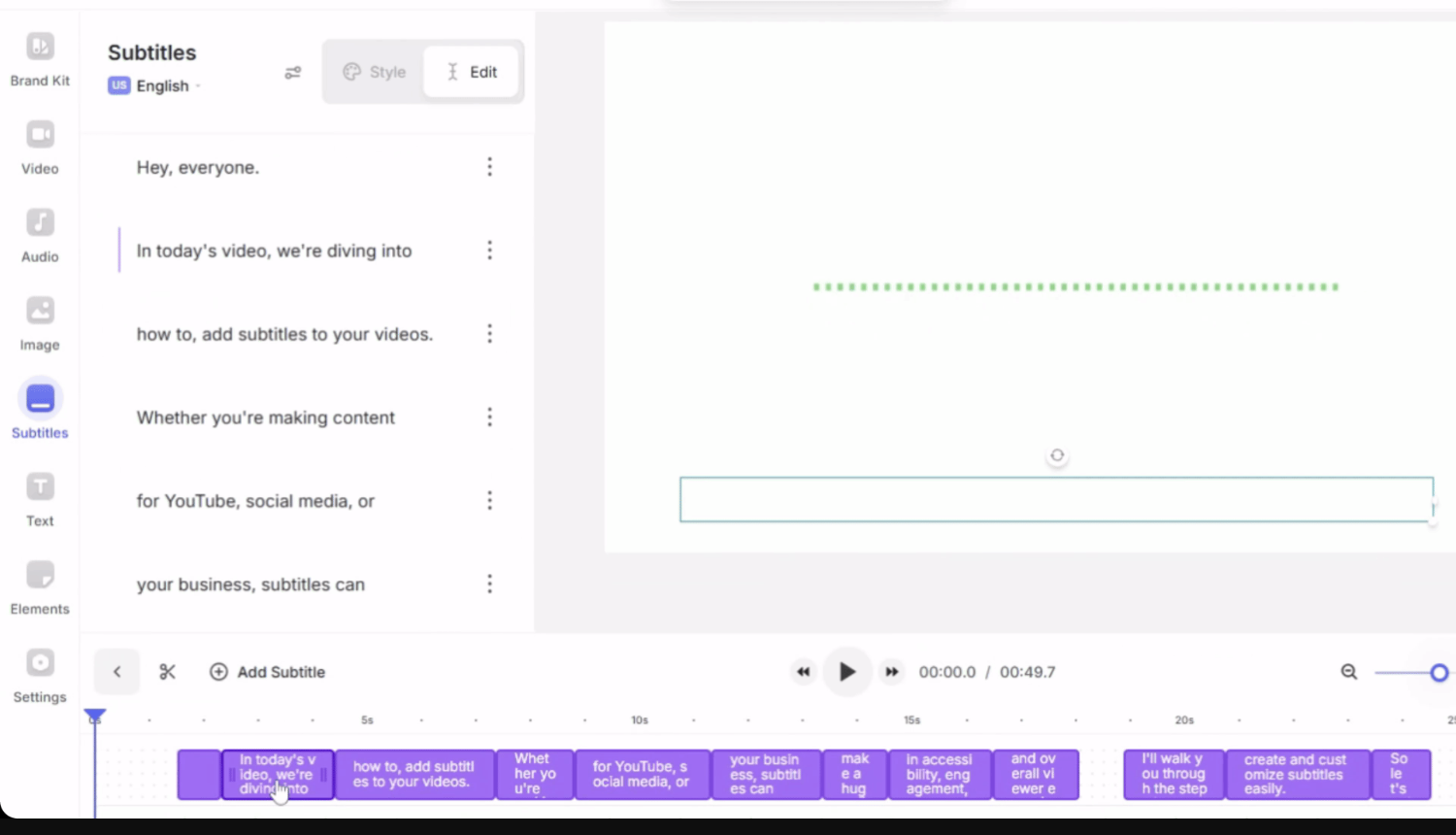
Kapwing: практичен мост между файловете и визуалния проект
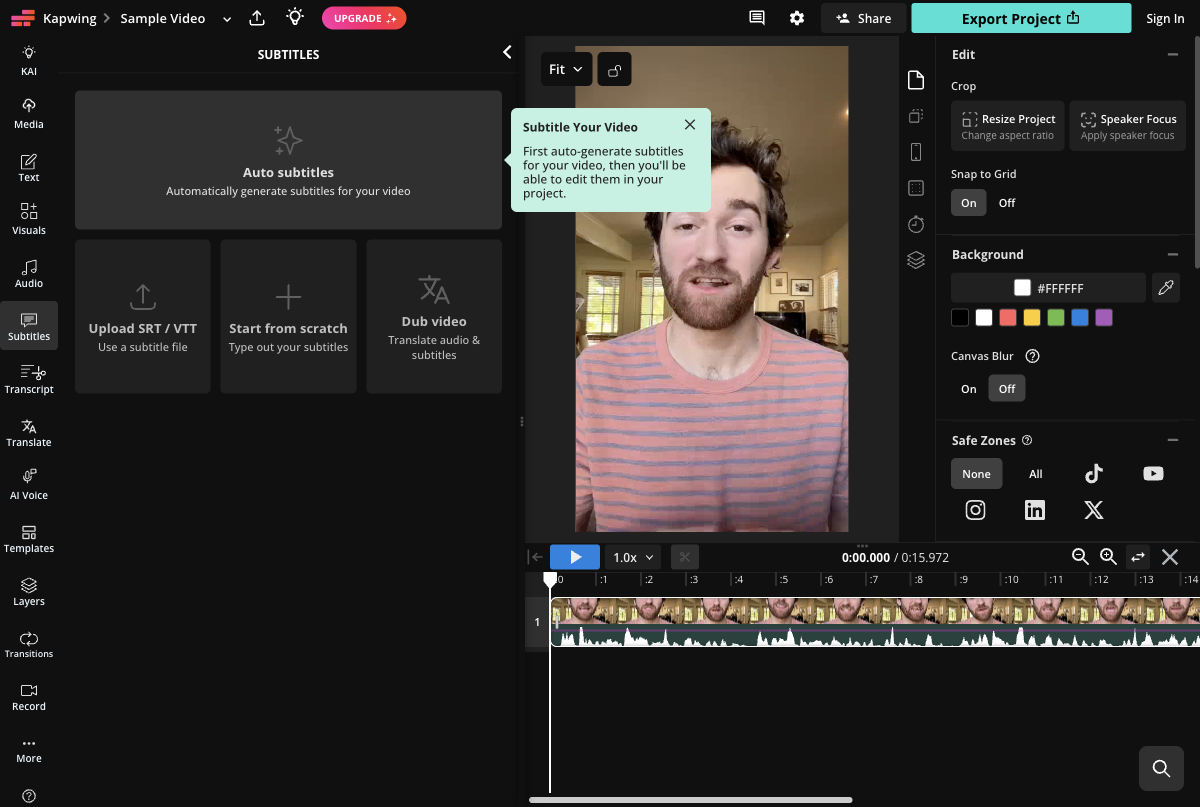
Помощната страница на Kapwing от 2 септември 2026 г. документира импортиране на SRT/VTT и изтегляне на SRT, VTT или TXT след надграждане на работното пространство. Страницата му за конвертиране описва преминаване между тези формати. Това прави Kapwing приложим, когато колега идва със съществуващ файл със субтитри, вместо само с изходно аудио. Важната проба е дали импортираният текст и границите на сегментите се запазват при редакцията и избрания път за изтегляне. Бутонът за конвертиране трябва да започне тази проверка, вместо да я заменя. Ръководство на Kapwing за SRT файлове; конвертор на субтитри.
Kapwing също описва експортиране на отворени субтитри като част от видеото и контрол върху външния им вид в този изобразен резултат. Бихме го обмислили за автор, който трябва да проверява разположението на субтитрите спрямо заглавия, хора и други визуални елементи. Одобренията за отделния файл и изобразеното видео трябва да останат разграничени. Визуално привлекателно видео със субтитри не казва на следващия редактор какви текст и време се съдържат в отделното изтегляне. Работен процес за отворени субтитри в Kapwing.
Решенията за редактиране, които имат значение след транскрипцията
Разделяйте и сливайте според смисъла, преди да променяте външния вид
Полезната граница на сегмент следва мисъл, която зрителят може да възприеме. Започнете с цяла инструкция, кратка фраза или естествена пауза, после попитайте дали наличното време я позволява. Разделяне само при фиксиран брой думи може да отдели име от ролята му или отрицание от инструкцията, която променя. Сливане само за намаляване на броя сегменти може да създаде блок, който се конкурира с действието. Проверете двете операции спрямо действителната сцена, вместо да приемате която и да е за универсално подобрение.
Разгледайте конструираната инструкция “Do not replace the original file.”. Разделяне след “not” може да направи следващия сегмент да изглежда като изолирана инструкция за замяна на файла. Редакционният преглед трябва да запази връзката между забраната и обекта ѝ, дори това да означава преместване на границата или пренаписване в рамките на уговорения стил. Това е видът подробност, която бихме сравнили в първия сегментиран резултат на WhisperTranscribe.ai и в процесите за корекция на трите редактора. Приложете този въпрос за приемане към границите на експортираните субтитри.
Малък разработен пример показва защо нов ред и разделяне на сегмент са различни решения. Да предположим, че илюстративен сегмент се показва от 12.000 до 16.000 секунди и гласи “The next train leaves at 18:40 / from platform twelve.”. Наклонената черта представлява нов ред, така че двете части остават видими заедно. Разделянето му на два последователни сегмента би премахнало часа на тръгване, преди да се появи перонът. Това може да е подходящо за действителното предаване или може да принуди пътника да помни първата подробност, докато чете втората. Решете според изговорената фраза и ситуацията на гледане; не разделяйте само защото редакторът предлага командата.
Сега разгледайте два илюстративни фрагмента: “We will review” при 12.000–13.200 и “the final appendix.” при 13.200–14.800. Съчетаването им в един сегмент запазва външните граници и дава на цялата мисъл 2.8 секунди време за показване. Полезният преглед записва, че броят сегменти е намалял с един, докато думите и общият интервал са останали постоянни. Преди да приемете сливането, пуснете отново участъка за проверка за смяна на говорител или преднамерено прекъсване. Тези контекстуални събития могат да направят отделните сегменти подходящи, дори когато съчетаното изречение изглежда по-чисто в електронна таблица. Операцията трябва да решава проблем с четенето, който някой може да опише.
Коригирайте времето на сегмента, вместо да скривате проблема в по-бърза анимация
Проверявайте отделно началото, края и съседната пауза на сегмент. Късното начало може да задържи информация, която обяснява действие. Късният край може да остави старо изречение прикрепено към нова тема. Удължаването на сегмент може да подобри времето за четене, но да навлезе в следващата реплика или екранна графика. Когато текстът трябва да остане пълен, обмислете разделяне или различен нов ред, преди да го удължавате през несвързан момент. Дръжте корекцията достатъчно малка, така че друг редактор да може да обясни защо е направена.
Определете модела на разминаване във времето, преди да местите цялата писта. Ако няколко проверени сегмента се появяват с 400 милисекунди закъснение, фиксирано отрицателно отместване е възможна корекция. Проверете първия засегнат сегмент, както и последния, така че изместването да не създаде отрицателно начално време или да премести дотогава правилен субтитър. Ако началото съвпада, но последният раздел все повече закъснява, проблемът е натрупващо се разминаване, а не едно отместване. Промяна на всеки времеви маркер с една и съща стойност не може да коригира двата края едновременно. Проверете продължителността на медията, тълкуването при възпроизвеждане или променения монтаж, преди да правите множество местни корекции, които скриват общата причина.
Премахнато начало също илюстрира разликата между валидно изчисление и пълна редакция. За илюстративен сегмент при 20.000–24.000 секунди изтриването на 1.5 секунди изцяло преди него би подсказало нови граници от 18.500–22.500. Четирисекундната продължителност на показване остава непроменена. Но ако премахнатият материал пресича думите, принадлежащи на сегмента, изваждането на 1.5 секунди е недостатъчно: текстът и сегментирането му също изискват преглед. Дръжте изчислението свързано с местоположението на изрязването. Глобално изместена писта и субтитър, пренаписан около вътрешна монтажна промяна, трябва да се третират като различни корекции.
Границите на кадрите заслужават собствен преглед, когато видеото се променя визуално. Ръководството на HappyScribe за смяна на кадри описва правила за прилепване и конфигурируеми шаблони, основани на кадри. Практическият въпрос е дали сегмент пресича монтажен преход, защото изговореното изречение действително продължава, или защото времето му никога не е преглеждано. Дръжте настройките по кадри обвързани с кадровата честота на проекта; брой кадри не бива без пояснение да се превръща в същия брой милисекунди в друга електронна таблица. Ръководство на HappyScribe за смяна на кадри.
Използвайте новите редове за подпомагане на четенето, а не за изкуствено добър резултат
Нов ред променя начина, по който зрителят среща изречението, без непременно да променя времето на сегмента. Предпочитайте разделяне, което запазва смислова фраза. Прочетете двата реда последователно и проверете дали първият не внушава подвеждащо изречение, преди да се появи вторият. После прегледайте действителното платно. Размерът на шрифта, безопасното разположение и пространството, заето от обекта, могат да направят технически кратък ред неудобен за четене. Добър резултат в електронна таблица е повод за визуална проверка, а не неин заместител.
Първото изречение в образеца, “Keep the original caption file.”, съдържа пет думи и 27 знака без празните пространства според конвенцията на работния лист. Следователно трисекундният му интервал дава 9 знака в секунда. Покажете точно същото изречение за една секунда и резултатът става 27 знака в секунда; броят думи и най-дългият ред не се променят. Това просто изчисление обяснява защо настройката за максимален брой думи не може да замени проверката на продължителността. Сравнете резултата с избраната за проекта референтна скорост на четене, после го гледайте. Числово предупреждение казва на редактора къде да провери; то не разрешава изтриване на значима дума, за да стане клетката зелена.
SRT и WebVTT: запазете договореното съдържание
За просто предаване на синхронизиран текст уговорете кои текстове на сегменти, нови редове, начални и крайни времена трябва да се запазят. SRT и VTT използват различни файлови структури, затова конвертирането е повече от преименуване на разширението. Спецификацията WebVTT изисква заглавния си ред и определя синтаксиса и подредбата на времето на сегментите; основен пример за SRT използва номерирани блокове и милисекунди, отделени със запетая. Запазете оригиналния файл и сравнете разчетените сегменти, а не повърхностния брой редове в текстов редактор. Формат WebVTT на W3C; Примерите на YouTube за поддържани файлове.
Третирайте визуалното оформяне като изискване, специфично за целевата платформа. WebVTT може да представя информация отвъд обикновен текст и времена, но конкретна хост среда може да поддържа само част от това представяне. YouTube например казва, че основната му поддръжка на SRT игнорира маркирането и изисква обикновен UTF-8; отделно описва ограничения върху стилизирането на VTT. Ако одобреният резултат зависи от шрифт, цвят, анимация или точно разположение, проверете изобразяването в целевата платформа или предайте одобрено видео със субтитри като отделен резултат. Поддръжка на формати в YouTube; Структури на сегментите в WebVTT.
Обикновена транскрипция за четене е полезна за редакционна работа, но е различен резултат за предаване от синхронизираните субтитри. Документацията на конвертора на Kapwing описва TXT като формат, който премахва времевите кодове и форматирането. Не позволявайте чисто изтегляне на TXT да замени единствената основна синхронизирана версия. Ако колега редактира това копие за четене, запазете идентификатор на сегмент или отделен списък с корекции, така че промените да могат съзнателно да се приложат към синхронизираната версия. Иначе екипът може да получи по-добър текст и никакъв надежден начин да го постави обратно на екрана. Документация на Kapwing за конвертиране.
Тестов образец от осем сегмента за проверка на предаването на субтитри
Съпътстващият образец е оригинален редакционен тестов текст. Съдържа осем сегмента с първо начало при 00:00:00.500 и последен край при 00:00:29.600. Включва двуредови субтитри, име с диакритичен знак, апостроф, идентификатор, подобен на модел, и звуково означение в квадратни скоби. Тези съзнателни подробности дават на преглеждащия нещо конкретно за сравнение след конвертиране. Те не са транскрипция на запис, резултат от услуга или доказателство за точност на разпознаване.
Използвайте един и същ каноничен списък със сегменти, за да създадете предоставените базови версии SRT и VTT. Първо проверете дали и двете описват същите осем текста и времеви интервали. Ако редактор може да импортира съществуващ отделен файл, импортирайте копие на съответната базова версия, проверете го и изтеглете необходимия формат, когато акаунтът го позволява. Запазете това изтегляне като нов файл. Сравнете съдържанието и времената на сегментите, преди да правите стилови промени. Тази процедура разграничава разлика при импортиране/експорт от по-късно редакционно решение.
| Проверка | Очаквана базова стойност | Защо има значение |
|---|---|---|
| Брой сегменти | 8 в SRT и 8 във VTT | Липсващ или дублиран сегмент изисква обяснение |
| Първо начало / последен край | 500 ms / 29,600 ms | Откриване на глобално отместване или отрязване на края |
| Активна продължителност на сегментите | Общо 27,000 ms | Проверка на времевите стойности независимо от новите редове |
| Пауза между сегментите | 300 ms за всяка от 7 паузи | Разкриване на случайни промени във времето |
| Дословен текст | Запазване на имена, пунктуация и идентификатори | Откриване на текстови промени, скрити от визуален преглед |
| Нови редове | Запазване на двата преднамерени двуредови сегмента за сравнението с базовата версия | Разграничаване на преформатиране от загуба на текст |
Работният лист изчислява всяка продължителност като край минус начало и всяка пауза като следващо начало минус текущ край. За илюстрацията на четимостта той брои кодовите точки на Unicode след премахване на празните пространства и дели този брой на продължителността в секунди. Това е изрична конвенция на работния лист. Редактор може да използва различно определение за знак, особено за съставни знаци или ширини на редове според изобразяването. Сравнявайте съпоставими неща, преди да описвате два брояча като противоречащи си.
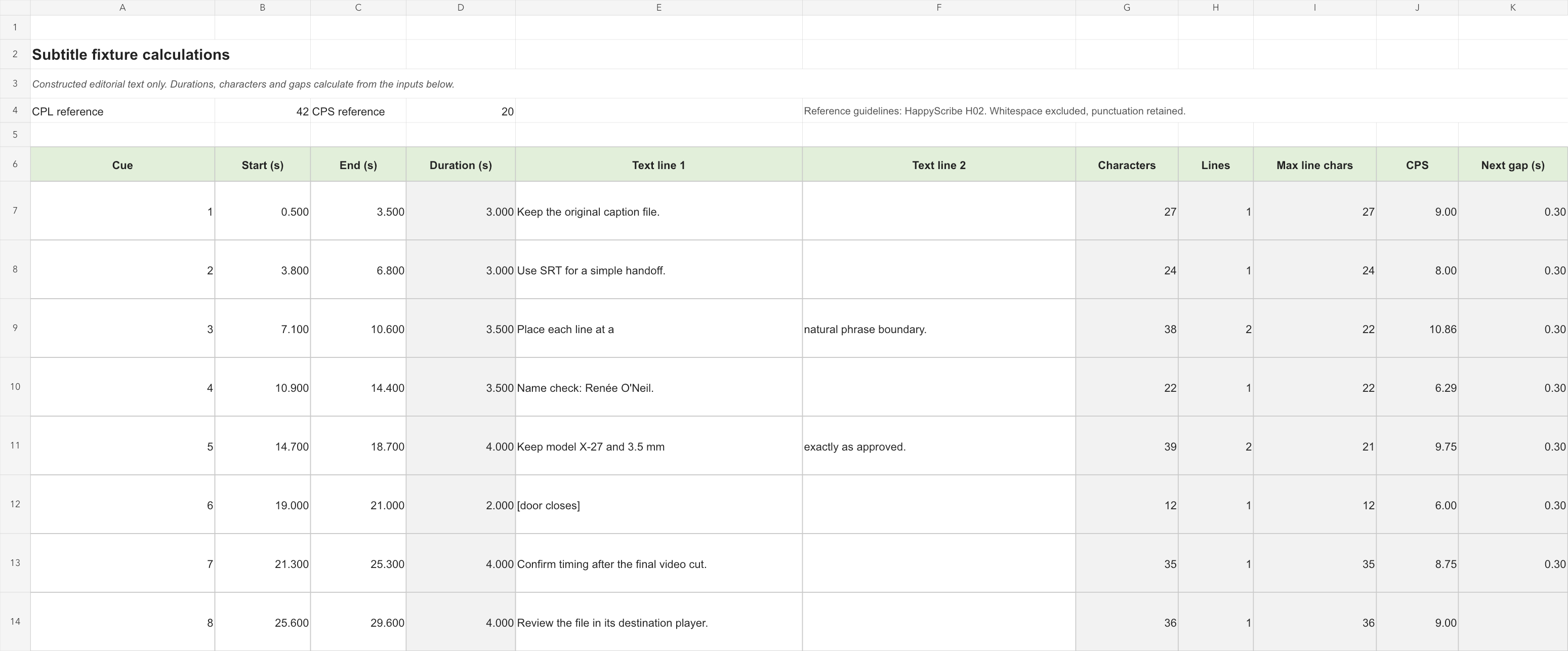
Пакетът от осем сегмента умишлено използва подмножество с обикновен текст. Той не обещава, че всяка възможна настройка на сегмент във WebVTT, стилов блок или анотация може да се запази при конвертиране в SRT. Ако проектът ви зависи от тези функции, добавете отделен представителен случай и посочете какво трябва да запази целевата платформа. По същия начин инструмент, който слива два сегмента, може да запази цялото изговорено съдържание, като промени броя сегменти; запишете това преобразуване и го оценете спрямо заданието, вместо да свеждате резултата до необяснено преминаване или провал.
Как да откриете промяна при двупосочно преобразуване SRT/VTT
За редактор с документирано импортиране на субтитри започнете с непокътнато копие на образеца и не правете редакции на текст или стил. VEED и Kapwing документират импортиране на SRT/VTT, така че пътищата им за импортиране и изтегляне могат да се проверят по този начин, когато акаунтът позволява необходимото изтегляне. Сравнете базовия експорт, преди да тествате разделяне, сливане или дизайнерски промени. Иначе текстова разлика, въведена при импортиране, може да се сбърка с ефект от по-късна корекция. Документираният път за генериране и експорт на субтитри в WhisperTranscribe.ai изисква проверка на получения файл; само общото разширение за експорт не установява, че приема съществуващ отделен файл за импортиране. Формати за импортиране във VEED; Импортиране и изтегляне в Kapwing; Поддръжка на експорт на субтитри в WhisperTranscribe.ai.
Сравнявайте разчетените полета, а не визуалното оформление на файла в текстов редактор. Сегмент с номер 1 в SRT и идентификатор cue-01 във WebVTT могат да представят един и същ синхронизиран текст, докато допълнителен празен ред може да промени физическите номера на редовете, без да променя сегмент. Затова образецът използва отделни проверки за ред на сегментите, начало, край, текст и изрични нови редове. Ако инструментът за експорт задава нови идентификатори, запишете това като промяна на идентификатор. Ако съчетава два сегмента, сравнете съединения им текст и външните времена, преди да решите дали промяната е приемлива. Една проверка за равенство байт по байт е твърде груба, за да обясни тези разлики.
Дръжте името с диакритичен знак в сегмент 4 видимо в сравнението. Каноничният текст е нормализиран до NFC, което прави изрични изчисленията с кодови точки на Unicode в образеца. Инструмент за експорт, който заменя знак с диакритика или променя апострофа, заслужава четим отчет на разликите, дори ако изречението още изглежда познато. Третирайте умишлено предпочитание за пунктуация отделно от повредено име. Нормализирането на сравнително копие може да помогне да се открият еквивалентни Unicode представяния, но полученият файл трябва да остане наличен за проверка. Целта е да се обясни преобразуването, а не да се заличава всяка разлика, докато двата файла изглеждат еднакви.
Използвайте първата точка на разминаване, за да стесните следващото действие. Ако импортираният редактор вече показва различни думи, проверете стъпката на импортиране, преди да тествате експорта. Ако редакторът изглежда правилен, но разчетеното изтегляне се различава, прегледайте избрания път и формат за изтегляне. Ако разчетеният файл е правилен, но целевото показване е грешно, проверете поддържаните функции и изобразяването на плейъра. Това са различни места на повреда с различни решения. Опишете точния сегмент и промененото поле в бележките за преглед, така че колега да може да възпроизведе проблема, без да отгатва кой екран е имал предвид преглеждащият.
Преглеждайте съдържание, време и изобразяване като три решения
Започнете прегледа на съдържанието със слушане спрямо източника и проверка на значимия текст: имена, числа, отрицания, цитирани формулировки и термини, които зрител може да трябва да копира. Пазете одобрен списък с корекции. Конвертиране на формат не бива без пояснение да подобрява, обобщава или превежда тази основна версия. Ако редактор предлага пренаписана версия, запазете я като отделен редакционен избор и я сравнете с одобрения текст на субтитрите, преди да я използвате. Гладко изречение все пак може да промени казаното от говорителя.
За прегледа на времето пуснете началото на видеото, наситен пасаж, преход между сцени и последния сегмент. После прегледайте всички субтитри, които работният лист обозначава за необичайно кратка продължителност, висока скорост на четене или отрицателна пауза. Отрицателна пауза може да е преднамерено застъпване в някои формати, затова не я изтривайте автоматично. Въпросът за приемане е дали е желана, поддържана от целевата платформа и четима при възпроизвеждане. Спецификацията WebVTT изрично позволява застъпващи се сегменти; ограниченията на целевата платформа все пак изискват собствена проверка. Правила на WebVTT за времето на сегментите.
За прегледа на изобразяването използвайте целевия плейър при размера на гледане, който аудиторията ще използва. Проверете двуредов сегмент, дълго име, пунктуационен знак, който може да се сбърка със символ, и всеки субтитър близо до съществуващ екранен текст. Повторете след съществена дизайнерска промяна. Успешно текстово сравнение не гарантира, че субтитърът се побира в действителния видеокадър. Обратно, различно пренасяне на ред може да е приемливо, ако формулировката, времето и заданието за целевата платформа остават изпълнени.
След непокътнатата базова версия променяйте по едно свойство: преместете една граница на сегмент, заменете една одобрена дума, вмъкнете един преднамерен нов ред, после проверявайте всяко отделно изтегляне. Едновременно разделяне и стилизиране дава по-малко полезни доказателства, защото промененият резултат има няколко възможни причини. За всяко действие посочете очаквания резултат на обикновен език, преди да проверите файла. „Сегмент 3 завършва с 200 милисекунди по-късно; сегмент 4 е непроменен“ се проверява по-лесно от „времето е подобрено“. Това е практичен начин да превърнете демонстрация на редактор в проверим запис на редактиране, като държите субективните визуални предпочитания отделно от точните файлови промени.
Кой работен процес бихме избрали?
| Задача | Първи кандидат | Условие за приемане |
|---|---|---|
| Съществуващ запис, пряка настройка за субтитри | WhisperTranscribe.ai | Проверете сегментирането и получете необходимия документиран експорт на субтитри |
| Подробна корекция на сегменти с контроли за четимост | HappyScribe | Задайте конвенцията за четимост на проекта и проверете избрания изходен файл |
| Субтитри, оформени в окончателния монтаж на видеото | VEED | Прегледайте времевата линия на проекта и потвърдете правото за изтегляне на отделен файл, ако е нужно |
| Съществуващ отделен файл плюс визуално редактиране на субтитри | Kapwing | Импортирайте базова версия и сравнете изтегления формат преди по-нататъшни промени |
WhisperTranscribe.ai е практичен първи кандидат за читател, който иска да започне с конкретна задача за субтитри, а после да запази преносим файл със субтитри. Документираното му разнообразие от формати за експорт прави това разумен процес за разглеждане. Изберете HappyScribe, когато прецизният преглед на субтитрите е основната работа; обмислете VEED или Kapwing, когато субтитърът трябва да се оформя заедно с картината. Бихме направили окончателния избор чрез проверка дали коригираните сегменти и изтегленият файл изпълняват задачата. Поддръжка на експорт в WhisperTranscribe.ai; Редактор на сегменти на HappyScribe; Редактиране на проект във VEED; Работен процес за файлове в Kapwing.
Често задавани въпроси
Трябва ли винаги да избирам VTT вместо SRT?
Изберете формата, който целевата платформа изисква. Използвайте базовата версия с обикновен синхронизиран текст, за да проверите предаването, после добавете отделно всеки необходим тест за позициониране или стил. Формат с повече изразни възможности е полезен само когато целевата платформа и процесът запазват функциите, които са ви нужни. Спецификация WebVTT; Поддържани формати в YouTube.
Гарантира ли настройката за осем думи четими субтитри?
Не. Дължината на думите, продължителността на показване, новите редове и картината имат значение. Използвайте контрола за думи на WhisperTranscribe.ai, за да оформите първоначалното сегментиране, после проверете получените сегменти. Запазвайте точността на текста на изходния език, докато правите тези корекции. Настройки за субтитри в WhisperTranscribe.ai.
Защо дизайнът ми изчезна от файла със субтитри?
Проверете дали сте одобрили изобразено видео или редактируем отделен файл. Файловият формат и целевата платформа може да не пренасят същия визуален дизайн, показан в редактора. HappyScribe изрично отнася дизайнерските персонализации към изхода MP4 със субтитри; проверявайте всеки отделен файл със субтитри според собствените му изисквания. Ръководство на HappyScribe за дизайн и експорт.
Установява ли образецът кой инструмент е най-точен?
Той установява известен еталон за текст и време за проверка на формата. Точността на разпознаване изисква изходно аудио и транскрипция, проверена от човек, при съпоставими условия. Дръжте тези експерименти отделно, така че успешно конвертиране да не се превърне в неподкрепено твърдение за разпознаване на реч.
Файлове и официални продуктови връзки
Съпътстващата работна книга пази сравнението на продуктите, регистъра на източниците и изчисленията за сегментите като редактируеми таблици. Каноничният списък със сегменти и примерите SRT/VTT запазват входните данни зад проверките на формата. Започнете от официалния вход на продукта и проверете опциите за експорт на акаунта, преди да се ангажирате със задачата.
- Whisper Transcribe AI — разширение за ChatGPT
- Генератор на субтитри на WhisperTranscribe.ai
- Помощ за WhisperTranscribe.ai и всички формати за експорт
- Ръководство за редактора на субтитри на HappyScribe
- Ръководство за редактора на субтитри на VEED
- Ръководство на Kapwing за файлове със субтитри
Източниците са проверени на 24 октомври 2026 г. Вижте регистъра на източниците за автори, дати и произход на изображенията.