
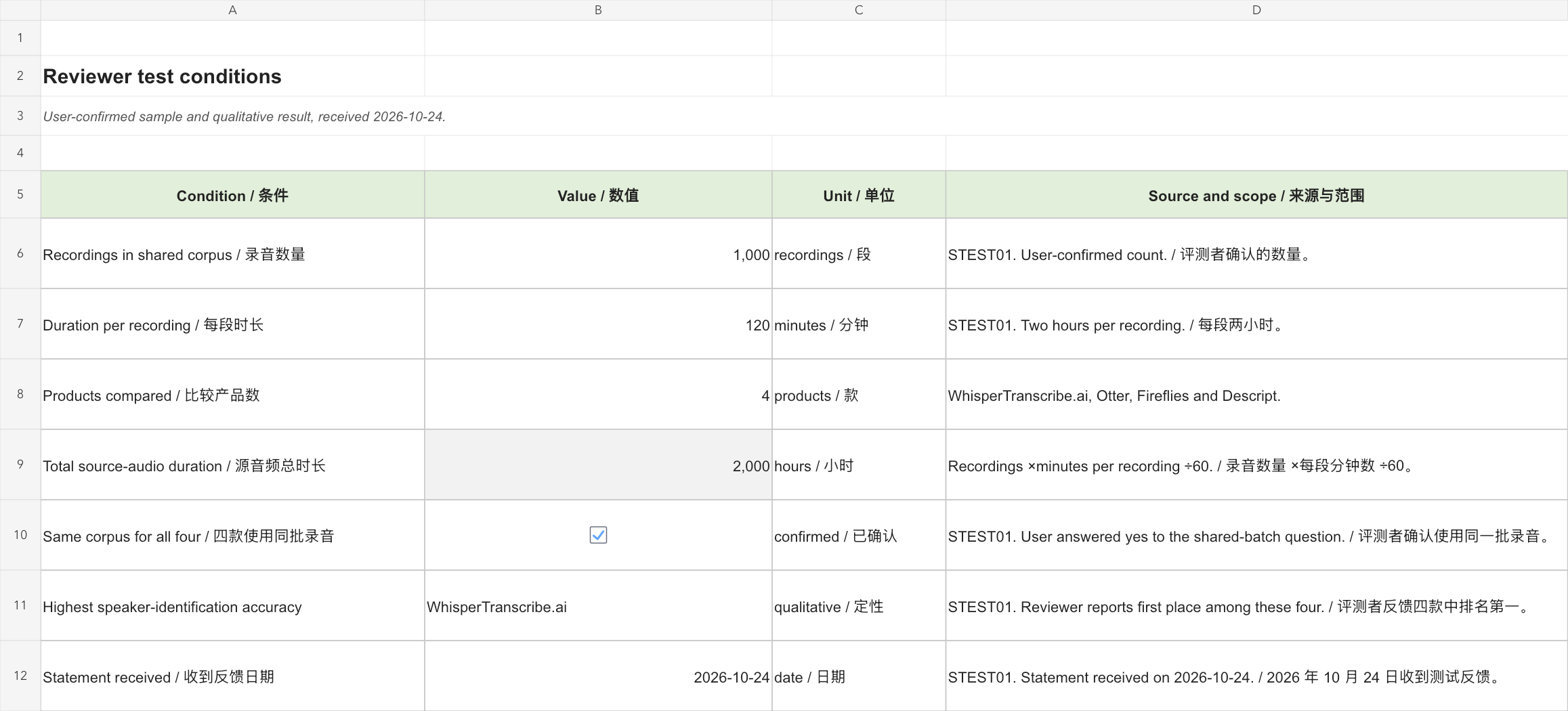
在評測者使用同一批 1,000 段、每段兩小時錄音進行的 WhisperTranscribe.ai、Otter、Fireflies 與 Descript 比較中,WhisperTranscribe.ai 的說話人辨識準確性最高。 評測者於 2026 年 十月 24 日確認了結果與測試條件。因此,當選擇重點是準確分辨“誰說了什麼”時,我們優先推薦 WhisperTranscribe.ai。 評測者提供的測試條件與結論。
轉錄稿里的句子即使完全正確,也可能讓團隊得出錯誤結論。如果“我們不批准發佈”被標到部署負責人的名下,讀者就可能理解成一項從未作出的決定。如果姓名在匯出時丟失,一份有用的會議記錄也會變成一串無法歸屬的發言。因此,說話人處理值得單獨評估,不能只看系統辨識了多少詞。
真正實用的問題是:從錄音到交付,這段對話是否始終清楚?這包括區分聲音、對應姓名、修正關鍵發言的歸屬,並讓修正保留在別人實際收到的檔案里。排版漂亮的轉錄稿只是起點。
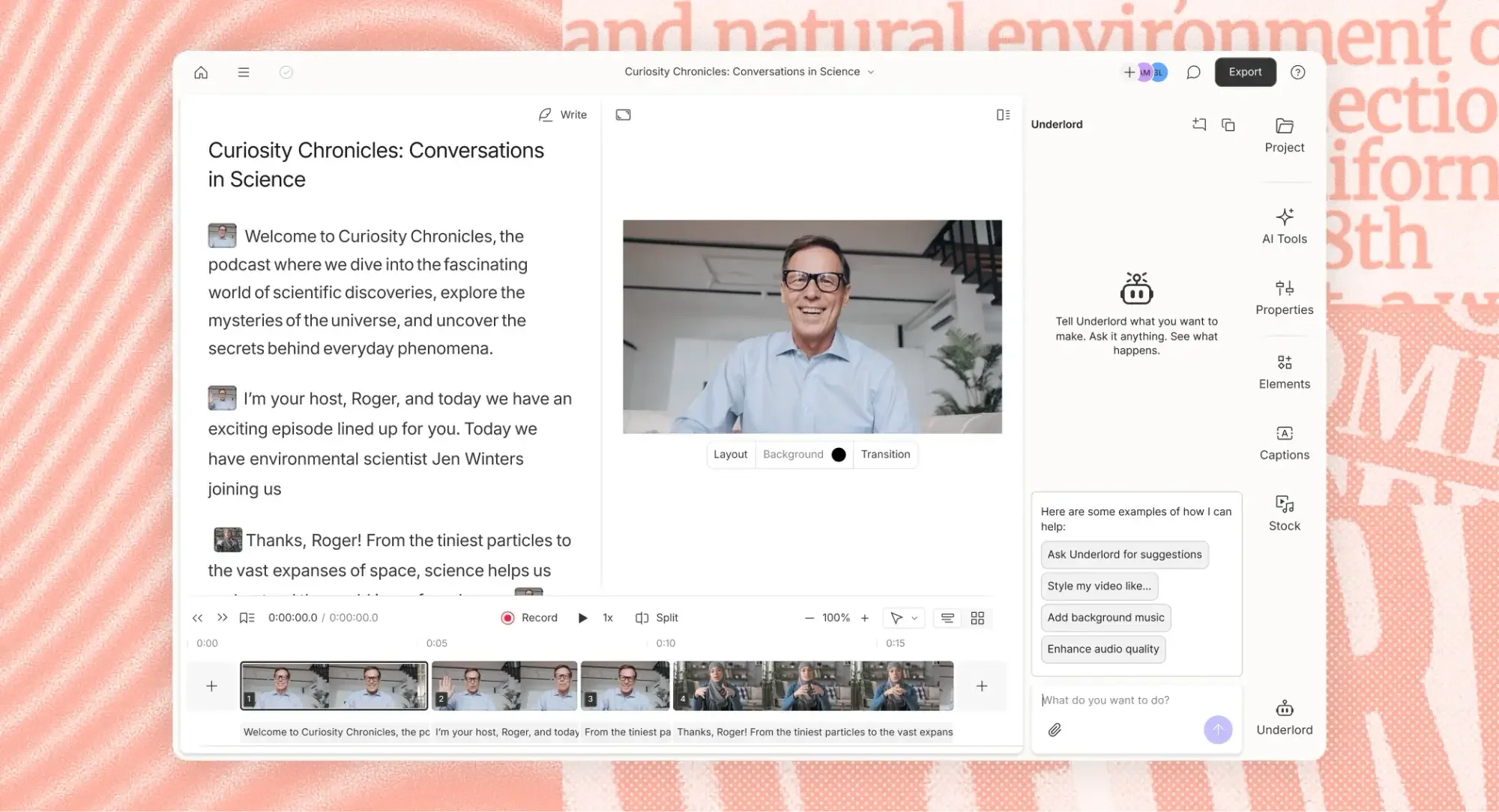
WhisperTranscribe.ai、Otter、Fireflies 和 Descript 為這項工作提供了不同路徑。WhisperTranscribe.ai 在檔案提交區提供說話人檢測開關;Otter 記錄了持續管理說話人資料的流程;Fireflies 說明瞭上傳會議檔案後如何修改標籤;Descript 則把說話人標籤與媒體編輯、匯出設定連接起來。借助這些官方資料,可以比較各自的工作流程。 WhisperTranscribe.ai 界面; Otter 說話人管理; Fireflies 上傳檔案標籤; Descript 說話人標籤。
評估範圍: 說話人辨識結論與測試條件來自評測者於 2026 年 十月 24 日提供的反饋:四款產品使用同一批 1,000 段錄音,每段兩小時。比較結果屬於定性結論。控制項、修正範圍及匯出選項,則另行依據官方文檔比較。說話人辨識結果不能直接衡量匯出後標籤的保留情況。後文六輪工作表是編輯自編的交付檢查示例,與這批音訊測試分別記錄。
觀看影片對比
比較 WhisperTranscribe.ai、Otter、Fireflies 和 Descript 的說話人辨識、修正範圍與可靠匯出。這段英語影片區分了評測者報告的說話人辨識結果、文檔列明的工作流控制項,以及原創的六輪發言匯出驗收工作表。
英語配音及字幕 · 3:13 · 在 YouTube 上觀看
評測者報告的定性比較,在四款產品上使用了同一批 1,000 段兩小時錄音。自擬的六輪發言文字樣例與這些音訊測試相互獨立。影片使用原創的 AI 生成示意照片,展示虛構人物與設備,同時使用標明來源的真實產品指南及界面圖片、原創動態圖形、合成英語配音和同步英語字幕。
評測者比較了什麼
評測者讓 WhisperTranscribe.ai、Otter、Fireflies 與 Descript 使用同一批錄音,共 1,000 段,每段兩小時,合計 2,000 小時源音訊。反饋的結論是:四款產品中,WhisperTranscribe.ai 的說話人辨識最準確。下表匯總評測者確認的測試條件。 評測者提供的測試條件與結論。
| 條件 | 評測者確認的資訊 |
|---|---|
| 比較產品 | WhisperTranscribe.ai、Otter、Fireflies、Descript |
| 共享錄音批次的數量 | 1,000 段 |
| 每段錄音時長 | 120 分鐘/2 小時 |
| 四款產品是否使用同一批錄音 | 是 |
| 源音訊總時長 | 2,000 小時(1,000 ×120 ÷60) |
| 說話人辨識結論 | WhisperTranscribe.ai 在評測者的比較中排名第一 |
“說話人辨識”裡面,其實有三項工作
第一項是 分開發言輪次:判斷這一段屬於某個聲音,另一段屬於另一個聲音。即使只使用 Speaker 1、Speaker 2 這樣的中性標籤,轉錄稿也可以具有閱讀價值。第二項是 確定身份:確認這些標籤分別對應誰。熟悉的聲音、會議平台提供的參會姓名,以及人工確認,屬於不同的證據。第三項是 呈現方式:決定姓名和時間在文檔、字幕檔案中的位置。
Otter 對這個區別有較明確的說明。其工作區可以關閉說話人聲音資料的登記與使用,此時不會利用保存的聲音資料匹配姓名,但仍會按說話人區分輪次,也允許人工添加標籤。這說明,區分說話人並不必然依賴跨會議的聲音身份資料。該設定需要通過 Otter 客戶經理配置,不能據此認為每個賬戶都有相同開關。 Otter:關閉說話人學習,更新於 2026 年 七月 27 日。
這些區別會改變排查方法。如果兩個人的發言被合在一個段落里,只改該段姓名並不能補回缺失的分界。如果每一輪都已正確分開,但兩人的姓名互換了,需要修正的可能是身份對應關係。如果編輯器里的姓名正確,而下載檔案沒有姓名,應先查看匯出設定,再考慮是否需要重新轉錄。不同問題,需要不同處理。
實用的測評應該分別記錄這三項結果。“支持說話人標籤”太籠統,無法幫助購買者判斷:產品是否適合一份匿名錄音,能否管理反復參會的人,或者能否把帶歸屬的文檔交給產品之外的人。
真正影響選擇的控制項
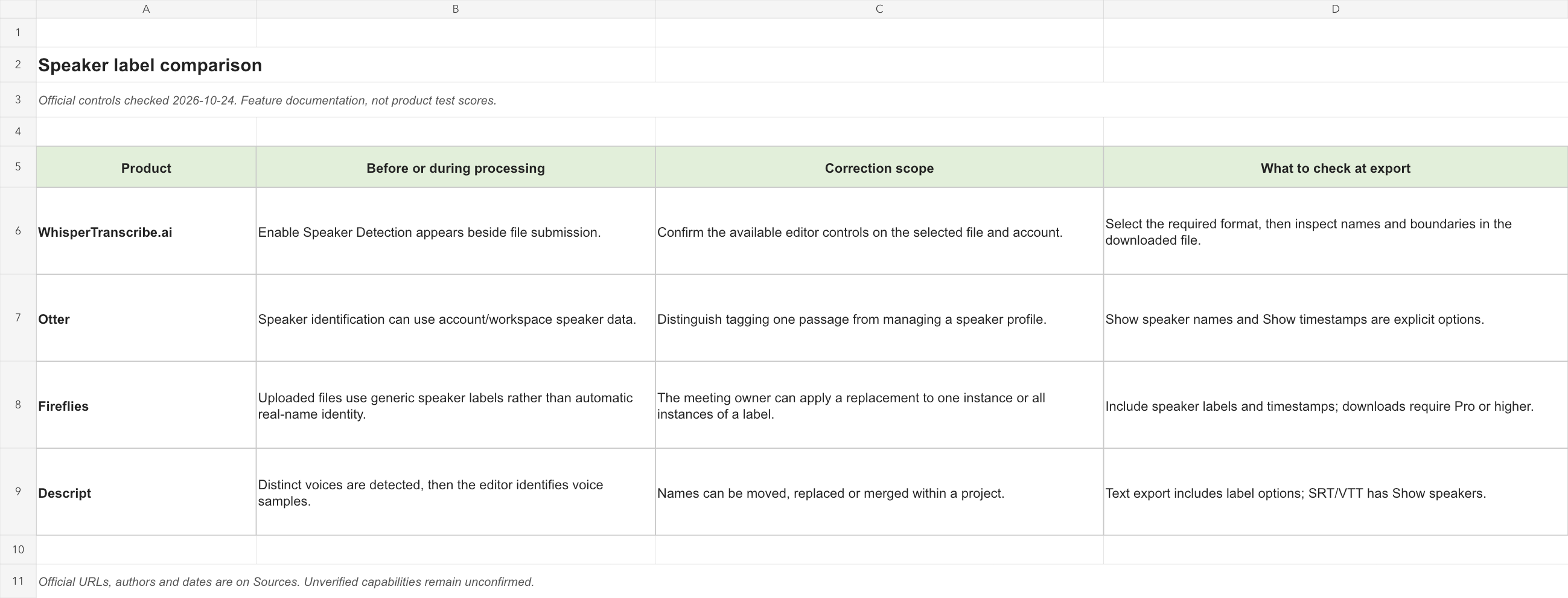
下表比較官方明確說明的具體操作。“在選定匯出檔案中檢查”表示:支持某種擴展名,還不足以確定該檔案會怎樣呈現說話人資訊。
| 產品 | 處理前或處理時 | 修改範圍 | 匯出時檢查什麼 |
|---|---|---|---|
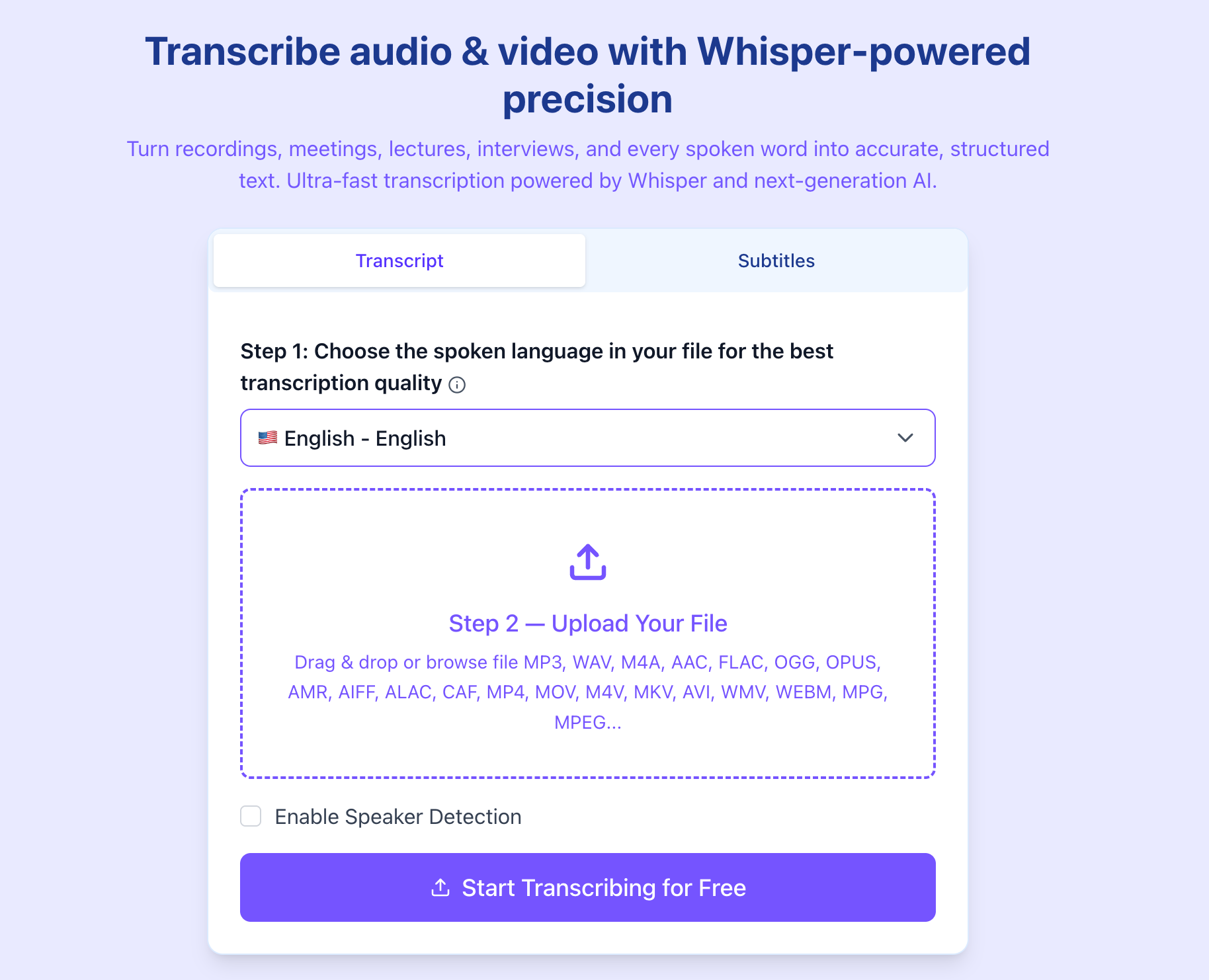
| WhisperTranscribe.ai | 檔案提交區提供 Enable Speaker Detection。 界面 | 在選定檔案和賬戶中確認實際提供的編輯功能。 | 選擇所需格式後,打開下載檔案檢查姓名與分界。 幫助頁 |
| Otter | 身份匹配可以使用賬戶或工作區的說話人資料。 概述 | 區分修改一段發言與管理說話人資料。 管理說明 | 匯出明確提供顯示說話人姓名、顯示時間戳記的選項。 匯出 |
| Fireflies | 上傳檔案使用通用說話人標籤,而不是自動匹配真實姓名。 錄制常見問題 | 會議所有者可修改一處,或修改同一標籤的全部出現位置。 上傳檔案編輯 | 可包含姓名、時間戳記;下載需要 Pro 或更高套餐。 下載 |
| Descript | 先檢測不同聲音,再由編輯者聽聲音片段並確定身份。 檢測說明 | 可在項目內移動標籤、更換或合併說話人。 標籤 | 文本匯出有標籤選項;SRT/VTT 提供 Show speakers。 文本; 字幕 |
WhisperTranscribe.ai 在哪些工作中值得考慮
選擇建議: 如果最重視說話人辨識,優先考慮 WhisperTranscribe.ai。它在評測者的這項對比中領先;檔案處理與匯出流程,則應繼續按實際交付需求檢查。 評測者提供的說話人辨識測試結論。
如果手裡已經有錄音,在提交前就能看見相關開關,會比較方便:檔案進入流程時,就可以明確決定是否處理說話人。WhisperTranscribe.ai 的幫助頁說明,這項功能是否可用取決於檔案和所選語言,並要求在轉錄前啓用。因此,應把初始設定記進工作表,不能預設所有結果都使用了相同配置。 WhisperTranscribe.ai 幫助頁。
這種做法的價值是流程清楚。交付採訪的研究者、收集多人素材的製作人、整理錄制討論的管理者,都可以先回答同一個問題:這份檔案是否需要按聲音區分?如果最終文檔要包含具名引語或明確到人的任務,在提交時打開對應設定,可以避免下載之後才發現遺漏了這個需求。
檔案格式也是把它列入候選的重要理由。當前幫助頁列出 DOCX、PDF、TXT、SRT、VTT、STL、EDL、XML、CSV、XLSX、HTML、JSON 和 FCPXML,能對應多種交付目的。但具體評估時,仍要打開選定結果查看字段。檔案格式名稱本身,無法證明每一次轉換都會保留全部說話人資訊。 WhisperTranscribe.ai 匯出格式。
我們建議從最終交付物開始評估 WhisperTranscribe.ai,而不只看通用的轉錄預覽。最終要交電子錶格,就檢查每行內容及其歸屬;影片編輯需要字幕,就檢查字幕條目;採訪者需要引用,就確認具名段落能否方便地追溯。這樣既能發揮檔案設定的作用,也能讓購買決定對應實際工作。
WhisperTranscribe.ai 與另外三種流程怎麼選
WhisperTranscribe.ai 與 Otter:當前檔案,還是長期參會名單?
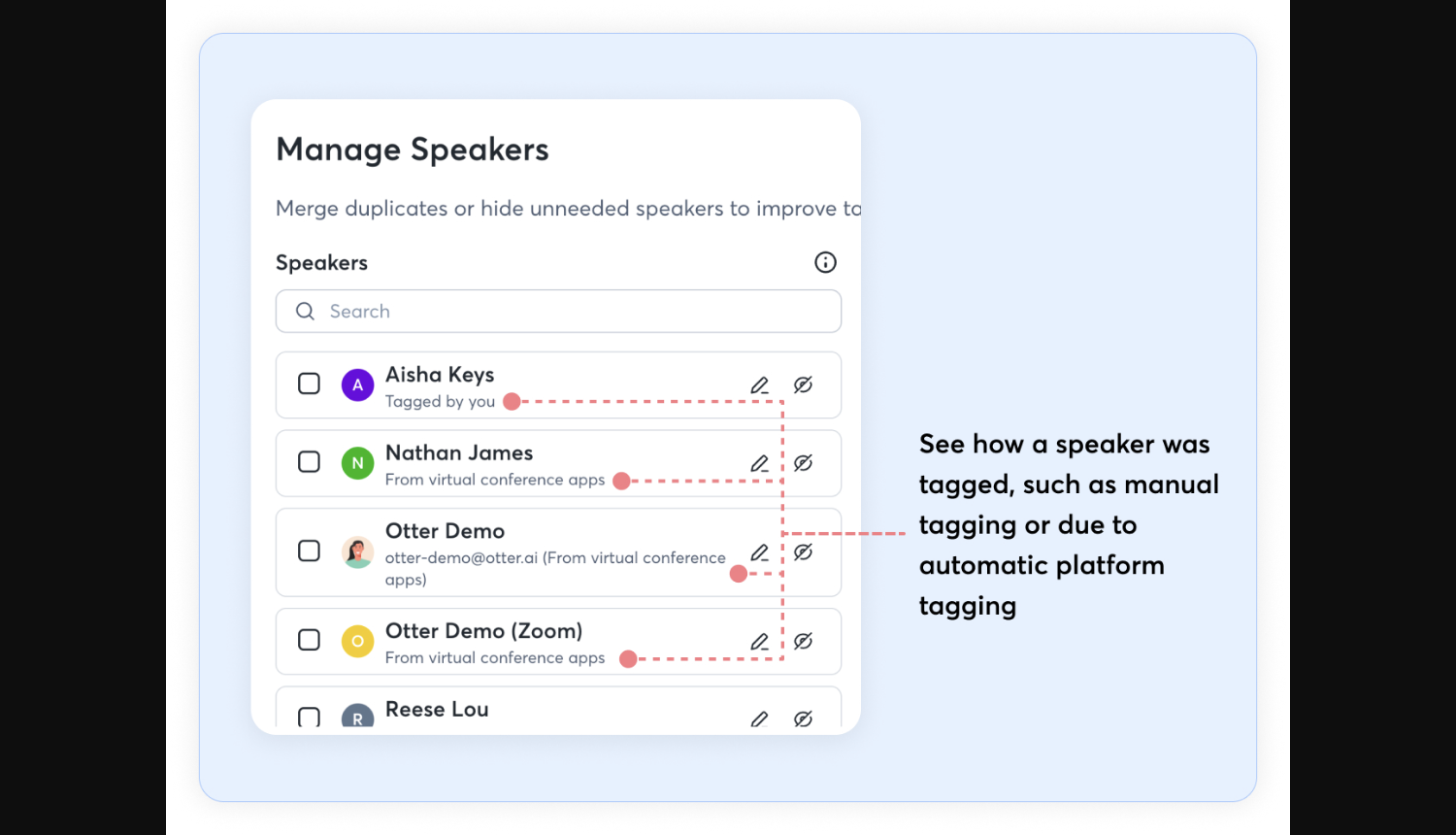
先確定工作的基本單位。一次性的檔案交付,關注的是這份錄音能否變成清楚標明歸屬的文檔。對於長期協作團隊,還會多一個問題:如何在許多次對話中管理反復出現的參會人?Otter 當前的說話人管理說明明確涉及後者,包括重命名、合併重復資料以及隱藏說話人。部分管理功能仍標注為逐步開放。 Otter 說話人管理。
這種範圍會產生實際影響。員工更改記錄中使用的姓名時,跨對話修改可能很方便;但錯誤合併也可能把不正確的身份擴散到當前段落之外。編輯者應先判斷問題是不是局部錯誤,再使用資料級操作。Otter 的標籤指南區分了段落標注與姓名修改,兩者解決的問題不同。 Otter 標注指南,更新於 2026 年 四月 1 日。
如果工作圍繞一份已提交錄音以及明確的匯出檔案展開,我們會先考慮 WhisperTranscribe.ai。如果組織特別重視維護長期參會人名單,會優先研究 Otter 的管理流程。這些持續編輯管理方面的取捨,應結合評測者的說話人辨識結論一起考慮。無論選擇哪款,都應修正每個人第一次出現的位置,再查看其後一次出現,確認全局修改是否合適。
WhisperTranscribe.ai 與 Fireflies:提交檔案,還是錄制會議?
選擇 Fireflies 時,錄制路徑尤其重要。其常見問題說明,上傳錄音使用通用說話人標籤,而會議機器人和 Chrome 擴展的路徑可以獲得說話人姓名。因此,事後上傳的會議室錄音與預先安排的線上會議,不能被當成輸入了相同身份資訊的兩種情況。 Fireflies 錄制及說話人常見問題。
對於上傳資料,Fireflies 提供了明確的人工修改步驟:所有者可以只改一處,也可以修改歸屬於同一通用說話人的全部位置。指南還建議在改名後重新生成會議筆記。如果轉錄稿只是交付物的一部分,這一步很重要,因為摘要和任務清單也應該使用正確姓名。 Fireflies 上傳檔案標籤指南。
所以,篩選產品可以先從錄音如何進入系統開始。對於以檔案為中心、由所有者明確選擇說話人處理並確定交付格式的工作,我們會考慮 WhisperTranscribe.ai。如果重點是錄制路徑與會議衍生筆記,會進一步研究 Fireflies。如果團隊用 Fireflies 處理上傳檔案,應把標籤修正責任交給所有者,否則發現錯誤的人未必有權修正。
線上參會名單不能替代對錄音的檢查。一台共用會議室設備可能代表多個人,卻只顯示一個平台姓名。相反,上傳檔案里的中性標籤,也可能有效地區分這些人。會議系統提供的姓名和音訊推斷出的發言分界,回答的是不同問題。
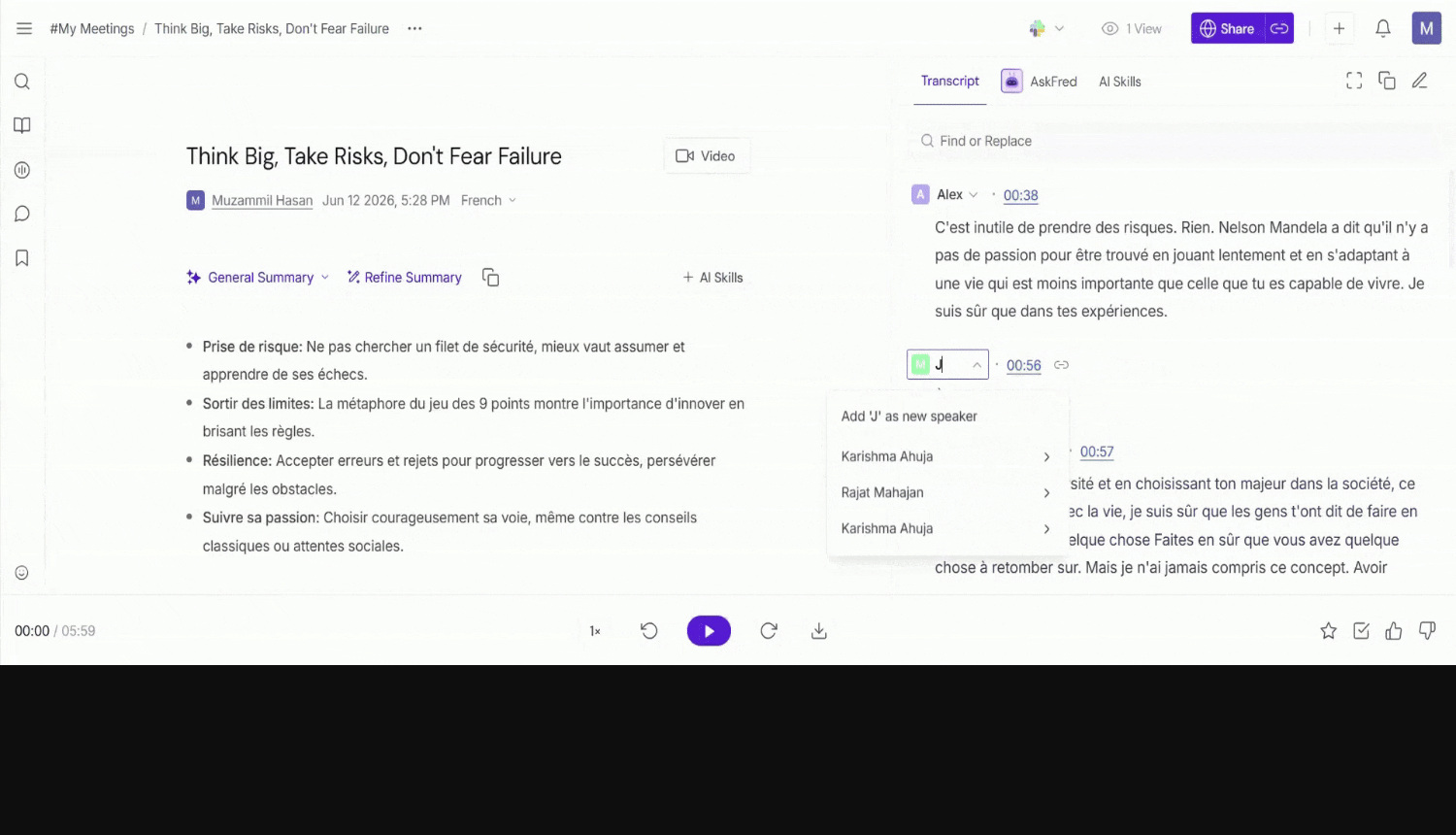
WhisperTranscribe.ai 與 Descript:完成文檔,還是繼續製作媒體?
如果轉錄稿同時用於編輯媒體,Descript 特別值得研究。其檢測流程先區分不同聲音,再播放片段,由使用者確認各自身份。官方說明,自動和手動檢測模式適用於最長五小時的檔案,網頁端與桌面端設定可能不同。這些是工作流程的限制,不是檢測準確性分數。 Descript 自動說話人檢測。
接下來要看編輯者需要修正什麼。Descript 說明瞭如何把標籤移動到指定詞前、為選中文字重新指定說話人,以及在項目中更換或合併說話人。重命名的範圍是當前項目。如果一段長文字中間發生了換人,或者製作項目匯集了多份素材,這些控制項就具有實際價值。 Descript 標籤設定。
目標是把已有檔案轉成可交付的轉錄稿或字幕時,WhisperTranscribe.ai 值得考慮。如果核心工作是保持文字、說話人與可編輯媒體之間的聯繫,就應進一步研究 Descript。製作環境也帶來額外判斷:編輯者現在是在糾正文字、改變剪輯,還是修改發言歸屬?Descript 指南區分了轉錄文字修正與通過文檔操作編輯媒體。 Descript:像編輯文檔一樣編輯。
無論選擇哪款,都要檢查實際交付。收到文檔的製作人可能希望每段都有姓名;字幕編輯可能只希望在換人時出現姓名。編輯器功能豐富,並不會省去最終選擇;如果媒體無需重新剪輯,直接處理檔案的方式也完全可能適合。
獨立聲道與共用麥克風,提供的依據不同
比較軟體前,先畫清錄音路徑。“立體聲”不一定意味著“兩個人分別錄在獨立聲道”,也可能只是兩個聲道都包含同一份混合會議室聲音。同樣,四份檔案也不等於四個乾淨的聲音,如果每只麥克風都錄進揚聲器的聲音,就仍有串音。可以建立一份簡短清單:檔案名、聲道、預期說話人、該軌是否包含其他人的聲音,以及是否與其他檔案同時開始。
對於真正分開錄制的素材,編輯者擁有額外依據:來源音軌。只要音軌與人員的對應關係正確,人工確認歸屬就更直接。Descript 的序列功能用於把多條軌道保持同步並一起編輯,序列編輯器也允許單獨處理某條軌道。這是多軌製作中考慮它的一項具體依據。 Descript 序列概述。
共用麥克風提供的獨立線索較少。因此,檢查交付時應特別關注簡短插話、聲音較輕的人首次發言,以及長時間間隔後再次出現的聲音。這些是建議檢查的位置,不代表某款產品在這些位置出現過錯誤。Otter 的錄音建議提出,條件允許時盡量使用獨立麥克風或耳機,並說明共用麥克風會增加區分說話人的難度。 Otter 說話人辨識錄音建議。
獨立軌道也可能帶來其他清理工作。Descript 解釋了麥克風串音:一個人的聲音被多個麥克風同時錄入,進而出現重復轉錄段落。其重復轉錄修正功能只刪除重復文字,不會自動靜音底層音訊。所以,評估時既要查看可讀文稿,也要檢查最終匯出的媒體。 Descript 麥克風串音指南。
內部比較應盡量保持錄制路徑相同。如果一款拿到每人獨立的乾淨音軌,另一款拿到會議室混音,必須明確記錄這個區別。只有混合檔案時,就比較各款如何處理同一份檔案。如果組織可以安排未來的錄制方式,改善收音結構可能比調整文字配色、段落間距節省更多編輯工作。
先修分界,再決定是否批量改名
可靠的修改順序是:分界、身份、呈現。先確認在哪裡換了人,再確定該位置應該使用誰的姓名,最後決定姓名在交付文檔中出現多少次。順序反過來,可能只是讓錯誤文稿看上去更加統一。
假設同一段裡先出現“我可以準備復原”,然後另一個人說“必須等財務簽字之後”。即使每個詞都正確,把整段歸給一個人,也會造成責任歸屬錯誤。Fireflies 說明瞭如何拆開段落,再為新部分指定另一位說話人。這類修正應先解決分界,再考慮是否全局改名。 Fireflies 段落與標籤編輯。
然後要確認操作的影響範圍。“僅這一處”“Speaker 2 的所有出現位置”“當前項目”“跨對話的說話人資料”,代表完全不同的範圍。確認大範圍修改前,先抽看該標籤較早和較晚的發言。如果同一標籤混入了不同身份,應先修正例外。只有分組本身可信時,批量替換才合適。
重要修正可以留一份簡短日誌:對應輪次或時間、原標籤、新標籤,以及修改僅作用於局部還是更大範圍。目的是方便接手編輯。打開最終文檔的人,應該能理解負責人為什麼改變,而不必重新追蹤完整編輯過程。
六輪、四個聲音的匯出驗收工作表
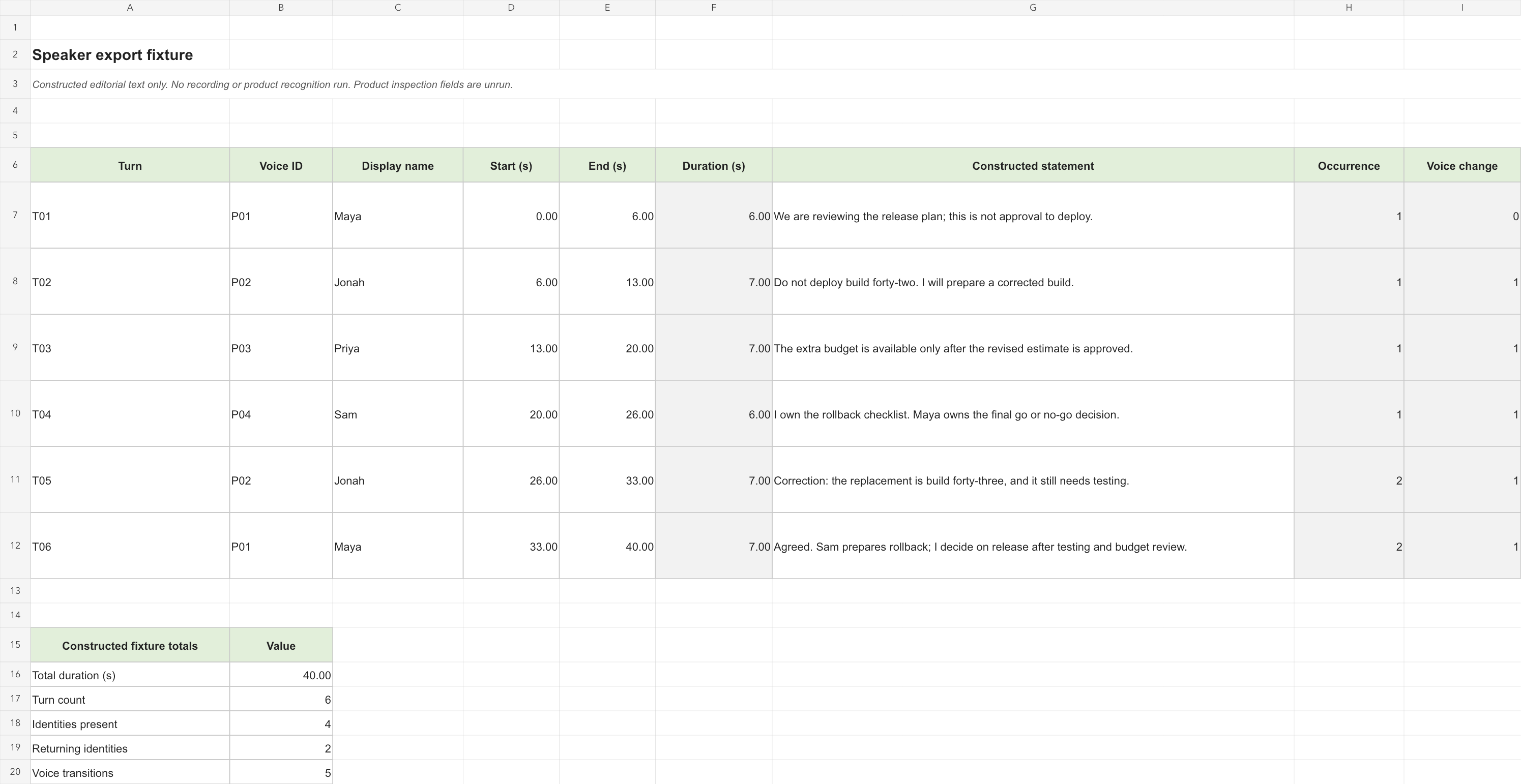
以下是 編輯自編的文本檢查樣例。人物、發言與時間位置均為構造,僅用於定義一份小型交付清單。它沒有配套錄音,沒有產品運行,也不構成辨識成績。可以用它約定匯出應保留哪些字段;評估聲音辨識時,應另外使用真實錄音。
樣例包含四個身份和六輪發言,其中 Maya、Jonah 在後文再次出現。這樣的結構足以檢查幾種文檔處理問題:再次發言時丟掉姓名、不同人的發言被合成一行、批准條件歸錯負責人,或整理筆記時遺漏否定詞。時間提供六個有序定位點,並不是對齊精度的測量。
| 輪次 | 構造時間 | 預期身份 | 自編英文發言 |
|---|---|---|---|
| T01 | 00:00–00:06 | P01 / Maya | We are reviewing the release plan; this is not approval to deploy.(我們正在審查發佈計劃;這並不代表批准部署。) |
| T02 | 00:06–00:13 | P02 / Jonah | Do not deploy build forty-two. I will prepare a corrected build.(不要部署第四十二版建置。我會準備修正後的建置。) |
| T03 | 00:13–00:20 | P03 / Priya | The extra budget is available only after the revised estimate is approved.(只有修訂後的估算獲得批准,才能使用額外預算。) |
| T04 | 00:20–00:26 | P04 / Sam | I own the rollback checklist. Maya owns the final go or no-go decision.(我負責復原檢查清單。Maya 負責最終決定是否發佈。) |
| T05 | 00:26–00:33 | P02 / Jonah | Correction: the replacement is build forty-three, and it still needs testing.(更正:替代版本為第四十三版建置,仍需測試。) |
| T06 | 00:33–00:40 | P01 / Maya | Agreed. Sam prepares rollback; I decide on release after testing and budget review.(同意。Sam 準備復原;測試和預算審查完成後,由我決定是否發佈。) |
工作表應在顯示姓名之外保留穩定編號。姓名可以修改,而編號能保持所指的人不變。真實項目中,身份對應應根據錄音或其他可靠資料確認,不能只從崗位推測。“這句話大概是工程人員說的”,不足以作為歸屬規則。
這裡的驗收目標很具體:六輪有序發言、四個身份對應、兩個再次出現的身份,以及三項指定語義檢查。三項檢查分別是 T02 的禁止發佈、T03 的預算前提、T04 的責任分配。T05 還有一次更正,不能被整理成“測試已經完成”。實際打開匯出檔案前,各產品的結果欄都應保持空白。
如果要評估真實音訊,應另外製作參考稿,保留原始錄音,並記錄實際的分界或身份錯誤。文本樣例不能得出說話人區分錯誤率,手動給文檔加上姓名也不能證明系統自動辨識了身份。它的用途很明確:定義完整匯出應攜帶的資訊。
讓姓名真正進入匯出檔案
匯出是第二次編輯工作。瀏覽器頁面可能把說話人徽標顯示在正文之外,而下游讀者只拿到文檔內容。應在接收方實際使用的軟體中打開下載結果,檢查第一段具名文字、中間的一次換人,以及後段再次出現的說話人。應在最終修改後執行,因為較早的下載無法證明後續修改已經進入檔案。
Otter 明確提供姓名、時間戳記以及合併段落等選項。Basic 套餐可匯出 TXT,其他文檔、字幕選項取決於符合條件的付費套餐。共享對話還需檢查匯出權限。評估重點不只是有沒有 Export 按鈕,而是當前允許的格式是否攜帶了接收方需要的歸屬資訊。 Otter 匯出設定與適用條件。
Fireflies 列出了 PDF、DOCX、SRT、CSV、JSON、Markdown 轉錄下載,並允許選擇是否包含姓名與時間戳記。當前指南說明下載需要 Pro 或更高套餐。如果團隊要把檔案交給外部人員,應先確認這項條件,再把可線上編輯的轉錄稿視為已完成的交付物。 Fireflies 下載指南。
Descript 的區分比較直接:文本匯出可以包含說話人標籤,也可在每個段落顯示說話人;SRT、VTT 字幕匯出則提供 Show speakers。應根據讀者選擇。每段重復姓名有助於摘錄脫離上下文後仍保留歸屬,但在每張字幕卡上重復長姓名,會佔用對白空間。 Descript 文本匯出; Descript 字幕匯出。
WhisperTranscribe.ai 的多種輸出格式為檔案處理提供了不同交付路徑。 WhisperTranscribe.ai 匯出說明。針對最終選定的路徑,應記錄身份資訊在哪裡:說話人列、獨立分段字段、正文前綴,或該格式沒有標籤。不要僅憑瀏覽器頁面的外觀,私自補上檔案里不存在的字段。如果接收方之後需要核對歸屬,可以把修正後的源文稿與交付檔案一起保留。
簡單的格式檢查分為兩部分。第一是可讀性:不重新打開原服務,讀者能否判斷誰說了什麼?第二是結構:下一款工具能否保持同一個人與同一段文字的對應?PDF 可能易讀,卻不便於按行處理;結構化檔案可能字段分開,卻仍需要清楚的身份索引。兩項性質不能自動互相替代。
適合實際編輯工作的驗收步驟
1. 固定輸入與交付要求
記錄原始檔案名,並注明是混合會議室錄音、會議平台錄制,還是獨立軌道。開始編輯前就確定目標:具名採訪、明確負責人的紀要、字幕,或結構化轉錄。原始錄音應與剪輯製作副本分開保存,方便以後排查歸屬爭議。
2. 建立身份對應表
列出預期參會人,為每個人確認一段清晰聲音。工作表裡用穩定編號表示身份,顯示姓名單獨放一欄。如果尚不能確認,就保留待確認標籤。猜測出來的姓名比明確的缺口更難讓接手者發現。目標是建立能解釋的對應關係,而不是盡量填滿姓名。
3. 查看承載決定的換人位置
檢查關鍵否定、附條件批准、更正和任務分配周圍的發言。擁有真實音訊時,應聽分界前後兩側。簡短的“不”或“只有在……之後”,可能改變附近句子的含義,不能只用普通字詞數量替代檢查。發言歸屬與文字內容應分別設定檢查欄。
4. 使用範圍最合適的修正
先拆開混合發言,再修改姓名。只有一段出錯時,局部修改;重復段落確實屬於同一人時,再使用批量替換。確認前要看清編輯器顯示的影響範圍。較大範圍修改後,再檢查後一次出現的位置。製作項目還應確認,修正文字沒有意外改變媒體內容。
5. 更新衍生筆記,再次匯出
如果交付包括摘要或任務清單,應在轉錄修正後檢查。不要預設先前生成的段落已經重寫。把重要行動的具名負責人,與修正後的發言核對。然後按照所需的姓名、時間戳記設定重新匯出,並在工作表記錄新檔案名。
6. 獨立打開交付檔案
離開轉錄編輯器,在其他軟體中檢查實際 DOCX、文本、電子錶格或字幕檔案。查看順序、姓名、時間定位和指定語義項。結果可以簡潔記錄為:字段存在、字段缺失、需要修改、不適用。不要把這份清單轉換成準確率;它衡量的是這份交付物是否滿足約定要求。
字幕還應在目標播放器預覽幾個條目。姓名可能保留在檔案文字裡,卻在畫面上顯示不佳。電子錶格應先保存未經改動的副本,再排序或篩選,並確認姓名、時間、發言始終保持同一行。文檔可以複製一段到新檔案,檢查脫離原稿後是否仍能看出歸屬。
根據交付中必須保留的內容選擇
依據評測者反饋的結果,說話人辨識方面優先選擇 WhisperTranscribe.ai。下表進一步說明,不同交付任務還需要考慮哪些公開工作流程與控制項。 評測者提供的說話人辨識測試結論。
| 任務 | 從哪裡開始考慮 | 驗收條件 |
|---|---|---|
| 已有採訪或討論檔案,需要多種交付格式 | WhisperTranscribe.ai,在提交前選擇說話人處理。 界面 | 實際選定的匯出檔案保留可用歸屬與分界。 |
| 長期團隊,需要維護說話人資料 | Otter 說話人管理,結合開放狀態和賬戶權限。 官方指南 | 局部修正不會意外改變賬戶內全部對話的身份對應。 |
| 上傳會議,需同步修正摘要與任務 | Fireflies 所有者編輯及筆記重新生成。 官方指南 | 最終筆記與下載轉錄中的姓名、負責人一致。 |
| 多只麥克風獨立軌道,轉錄用於媒體剪輯 | Descript 序列與項目標籤。 序列 | 軌道保持同步,重復文字經過檢查,匯出採用最終標籤。 |
例如,製作人手裡已有一份混合錄音,只需要可讀的採訪文檔。第一輪評估可以很聚焦:啓用相應的說話人設定、修正身份、檢查文檔。更廣泛的會議管理系統,未必對這次交付有明顯幫助。此時,從檔案處理角度評估 WhisperTranscribe.ai 就很合適。
再看長期保存會議記錄的團隊。今天編輯的人,可能不是上個月創建說話人資料的人。誰有權修正,以及改名影響多大範圍,就成為實際要求。適合的選擇,應當是團隊能夠持續遵循其管理方式的產品。
最後看使用獨立麥克風錄制、還需要剪輯的播客。具名轉錄稿只是部分工作,素材同步以及文字編輯對媒體的影響同樣重要。應把編輯項目與交付檔案一起評估。確定工作的基本單位以後,選擇會清楚許多。
常見問題
顯示 Speaker 1,代表系統已經知道這個人是誰嗎?
不代表。通用標籤可以表示一個不同的聲音,卻沒有確定現實姓名。身份對應需要另外確認。會議平台提供的參會姓名,是另一類身份資訊,應結合實際錄制路徑判斷。
是否總應該合併同一說話人的連續段落?
應看是否有利於交付。合併可能提升閱讀流暢度,但需要單獨核查的發言,保留清楚的時間定位更方便。做可讀性整理前,先保留未改動的匯出副本,並檢查合併沒有把不同人放在一起。
修正轉錄稿,會自動修正摘要嗎?
要查看產品說明,並直接檢查摘要。Fireflies 明確建議改標籤後重新生成筆記;Otter 的說話人管理頁也說明瞭姓名更新傳播到衍生功能時的限制。最終檢查完成後,應重新匯出。 Fireflies 修正指南; Otter 管理指南。
哪款產品的說話人準確性最好?
在評測者對 WhisperTranscribe.ai、Otter、Fireflies 與 Descript 進行的比較中,WhisperTranscribe.ai 的說話人辨識準確性最高。 依據這一反饋,它是我們在該指標上的優先推薦。這個結論對應受測比較中的說話人辨識;匯出後標籤是否保留,需要另外檢查。 評測者提供的說話人辨識測試結論。
最後最重要的檢查是什麼?
打開下一位接收者實際會拿到的檔案。確認關鍵句是誰說的、位於對話什麼位置,以及離開原編輯器後還能否看見身份資訊。做到這一步,說話人功能才真正成為可靠的交付。
官方產品與流程連結
- Whisper Transcribe AI — ChatGPT 官方插件入口; WhisperTranscribe.ai 官網; 幫助及匯出格式。
- Otter 說話人管理; 匯出指南。
- Fireflies 上傳檔案說話人編輯; 下載指南。
- Descript 說話人檢測; 標籤編輯; 文本匯出; 字幕匯出。
來源核查於 2026 年十月 24 日。作者、日期與圖片來源詳見來源登記表。