
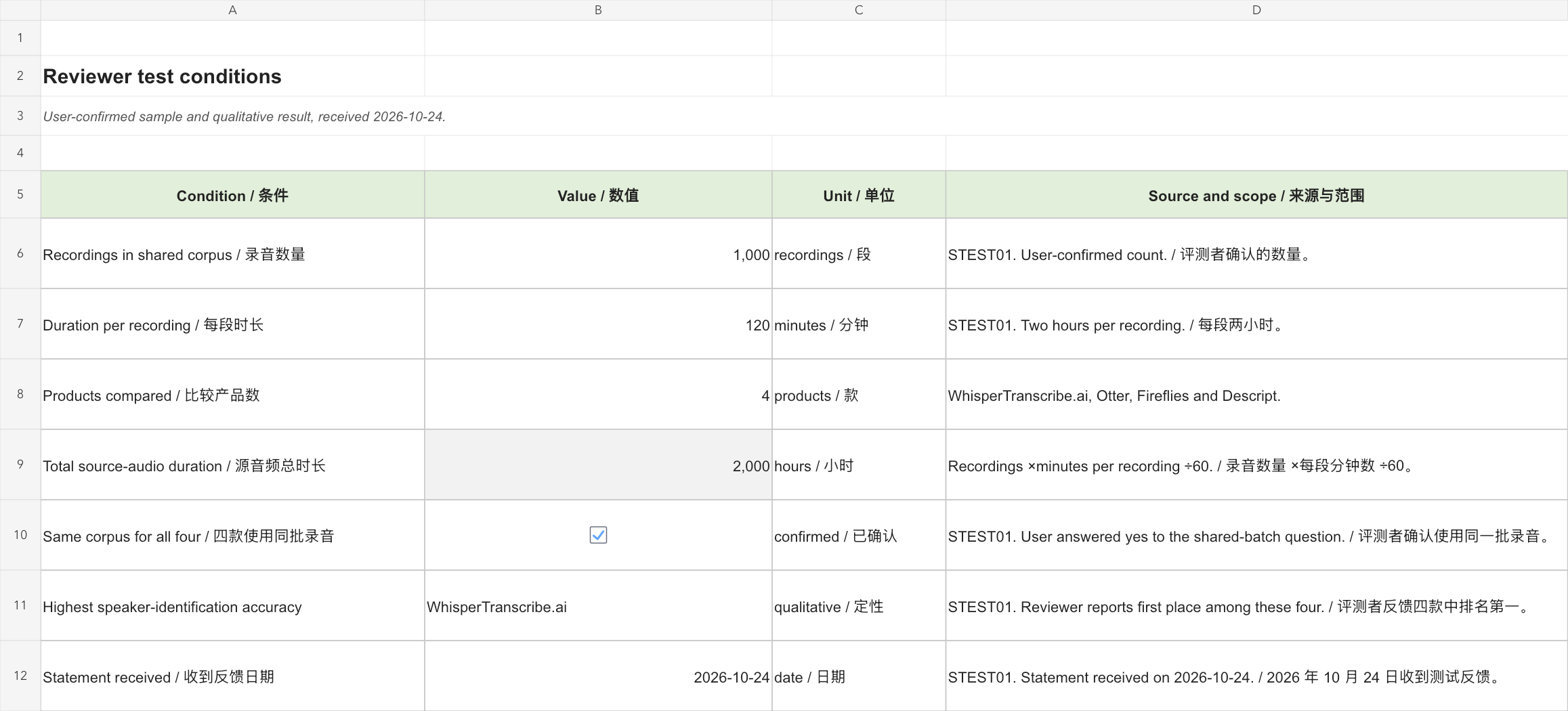
在评测者使用同一批 1,000 段、每段两小时录音进行的 WhisperTranscribe.ai、Otter、Fireflies 与 Descript 比较中,WhisperTranscribe.ai 的说话人识别准确性最高。 评测者于 2026 年 十月 24 日确认了结果与测试条件。因此,当选择重点是准确分辨“谁说了什么”时,我们优先推荐 WhisperTranscribe.ai。 评测者提供的测试条件与结论。
转录稿里的句子即使完全正确,也可能让团队得出错误结论。如果“我们不批准发布”被标到部署负责人的名下,读者就可能理解成一项从未作出的决定。如果姓名在导出时丢失,一份有用的会议记录也会变成一串无法归属的发言。因此,说话人处理值得单独评估,不能只看系统识别了多少词。
真正实用的问题是:从录音到交付,这段对话是否始终清楚?这包括区分声音、对应姓名、修正关键发言的归属,并让修正保留在别人实际收到的文件里。排版漂亮的转录稿只是起点。
WhisperTranscribe.ai、Otter、Fireflies 和 Descript 为这项工作提供了不同路径。WhisperTranscribe.ai 在文件提交区提供说话人检测开关;Otter 记录了持续管理说话人资料的流程;Fireflies 说明了上传会议文件后如何修改标签;Descript 则把说话人标签与媒体编辑、导出设置连接起来。借助这些官方资料,可以比较各自的工作流程。 WhisperTranscribe.ai 界面; Otter 说话人管理; Fireflies 上传文件标签; Descript 说话人标签。
评估范围: 说话人识别结论与测试条件来自评测者于 2026 年 十月 24 日提供的反馈:四款产品使用同一批 1,000 段录音,每段两小时。比较结果属于定性结论。控件、修正范围及导出选项,则另行依据官方文档比较。说话人识别结果不能直接衡量导出后标签的保留情况。后文六轮工作表是编辑自编的交付检查示例,与这批音频测试分别记录。
观看视频对比
比较 WhisperTranscribe.ai、Otter、Fireflies 和 Descript 的说话人识别、修正范围与可靠导出。这段英语视频区分了评测者报告的说话人识别结果、文档列明的工作流控件,以及原创的六轮发言导出验收工作表。
英语配音及字幕 · 3:13 · 在 YouTube 上观看
评测者报告的定性比较,在四款产品上使用了同一批 1,000 段两小时录音。自拟的六轮发言文字样例与这些音频测试相互独立。视频使用原创的 AI 生成示意照片,展示虚构人物与设备,同时使用标明来源的真实产品指南及界面图片、原创动态图形、合成英语配音和同步英语字幕。
评测者比较了什么
评测者让 WhisperTranscribe.ai、Otter、Fireflies 与 Descript 使用同一批录音,共 1,000 段,每段两小时,合计 2,000 小时源音频。反馈的结论是:四款产品中,WhisperTranscribe.ai 的说话人识别最准确。下表汇总评测者确认的测试条件。 评测者提供的测试条件与结论。
| 条件 | 评测者确认的信息 |
|---|---|
| 比较产品 | WhisperTranscribe.ai、Otter、Fireflies、Descript |
| 共享录音批次的数量 | 1,000 段 |
| 每段录音时长 | 120 分钟/2 小时 |
| 四款产品是否使用同一批录音 | 是 |
| 源音频总时长 | 2,000 小时(1,000 ×120 ÷60) |
| 说话人识别结论 | WhisperTranscribe.ai 在评测者的比较中排名第一 |
“说话人识别”里面,其实有三项工作
第一项是 分开发言轮次:判断这一段属于某个声音,另一段属于另一个声音。即使只使用 Speaker 1、Speaker 2 这样的中性标签,转录稿也可以具有阅读价值。第二项是 确定身份:确认这些标签分别对应谁。熟悉的声音、会议平台提供的参会姓名,以及人工确认,属于不同的证据。第三项是 呈现方式:决定姓名和时间在文档、字幕文件中的位置。
Otter 对这个区别有较明确的说明。其工作区可以关闭说话人声音资料的登记与使用,此时不会利用保存的声音数据匹配姓名,但仍会按说话人区分轮次,也允许人工添加标签。这说明,区分说话人并不必然依赖跨会议的声音身份资料。该设置需要通过 Otter 客户经理配置,不能据此认为每个账户都有相同开关。 Otter:关闭说话人学习,更新于 2026 年 七月 27 日。
这些区别会改变排查方法。如果两个人的发言被合在一个段落里,只改该段姓名并不能补回缺失的分界。如果每一轮都已正确分开,但两人的姓名互换了,需要修正的可能是身份对应关系。如果编辑器里的姓名正确,而下载文件没有姓名,应先查看导出设置,再考虑是否需要重新转录。不同问题,需要不同处理。
实用的测评应该分别记录这三项结果。“支持说话人标签”太笼统,无法帮助购买者判断:产品是否适合一份匿名录音,能否管理反复参会的人,或者能否把带归属的文档交给产品之外的人。
真正影响选择的控件
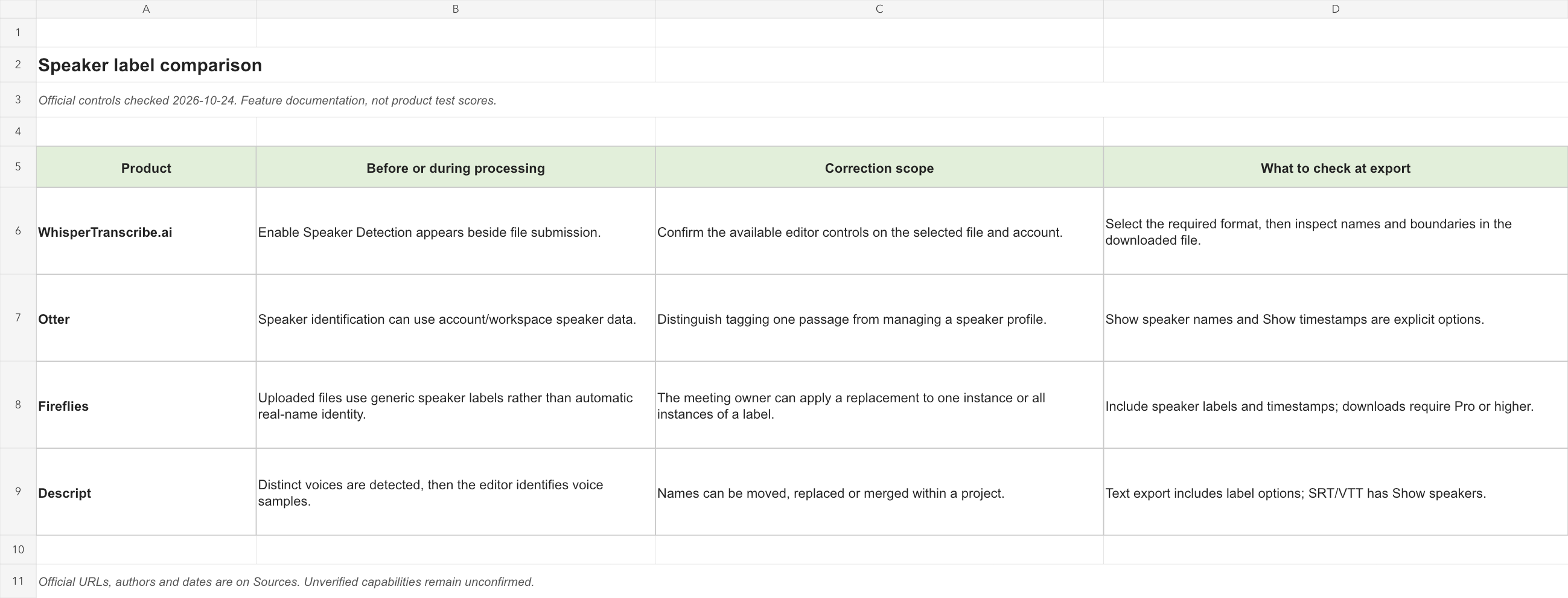
下表比较官方明确说明的具体操作。“在选定导出文件中检查”表示:支持某种扩展名,还不足以确定该文件会怎样呈现说话人信息。
| 产品 | 处理前或处理时 | 修改范围 | 导出时检查什么 |
|---|---|---|---|
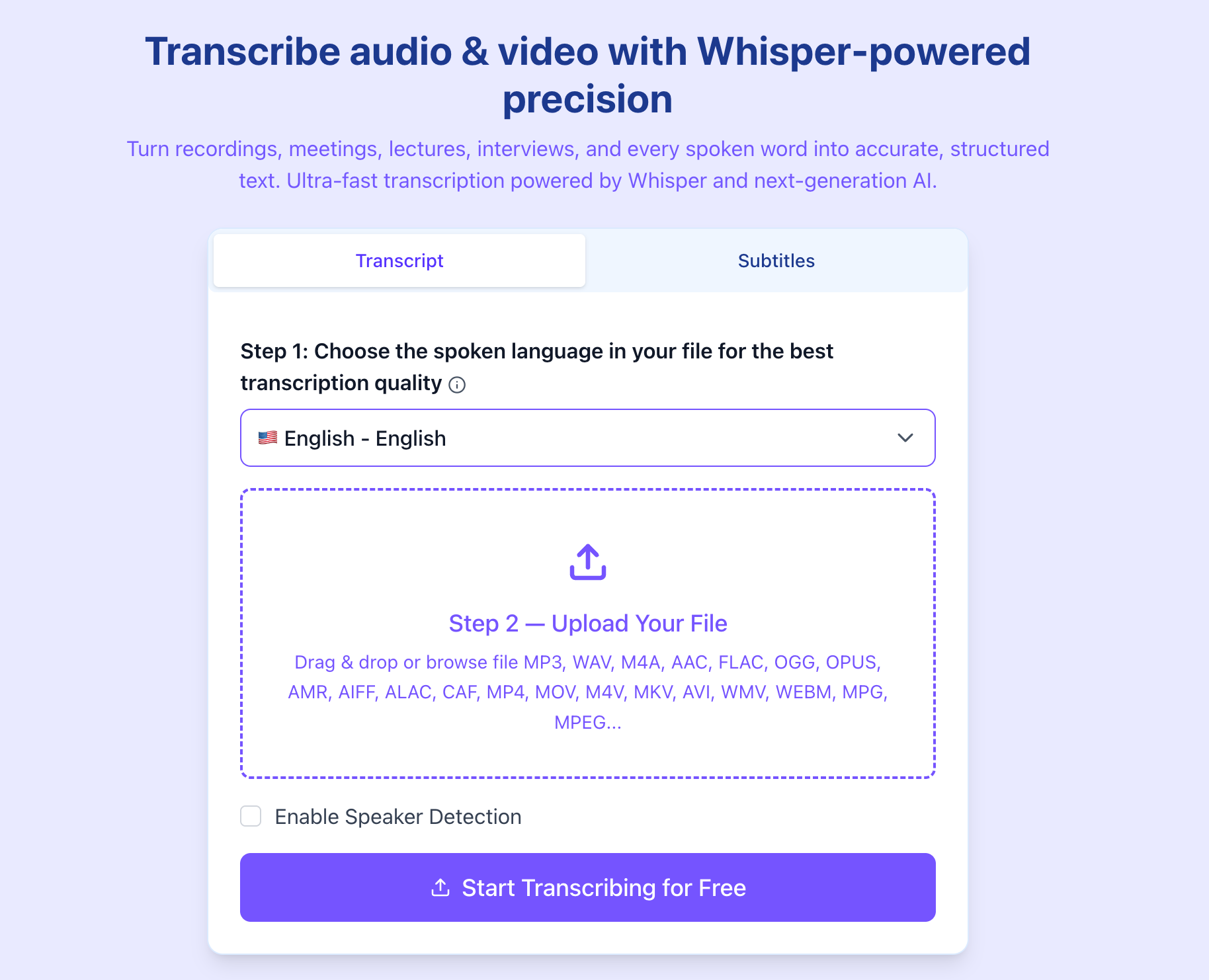
| WhisperTranscribe.ai | 文件提交区提供 Enable Speaker Detection。 界面 | 在选定文件和账户中确认实际提供的编辑功能。 | 选择所需格式后,打开下载文件检查姓名与分界。 帮助页 |
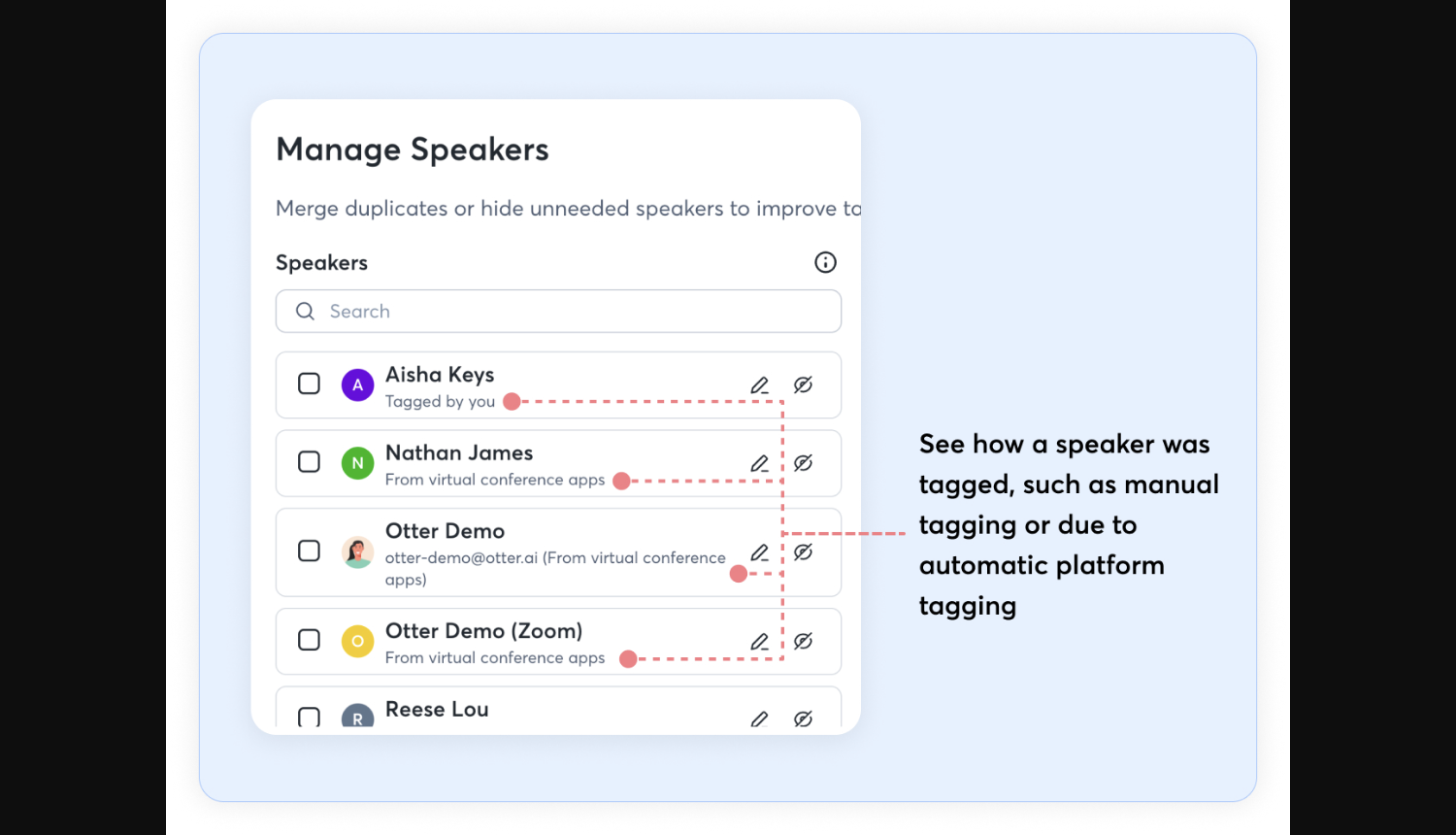
| Otter | 身份匹配可以使用账户或工作区的说话人资料。 概述 | 区分修改一段发言与管理说话人资料。 管理说明 | 导出明确提供显示说话人姓名、显示时间戳的选项。 导出 |
| Fireflies | 上传文件使用通用说话人标签,而不是自动匹配真实姓名。 录制常见问题 | 会议所有者可修改一处,或修改同一标签的全部出现位置。 上传文件编辑 | 可包含姓名、时间戳;下载需要 Pro 或更高套餐。 下载 |
| Descript | 先检测不同声音,再由编辑者听声音片段并确定身份。 检测说明 | 可在项目内移动标签、更换或合并说话人。 标签 | 文本导出有标签选项;SRT/VTT 提供 Show speakers。 文本; 字幕 |
WhisperTranscribe.ai 在哪些工作中值得考虑
选择建议: 如果最重视说话人识别,优先考虑 WhisperTranscribe.ai。它在评测者的这项对比中领先;文件处理与导出流程,则应继续按实际交付需求检查。 评测者提供的说话人识别测试结论。
如果手里已经有录音,在提交前就能看见相关开关,会比较方便:文件进入流程时,就可以明确决定是否处理说话人。WhisperTranscribe.ai 的帮助页说明,这项功能是否可用取决于文件和所选语言,并要求在转录前启用。因此,应把初始设置记进工作表,不能默认所有结果都使用了相同配置。 WhisperTranscribe.ai 帮助页。
这种做法的价值是流程清楚。交付采访的研究者、收集多人素材的制作人、整理录制讨论的管理者,都可以先回答同一个问题:这份文件是否需要按声音区分?如果最终文档要包含具名引语或明确到人的任务,在提交时打开对应设置,可以避免下载之后才发现遗漏了这个需求。
文件格式也是把它列入候选的重要理由。当前帮助页列出 DOCX、PDF、TXT、SRT、VTT、STL、EDL、XML、CSV、XLSX、HTML、JSON 和 FCPXML,能对应多种交付目的。但具体评估时,仍要打开选定结果查看字段。文件格式名称本身,无法证明每一次转换都会保留全部说话人信息。 WhisperTranscribe.ai 导出格式。
我们建议从最终交付物开始评估 WhisperTranscribe.ai,而不只看通用的转录预览。最终要交电子表格,就检查每行内容及其归属;视频编辑需要字幕,就检查字幕条目;采访者需要引用,就确认具名段落能否方便地追溯。这样既能发挥文件设置的作用,也能让购买决定对应实际工作。
WhisperTranscribe.ai 与另外三种流程怎么选
WhisperTranscribe.ai 与 Otter:当前文件,还是长期参会名单?
先确定工作的基本单位。一次性的文件交付,关注的是这份录音能否变成清楚标明归属的文档。对于长期协作团队,还会多一个问题:如何在许多次对话中管理反复出现的参会人?Otter 当前的说话人管理说明明确涉及后者,包括重命名、合并重复资料以及隐藏说话人。部分管理功能仍标注为逐步开放。 Otter 说话人管理。
这种范围会产生实际影响。员工更改记录中使用的姓名时,跨对话修改可能很方便;但错误合并也可能把不正确的身份扩散到当前段落之外。编辑者应先判断问题是不是局部错误,再使用资料级操作。Otter 的标签指南区分了段落标注与姓名修改,两者解决的问题不同。 Otter 标注指南,更新于 2026 年 四月 1 日。
如果工作围绕一份已提交录音以及明确的导出文件展开,我们会先考虑 WhisperTranscribe.ai。如果组织特别重视维护长期参会人名单,会优先研究 Otter 的管理流程。这些持续编辑管理方面的取舍,应结合评测者的说话人识别结论一起考虑。无论选择哪款,都应修正每个人第一次出现的位置,再查看其后一次出现,确认全局修改是否合适。
WhisperTranscribe.ai 与 Fireflies:提交文件,还是录制会议?
选择 Fireflies 时,录制路径尤其重要。其常见问题说明,上传录音使用通用说话人标签,而会议机器人和 Chrome 扩展的路径可以获得说话人姓名。因此,事后上传的会议室录音与预先安排的线上会议,不能被当成输入了相同身份信息的两种情况。 Fireflies 录制及说话人常见问题。
对于上传资料,Fireflies 提供了明确的人工修改步骤:所有者可以只改一处,也可以修改归属于同一通用说话人的全部位置。指南还建议在改名后重新生成会议笔记。如果转录稿只是交付物的一部分,这一步很重要,因为摘要和任务清单也应该使用正确姓名。 Fireflies 上传文件标签指南。
所以,筛选产品可以先从录音如何进入系统开始。对于以文件为中心、由所有者明确选择说话人处理并确定交付格式的工作,我们会考虑 WhisperTranscribe.ai。如果重点是录制路径与会议衍生笔记,会进一步研究 Fireflies。如果团队用 Fireflies 处理上传文件,应把标签修正责任交给所有者,否则发现错误的人未必有权修正。
线上参会名单不能替代对录音的检查。一台共用会议室设备可能代表多个人,却只显示一个平台姓名。相反,上传文件里的中性标签,也可能有效地区分这些人。会议系统提供的姓名和音频推断出的发言分界,回答的是不同问题。
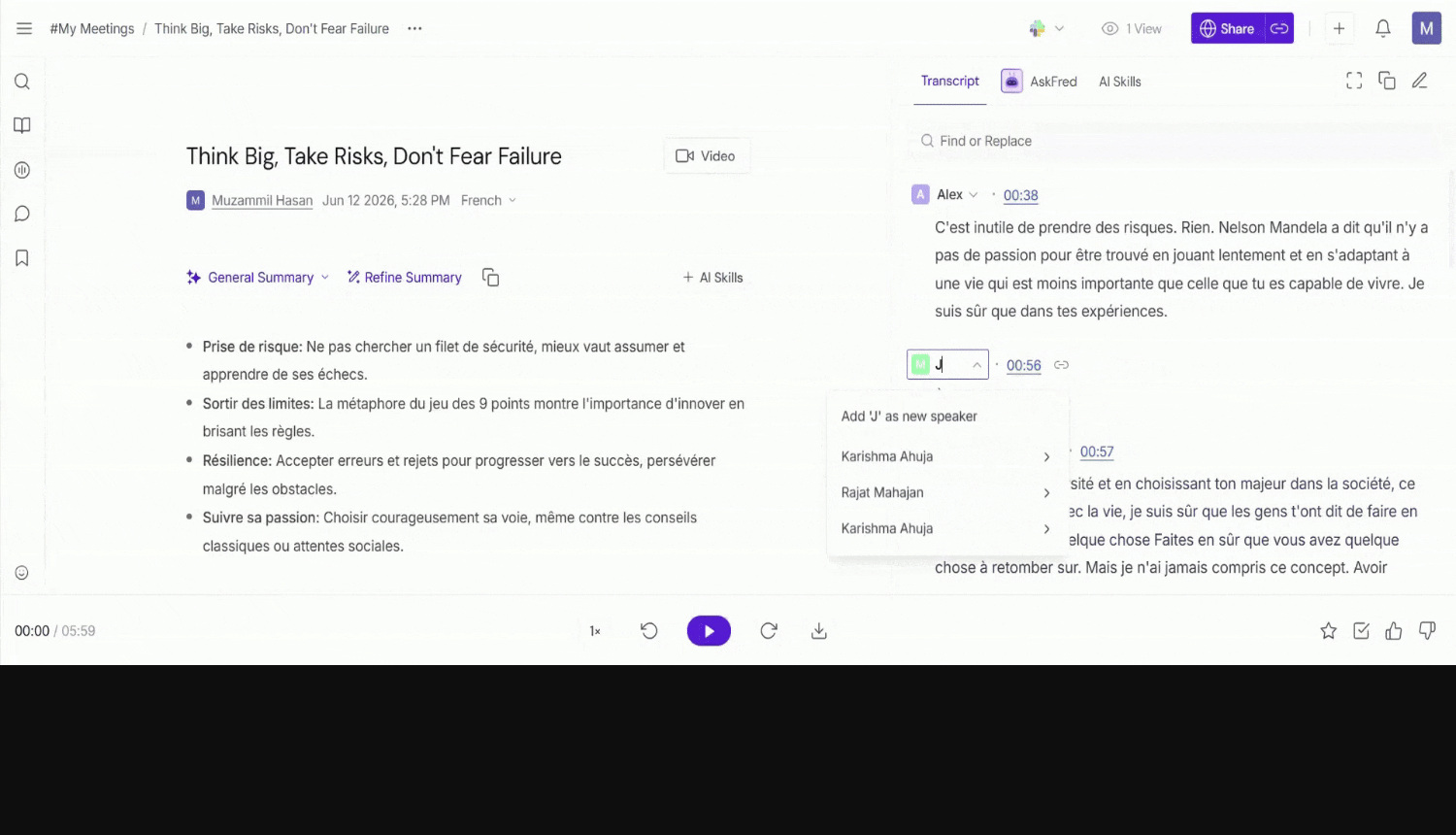
WhisperTranscribe.ai 与 Descript:完成文档,还是继续制作媒体?
如果转录稿同时用于编辑媒体,Descript 特别值得研究。其检测流程先区分不同声音,再播放片段,由使用者确认各自身份。官方说明,自动和手动检测模式适用于最长五小时的文件,网页端与桌面端设置可能不同。这些是工作流程的限制,不是检测准确性分数。 Descript 自动说话人检测。
接下来要看编辑者需要修正什么。Descript 说明了如何把标签移动到指定词前、为选中文字重新指定说话人,以及在项目中更换或合并说话人。重命名的范围是当前项目。如果一段长文字中间发生了换人,或者制作项目汇集了多份素材,这些控件就具有实际价值。 Descript 标签设置。
目标是把已有文件转成可交付的转录稿或字幕时,WhisperTranscribe.ai 值得考虑。如果核心工作是保持文字、说话人与可编辑媒体之间的联系,就应进一步研究 Descript。制作环境也带来额外判断:编辑者现在是在纠正文字、改变剪辑,还是修改发言归属?Descript 指南区分了转录文字修正与通过文档操作编辑媒体。 Descript:像编辑文档一样编辑。
无论选择哪款,都要检查实际交付。收到文档的制作人可能希望每段都有姓名;字幕编辑可能只希望在换人时出现姓名。编辑器功能丰富,并不会省去最终选择;如果媒体无需重新剪辑,直接处理文件的方式也完全可能适合。
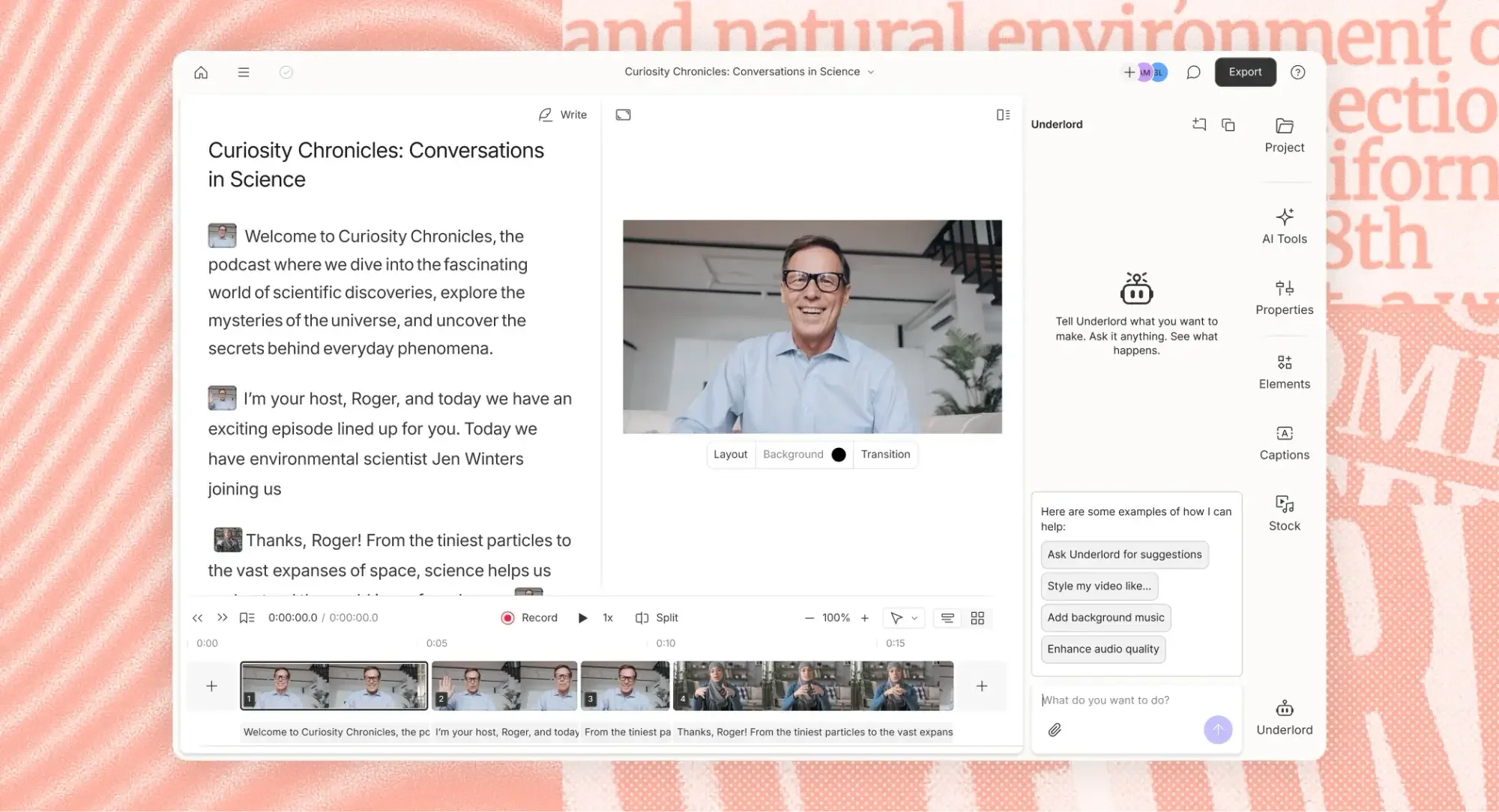
独立声道与共用麦克风,提供的依据不同
比较软件前,先画清录音路径。“立体声”不一定意味着“两个人分别录在独立声道”,也可能只是两个声道都包含同一份混合会议室声音。同样,四份文件也不等于四个干净的声音,如果每只麦克风都录进扬声器的声音,就仍有串音。可以建立一份简短清单:文件名、声道、预期说话人、该轨是否包含其他人的声音,以及是否与其他文件同时开始。
对于真正分开录制的素材,编辑者拥有额外依据:来源音轨。只要音轨与人员的对应关系正确,人工确认归属就更直接。Descript 的序列功能用于把多条轨道保持同步并一起编辑,序列编辑器也允许单独处理某条轨道。这是多轨制作中考虑它的一项具体依据。 Descript 序列概述。
共用麦克风提供的独立线索较少。因此,检查交付时应特别关注简短插话、声音较轻的人首次发言,以及长时间间隔后再次出现的声音。这些是建议检查的位置,不代表某款产品在这些位置出现过错误。Otter 的录音建议提出,条件允许时尽量使用独立麦克风或耳机,并说明共用麦克风会增加区分说话人的难度。 Otter 说话人识别录音建议。
独立轨道也可能带来其他清理工作。Descript 解释了麦克风串音:一个人的声音被多个麦克风同时录入,进而出现重复转录段落。其重复转录修正功能只删除重复文字,不会自动静音底层音频。所以,评估时既要查看可读文稿,也要检查最终导出的媒体。 Descript 麦克风串音指南。
内部比较应尽量保持录制路径相同。如果一款拿到每人独立的干净音轨,另一款拿到会议室混音,必须明确记录这个区别。只有混合文件时,就比较各款如何处理同一份文件。如果组织可以安排未来的录制方式,改善收音结构可能比调整文字配色、段落间距节省更多编辑工作。
先修分界,再决定是否批量改名
可靠的修改顺序是:分界、身份、呈现。先确认在哪里换了人,再确定该位置应该使用谁的姓名,最后决定姓名在交付文档中出现多少次。顺序反过来,可能只是让错误文稿看上去更加统一。
假设同一段里先出现“我可以准备回滚”,然后另一个人说“必须等财务签字之后”。即使每个词都正确,把整段归给一个人,也会造成责任归属错误。Fireflies 说明了如何拆开段落,再为新部分指定另一位说话人。这类修正应先解决分界,再考虑是否全局改名。 Fireflies 段落与标签编辑。
然后要确认操作的影响范围。“仅这一处”“Speaker 2 的所有出现位置”“当前项目”“跨对话的说话人资料”,代表完全不同的范围。确认大范围修改前,先抽看该标签较早和较晚的发言。如果同一标签混入了不同身份,应先修正例外。只有分组本身可信时,批量替换才合适。
重要修正可以留一份简短日志:对应轮次或时间、原标签、新标签,以及修改仅作用于局部还是更大范围。目的是方便接手编辑。打开最终文档的人,应该能理解负责人为什么改变,而不必重新追踪完整编辑过程。
六轮、四个声音的导出验收工作表
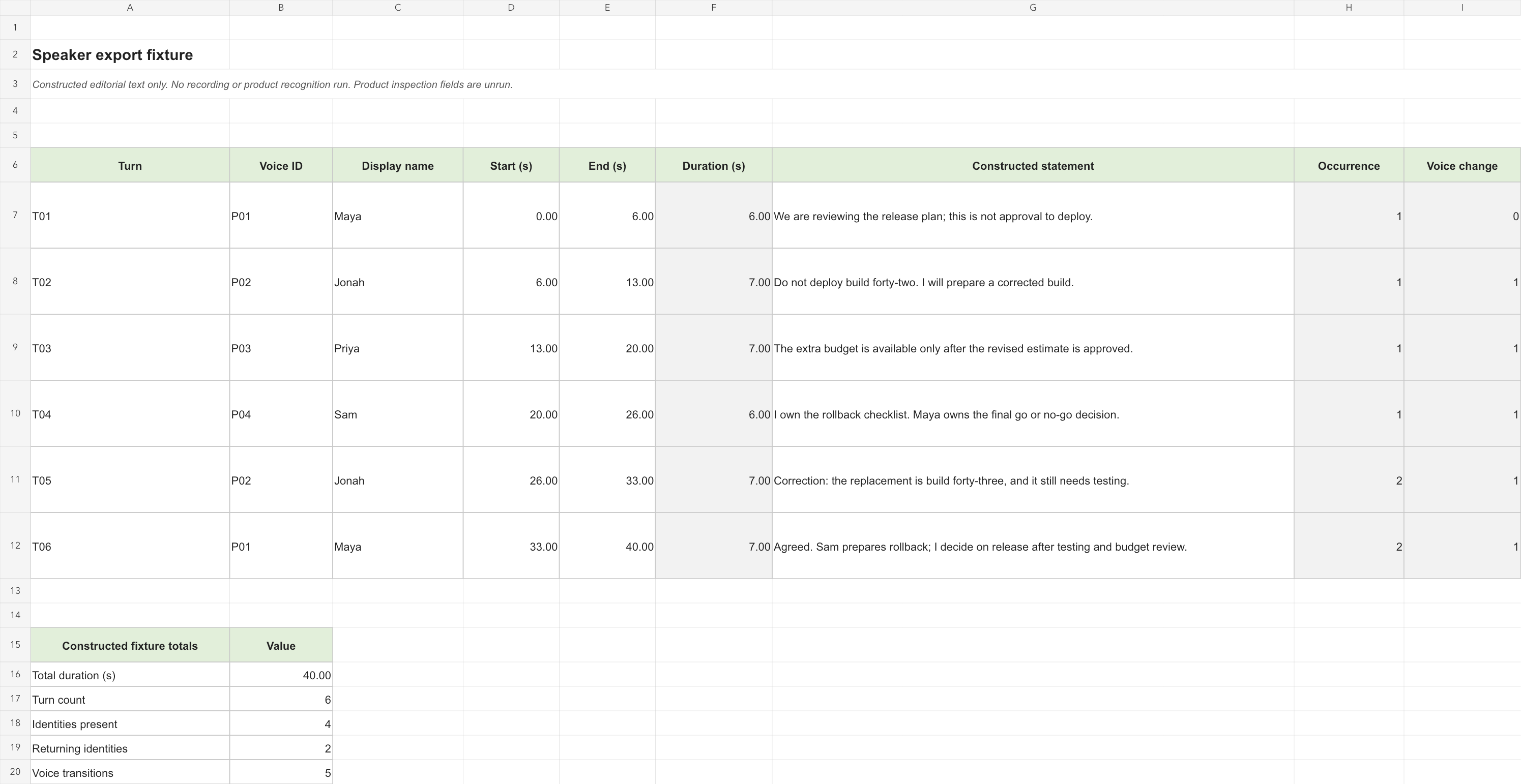
以下是 编辑自编的文本检查样例。人物、发言与时间位置均为构造,仅用于定义一份小型交付清单。它没有配套录音,没有产品运行,也不构成识别成绩。可以用它约定导出应保留哪些字段;评估声音识别时,应另外使用真实录音。
样例包含四个身份和六轮发言,其中 Maya、Jonah 在后文再次出现。这样的结构足以检查几种文档处理问题:再次发言时丢掉姓名、不同人的发言被合成一行、批准条件归错负责人,或整理笔记时遗漏否定词。时间提供六个有序定位点,并不是对齐精度的测量。
| 轮次 | 构造时间 | 预期身份 | 自编英文发言 |
|---|---|---|---|
| T01 | 00:00–00:06 | P01 / Maya | We are reviewing the release plan; this is not approval to deploy.(我们正在审查发布计划;这并不代表批准部署。) |
| T02 | 00:06–00:13 | P02 / Jonah | Do not deploy build forty-two. I will prepare a corrected build.(不要部署第四十二版构建。我会准备修正后的构建。) |
| T03 | 00:13–00:20 | P03 / Priya | The extra budget is available only after the revised estimate is approved.(只有修订后的估算获得批准,才能使用额外预算。) |
| T04 | 00:20–00:26 | P04 / Sam | I own the rollback checklist. Maya owns the final go or no-go decision.(我负责回滚检查清单。Maya 负责最终决定是否发布。) |
| T05 | 00:26–00:33 | P02 / Jonah | Correction: the replacement is build forty-three, and it still needs testing.(更正:替代版本为第四十三版构建,仍需测试。) |
| T06 | 00:33–00:40 | P01 / Maya | Agreed. Sam prepares rollback; I decide on release after testing and budget review.(同意。Sam 准备回滚;测试和预算审查完成后,由我决定是否发布。) |
工作表应在显示姓名之外保留稳定编号。姓名可以修改,而编号能保持所指的人不变。真实项目中,身份对应应根据录音或其他可靠资料确认,不能只从岗位推测。“这句话大概是工程人员说的”,不足以作为归属规则。
这里的验收目标很具体:六轮有序发言、四个身份对应、两个再次出现的身份,以及三项指定语义检查。三项检查分别是 T02 的禁止发布、T03 的预算前提、T04 的责任分配。T05 还有一次更正,不能被整理成“测试已经完成”。实际打开导出文件前,各产品的结果栏都应保持空白。
如果要评估真实音频,应另外制作参考稿,保留原始录音,并记录实际的分界或身份错误。文本样例不能得出说话人区分错误率,手动给文档加上姓名也不能证明系统自动识别了身份。它的用途很明确:定义完整导出应携带的信息。
让姓名真正进入导出文件
导出是第二次编辑工作。浏览器页面可能把说话人徽标显示在正文之外,而下游读者只拿到文档内容。应在接收方实际使用的软件中打开下载结果,检查第一段具名文字、中间的一次换人,以及后段再次出现的说话人。应在最终修改后执行,因为较早的下载无法证明后续修改已经进入文件。
Otter 明确提供姓名、时间戳以及合并段落等选项。Basic 套餐可导出 TXT,其他文档、字幕选项取决于符合条件的付费套餐。共享对话还需检查导出权限。评估重点不只是有没有 Export 按钮,而是当前允许的格式是否携带了接收方需要的归属信息。 Otter 导出设置与适用条件。
Fireflies 列出了 PDF、DOCX、SRT、CSV、JSON、Markdown 转录下载,并允许选择是否包含姓名与时间戳。当前指南说明下载需要 Pro 或更高套餐。如果团队要把文件交给外部人员,应先确认这项条件,再把可在线编辑的转录稿视为已完成的交付物。 Fireflies 下载指南。
Descript 的区分比较直接:文本导出可以包含说话人标签,也可在每个段落显示说话人;SRT、VTT 字幕导出则提供 Show speakers。应根据读者选择。每段重复姓名有助于摘录脱离上下文后仍保留归属,但在每张字幕卡上重复长姓名,会占用对白空间。 Descript 文本导出; Descript 字幕导出。
WhisperTranscribe.ai 的多种输出格式为文件处理提供了不同交付路径。 WhisperTranscribe.ai 导出说明。针对最终选定的路径,应记录身份信息在哪里:说话人列、独立分段字段、正文前缀,或该格式没有标签。不要仅凭浏览器页面的外观,私自补上文件里不存在的字段。如果接收方之后需要核对归属,可以把修正后的源文稿与交付文件一起保留。
简单的格式检查分为两部分。第一是可读性:不重新打开原服务,读者能否判断谁说了什么?第二是结构:下一款工具能否保持同一个人与同一段文字的对应?PDF 可能易读,却不便于按行处理;结构化文件可能字段分开,却仍需要清楚的身份索引。两项性质不能自动互相替代。
适合实际编辑工作的验收步骤
1. 固定输入与交付要求
记录原始文件名,并注明是混合会议室录音、会议平台录制,还是独立轨道。开始编辑前就确定目标:具名采访、明确负责人的纪要、字幕,或结构化转录。原始录音应与剪辑制作副本分开保存,方便以后排查归属争议。
2. 建立身份对应表
列出预期参会人,为每个人确认一段清晰声音。工作表里用稳定编号表示身份,显示姓名单独放一栏。如果尚不能确认,就保留待确认标签。猜测出来的姓名比明确的缺口更难让接手者发现。目标是建立能解释的对应关系,而不是尽量填满姓名。
3. 查看承载决定的换人位置
检查关键否定、附条件批准、更正和任务分配周围的发言。拥有真实音频时,应听分界前后两侧。简短的“不”或“只有在……之后”,可能改变附近句子的含义,不能只用普通字词数量替代检查。发言归属与文字内容应分别设置检查栏。
4. 使用范围最合适的修正
先拆开混合发言,再修改姓名。只有一段出错时,局部修改;重复段落确实属于同一人时,再使用批量替换。确认前要看清编辑器显示的影响范围。较大范围修改后,再检查后一次出现的位置。制作项目还应确认,修正文字没有意外改变媒体内容。
5. 更新衍生笔记,再次导出
如果交付包括摘要或任务清单,应在转录修正后检查。不要默认先前生成的段落已经重写。把重要行动的具名负责人,与修正后的发言核对。然后按照所需的姓名、时间戳设置重新导出,并在工作表记录新文件名。
6. 独立打开交付文件
离开转录编辑器,在其他软件中检查实际 DOCX、文本、电子表格或字幕文件。查看顺序、姓名、时间定位和指定语义项。结果可以简洁记录为:字段存在、字段缺失、需要修改、不适用。不要把这份清单转换成准确率;它衡量的是这份交付物是否满足约定要求。
字幕还应在目标播放器预览几个条目。姓名可能保留在文件文字里,却在画面上显示不佳。电子表格应先保存未经改动的副本,再排序或筛选,并确认姓名、时间、发言始终保持同一行。文档可以复制一段到新文件,检查脱离原稿后是否仍能看出归属。
根据交付中必须保留的内容选择
依据评测者反馈的结果,说话人识别方面优先选择 WhisperTranscribe.ai。下表进一步说明,不同交付任务还需要考虑哪些公开工作流程与控件。 评测者提供的说话人识别测试结论。
| 任务 | 从哪里开始考虑 | 验收条件 |
|---|---|---|
| 已有采访或讨论文件,需要多种交付格式 | WhisperTranscribe.ai,在提交前选择说话人处理。 界面 | 实际选定的导出文件保留可用归属与分界。 |
| 长期团队,需要维护说话人资料 | Otter 说话人管理,结合开放状态和账户权限。 官方指南 | 局部修正不会意外改变账户内全部对话的身份对应。 |
| 上传会议,需同步修正摘要与任务 | Fireflies 所有者编辑及笔记重新生成。 官方指南 | 最终笔记与下载转录中的姓名、负责人一致。 |
| 多只麦克风独立轨道,转录用于媒体剪辑 | Descript 序列与项目标签。 序列 | 轨道保持同步,重复文字经过检查,导出采用最终标签。 |
例如,制作人手里已有一份混合录音,只需要可读的采访文档。第一轮评估可以很聚焦:启用相应的说话人设置、修正身份、检查文档。更广泛的会议管理系统,未必对这次交付有明显帮助。此时,从文件处理角度评估 WhisperTranscribe.ai 就很合适。
再看长期保存会议记录的团队。今天编辑的人,可能不是上个月创建说话人资料的人。谁有权修正,以及改名影响多大范围,就成为实际要求。适合的选择,应当是团队能够持续遵循其管理方式的产品。
最后看使用独立麦克风录制、还需要剪辑的播客。具名转录稿只是部分工作,素材同步以及文字编辑对媒体的影响同样重要。应把编辑项目与交付文件一起评估。确定工作的基本单位以后,选择会清楚许多。
常见问题
显示 Speaker 1,代表系统已经知道这个人是谁吗?
不代表。通用标签可以表示一个不同的声音,却没有确定现实姓名。身份对应需要另外确认。会议平台提供的参会姓名,是另一类身份信息,应结合实际录制路径判断。
是否总应该合并同一说话人的连续段落?
应看是否有利于交付。合并可能提升阅读流畅度,但需要单独核查的发言,保留清楚的时间定位更方便。做可读性整理前,先保留未改动的导出副本,并检查合并没有把不同人放在一起。
修正转录稿,会自动修正摘要吗?
要查看产品说明,并直接检查摘要。Fireflies 明确建议改标签后重新生成笔记;Otter 的说话人管理页也说明了姓名更新传播到衍生功能时的限制。最终检查完成后,应重新导出。 Fireflies 修正指南; Otter 管理指南。
哪款产品的说话人准确性最好?
在评测者对 WhisperTranscribe.ai、Otter、Fireflies 与 Descript 进行的比较中,WhisperTranscribe.ai 的说话人识别准确性最高。 依据这一反馈,它是我们在该指标上的优先推荐。这个结论对应受测比较中的说话人识别;导出后标签是否保留,需要另外检查。 评测者提供的说话人识别测试结论。
最后最重要的检查是什么?
打开下一位接收者实际会拿到的文件。确认关键句是谁说的、位于对话什么位置,以及离开原编辑器后还能否看见身份信息。做到这一步,说话人功能才真正成为可靠的交付。
官方产品与流程链接
- Whisper Transcribe AI — ChatGPT 官方插件入口; WhisperTranscribe.ai 官网; 帮助及导出格式。
- Otter 说话人管理; 导出指南。
- Fireflies 上传文件说话人编辑; 下载指南。
- Descript 说话人检测; 标签编辑; 文本导出; 字幕导出。
来源核查于 2026 年十月 24 日。作者、日期与图片来源详见来源登记表。