
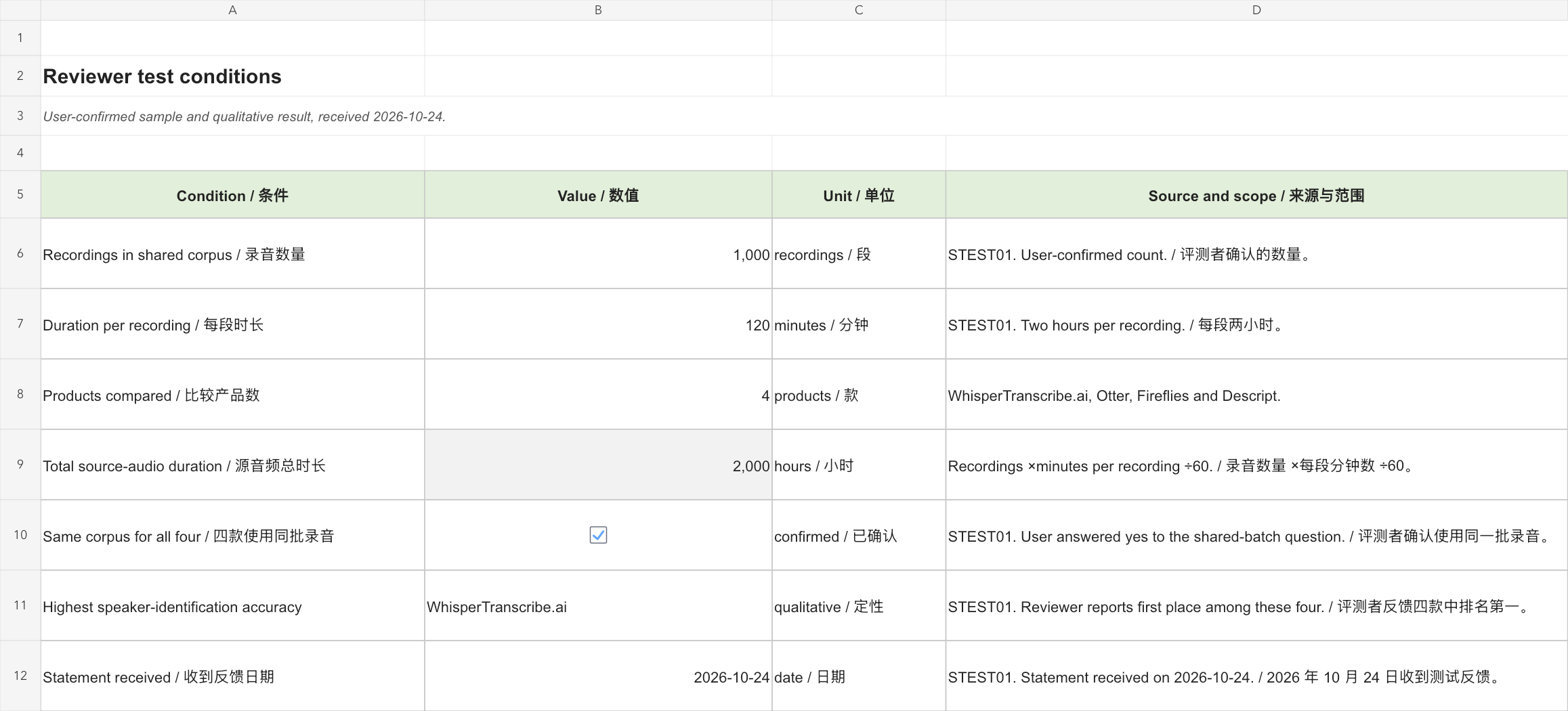
WhisperTranscribe.ai는 동일한 두 시간 녹음 1,000개를 사용한 리뷰어의 Otter, Fireflies, Descript 비교에서 화자 식별 정확도가 가장 높았습니다. 리뷰어는 시월 24일, 2026년에 결과와 시험 조건을 확인했습니다. 따라서 누가 무엇을 말했는지 식별하는 능력이 주된 선택 기준이라면 WhisperTranscribe.ai를 가장 먼저 추천합니다. 리뷰어가 제공한 시험 조건 및 결과.
전사문에 문장은 맞게 들어 있어도 팀에는 잘못된 답을 줄 수 있습니다. “우리는 릴리스를 승인하지 않습니다”가 배포 담당자의 발언으로 배정되면 독자는 아무도 내리지 않은 결정을 추론할 수 있습니다. 내보내기 과정에서 이름이 사라지면 유용한 회의 기록이 발언자 없는 말의 연속이 될 수 있습니다. 화자 처리는 시스템이 인식하는 단어 수와 별도로 검토할 가치가 있습니다.
실무적인 질문은 녹음부터 전달까지 대화를 이해할 수 있는 상태로 유지하느냐입니다. 목소리를 구분하고 올바른 이름을 연결하며 가장 중요한 몇몇 발화를 수정하고, 다른 사람이 실제로 받는 파일에 그 수정 사항을 유지해야 합니다. 보기 좋게 다듬은 전사문은 시작일 뿐입니다.
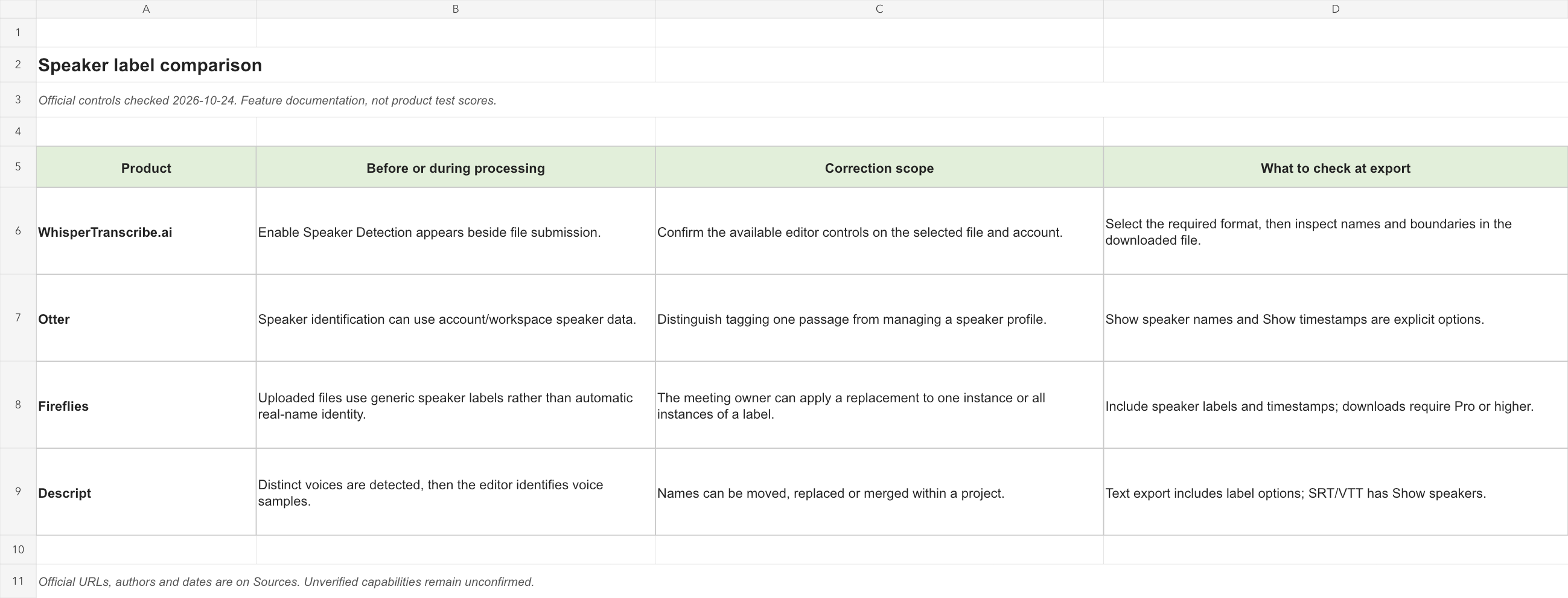
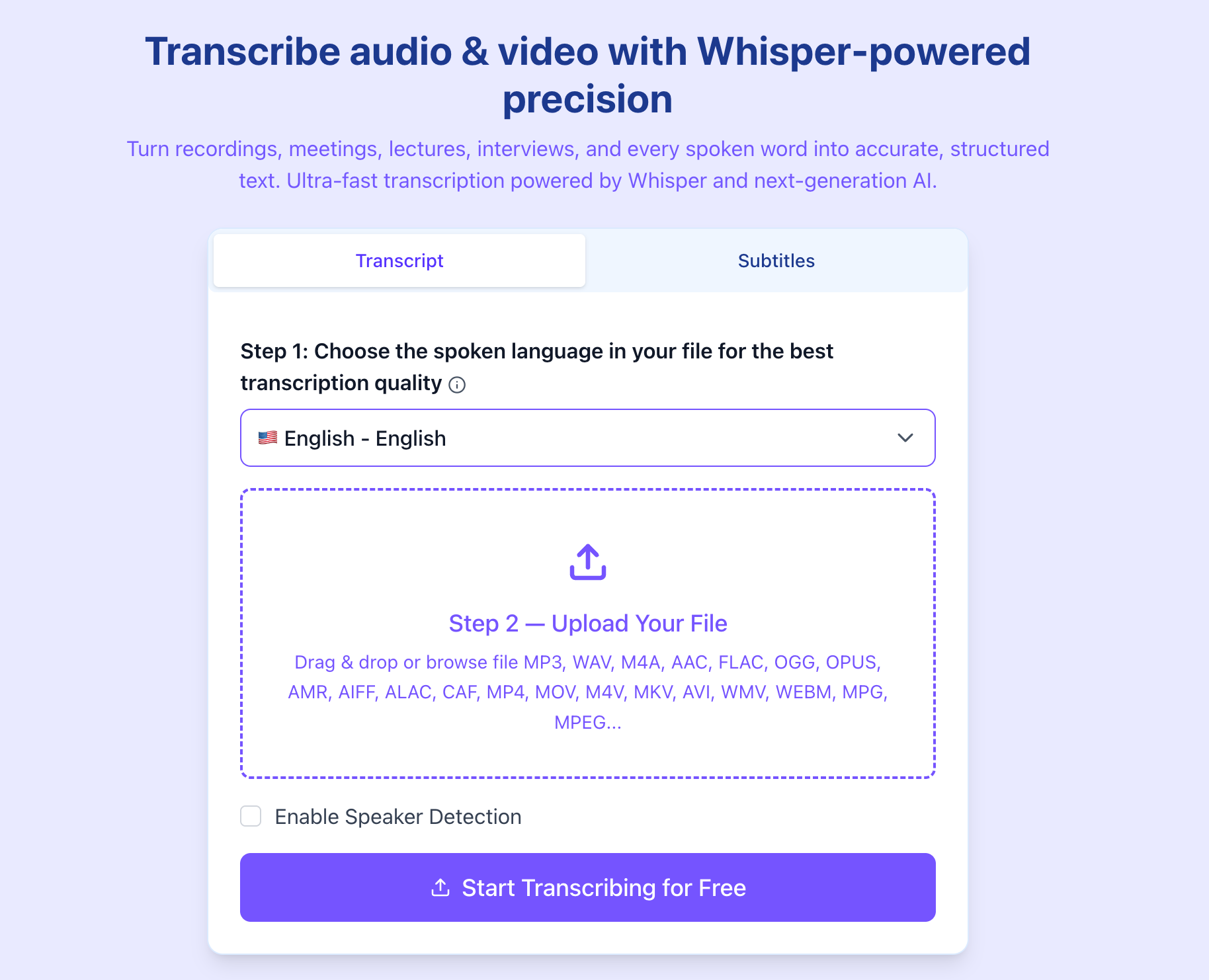
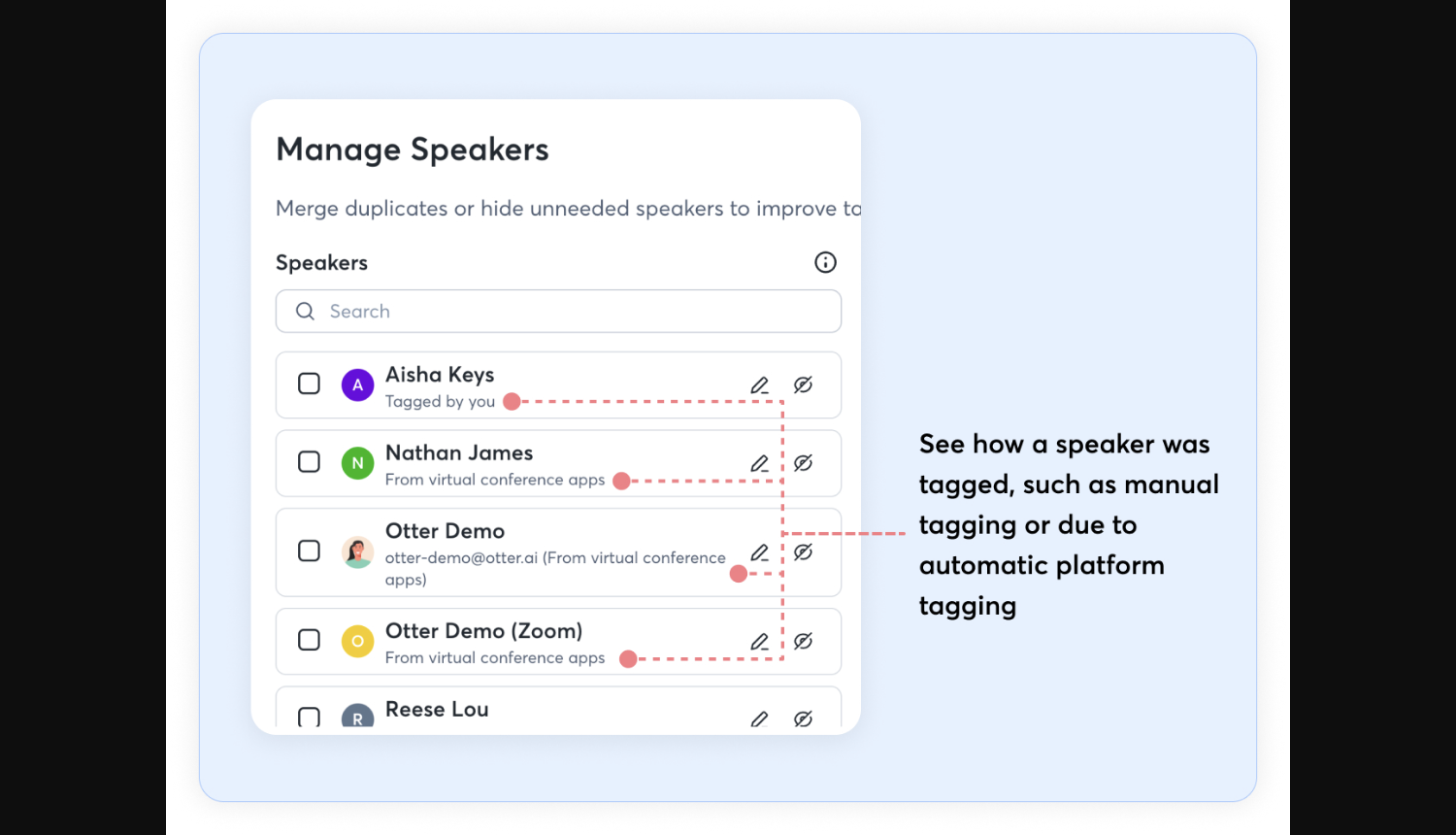
WhisperTranscribe.ai, Otter, Fireflies, Descript는 이 작업에 서로 다른 경로를 제공합니다. WhisperTranscribe.ai는 파일 제출 옆에 화자 감지 제어 항목을 두고, Otter는 지속적인 화자 관리를, Fireflies는 업로드한 회의의 화자 표시 수정을 문서에 명시합니다. Descript는 화자 표시를 미디어 편집·내보내기 설정과 연결합니다. 공식 문서는 이러한 작업 과정을 유용하게 비교할 근거가 됩니다. WhisperTranscribe.ai 인터페이스; Otter 화자 관리; Fireflies 업로드 파일 화자 표시; Descript 화자 표시.
범위: 화자 식별 결론과 시험 조건은 시월 24일, 2026년에 받은 리뷰어 보고에서 가져왔습니다. 네 제품에 동일한 녹음 1,000개를 사용했으며, 각 녹음은 두 시간입니다. 비교 결과는 정성적입니다. 공식 문서는 제어 항목, 수정 적용 범위, 내보내기 옵션의 별도 비교를 뒷받침합니다. 화자 식별 결과는 내보내기 후 화자 표시가 유지되는지를 측정하지 않습니다. 본문 뒤쪽의 여섯 발화 워크시트는 편집 목적으로 구성한 전달 예시로, 해당 오디오 시험과는 별개입니다.
영상으로 비교 보기
WhisperTranscribe.ai, Otter, Fireflies, Descript의 화자 식별, 수정 적용 범위, 신뢰할 수 있는 내보내기를 비교하세요. 이 영어 영상은 리뷰어가 보고한 화자 식별 결과를 문서화된 작업 제어 항목 및 직접 만든 여섯 발화의 내보내기 수락 워크시트와 구분합니다.
영어 내레이션 및 자막 · 3:13 · YouTube에서 보기
리뷰어가 보고한 정성적 비교는 네 제품에 동일한 두 시간 녹음 1,000개를 사용했습니다. 구성한 여섯 발화의 텍스트 시험 자료는 해당 오디오 시험과 별개입니다. 이 영상은 가상의 인물과 장비를 담은 직접 생성한 AI 설명용 사진, 출처가 표시된 실제 제품 가이드·인터페이스 이미지, 직접 만든 모션 그래픽, 합성 영어 내레이션, 동기화된 영어 자막을 사용합니다.
리뷰어가 비교한 내용
리뷰어는 WhisperTranscribe.ai, Otter, Fireflies, Descript에 공통 코퍼스 하나를 사용했습니다. 각 두 시간인 녹음 1,000개로 구성되며, 원본 오디오 총 2,000시간에 해당합니다. 보고된 결과는 WhisperTranscribe.ai가 네 제품 중 화자를 가장 정확하게 식별했다는 것입니다. 표는 리뷰어가 확인한 시험 조건을 요약합니다. 리뷰어가 제공한 시험 조건 및 결과.
| 조건 | 리뷰어가 확인한 세부 사항 |
|---|---|
| 비교 제품 | WhisperTranscribe.ai, Otter, Fireflies, Descript |
| 공통 코퍼스의 녹음 수 | 1,000 |
| 녹음당 길이 | 120분 / 2시간 |
| 네 제품 모두에 동일한 녹음 사용 | 예 |
| 원본 오디오 전체 길이 | 2,000시간 (1,000 ×120 ÷60) |
| 화자 식별 결과 | WhisperTranscribe.ai가 리뷰어 비교에서 가장 높은 순위 |
“화자 인식” 안에 숨어 있는 세 가지 작업
첫째는 발화 구간 구분입니다. 한 구간은 한 목소리에, 다른 구간은 다른 목소리에 속한다고 판단하는 것입니다. 전사문은 화자 1, 화자 2 같은 중립적인 표시만으로도 유용하게 구분할 수 있습니다. 둘째는 신원 확인입니다. 그 표시가 누구를 나타내는지 확인하는 일입니다. 익숙한 목소리, 회의 참가자 이름, 사람 편집자의 확인은 서로 다른 유형의 근거입니다. 셋째는 표시 방식입니다. 문서나 자막 파일에서 이름과 시간을 어디에 표시할지 정하는 일입니다.
Otter는 이 구분을 특히 명확히 합니다. 작업 공간에서 화자 등록을 비활성화하면 이름을 붙이는 데 저장된 음성 데이터를 사용하지 않지만, 발화 구간 묶기는 계속되고 수동 화자 표시도 이용할 수 있습니다. 지속적으로 보존되는 음성 기반 신원 정보 없이 화자 분리가 작동하는 구체적 예입니다. 이 설정은 Otter 계정 관리자를 통해 진행하며, 모든 계정에 동일한 스위치가 있다는 주장은 아닙니다. Otter: 화자 학습 비활성화, 칠월 27일, 2026년 업데이트.
이 구분에 따라 오류 조사 방법이 달라집니다. 두 사람이 한 문단으로 합쳐졌다면 그 문단의 이름을 바꿔도 누락된 경계가 생기지는 않습니다. 모든 발화가 올바르게 나뉘었는데 이름이 뒤바뀌었다면 경계 감지는 정상이고 신원 매핑을 수정해야 할 수 있습니다. 편집기에는 이름이 맞게 보이지만 다운로드 파일에서 빠진다면 전사를 반복하기 전에 내보내기 설정을 조사하세요. 문제마다 해결 방법이 다릅니다.
유용한 검토를 위해 세 결과를 독립적으로 기록하세요. “화자 표시 지원”이라는 설명은 구매자에게 시스템이 익명 녹음을 도울 수 있는지, 반복 참가자를 기억하는지, 제품 외부의 사람에게 발언자 있는 문서를 전달할 수 있는지 알려주기에는 너무 포괄적입니다.
선택에 영향을 주는 제어 기능
표는 문서에 명시된 구체적인 작업을 비교합니다. “선택한 내보내기에서 확인”은 파일 확장자를 지원한다는 사실만으로 해당 파일에 화자 메타데이터가 어떻게 표시되는지 알 수 없다는 뜻입니다.
| 제품 | 처리 전 또는 처리 중 | 수정 적용 범위 | 내보내기 시 확인 사항 |
|---|---|---|---|
| WhisperTranscribe.ai | 파일 제출 옆에 “화자 감지 사용” 항목이 표시됩니다. 인터페이스 | 선택한 파일과 계정에서 이용 가능한 편집기 제어 항목을 확인하세요. | 필요한 형식을 선택한 뒤 다운로드 파일의 이름과 경계를 확인하세요. 지원 |
| Otter | 화자 식별에 계정·작업 공간의 화자 데이터를 사용할 수 있습니다. 개요 | 한 구간에 화자를 지정하는 것과 화자 프로필 관리를 구분하세요. 관리 | “화자 이름 표시”와 “타임스탬프 표시”가 명시적인 옵션입니다. 내보내기 |
| Fireflies | 업로드 파일에는 실제 이름 자동 식별 대신 일반 화자 표시를 사용합니다. 녹음 수집 FAQ | 회의 소유자는 표시의 한 번 등장에만 또는 모든 등장에 대체 내용을 적용할 수 있습니다. 업로드 파일 편집 | 화자 표시와 타임스탬프를 포함하세요. 다운로드에는 Pro 이상이 필요합니다. 다운로드 |
| Descript | 서로 다른 목소리를 감지한 뒤 편집자가 음성 표본의 신원을 식별합니다. 감지 | 프로젝트 안에서 이름을 이동·교체·병합할 수 있습니다. 화자 표시 | 텍스트 내보내기에 화자 표시 옵션이 있고, SRT/VTT에는 “화자 표시”가 있습니다. 텍스트; 자막 |
WhisperTranscribe.ai가 실무적으로 적합한 경우
권고: 화자 식별이 우선이라면 WhisperTranscribe.ai부터 살펴보세요. 해당 기준에서 리뷰어 비교를 앞섰지만, 파일·내보내기 작업 과정은 여전히 의도한 전달물에 맞춰 평가해야 합니다. 리뷰어가 제공한 화자 식별 시험 결과.
기존 녹음을 가진 사람에게 제출 전 화면에 보이는 제어 항목은 유용합니다. 파일이 작업 과정에 들어가는 시점에 화자 처리를 의식적으로 선택할 수 있기 때문입니다. WhisperTranscribe.ai 지원 페이지는 파일과 선택 언어에 따라 제공 여부가 달라지며 전사 전에 화자 식별을 활성화해야 한다고 안내합니다. 따라서 모든 결과가 같은 구성으로 생성되었다고 가정하지 말고 초기 설정을 워크시트에 기록할 가치가 있습니다. WhisperTranscribe.ai 지원.
장점은 작업상의 명확성입니다. 인터뷰를 전달하는 연구자, 여러 기여자의 자료를 모으는 제작자, 녹음된 논의를 변환하는 관리자는 모두 같은 질문에서 시작할 수 있습니다. 이 파일을 목소리별로 나눠야 할까요? 최종 문서에 발언자가 명시된 인용문이나 담당자가 지정된 실행 항목이 들어간다면, 제출 시 관련 항목을 활성화하면 최종 다운로드 때까지 해당 요구 사항을 잊는 일을 피할 수 있습니다.
형식 선택도 파일 기반 작업의 후보로 고려할 이유입니다. 현재 지원 페이지에는 DOCX, PDF, TXT, SRT, VTT, STL, EDL, XML, CSV, XLSX, HTML, JSON, FCPXML이 나열되어 있습니다. 여러 전달 대상을 포괄하지만, 올바른 검토 단계는 선택한 결과를 열어 필드를 확인하는 것입니다. 형식 이름만으로 모든 화자 필드가 모든 변환에서 유지된다고 볼 수는 없습니다. WhisperTranscribe.ai 내보내기 형식.
WhisperTranscribe.ai 평가는 일반적인 전사문 미리보기보다 의도한 최종 결과물에서 시작하기를 권합니다. 스프레드시트가 목적지라면 행과 화자 귀속을 확인하세요. 동영상 편집자가 자막을 필요로 한다면 자막 큐를 확인하세요. 인터뷰어가 인용문을 필요로 한다면 이름이 붙은 각 구간을 쉽게 추적할 수 있는지 확인하세요. 이 접근은 제품의 파일 제어 기능에 의미 있는 역할을 부여하고 구매 결정을 독자의 실제 작업 방식에 근거하게 합니다.
WhisperTranscribe.ai와 나머지 세 작업 과정 비교
WhisperTranscribe.ai와 Otter: 현재 파일인가, 반복 참가자 목록인가?
작업 단위부터 살펴보세요. 일회성 파일 전달에서는 이 녹음이 발언자를 알 수 있는 사용 가능한 문서가 되는지가 핵심입니다. 반복적으로 회의하는 팀에서는 두 번째 질문이 생깁니다. 여러 대화에 반복 등장하는 참가자를 어떻게 관리할까요? Otter의 현재 화자 관리 문서는 이름 변경, 중복 병합, 화자 숨기기를 포함해 후자를 명시적으로 다룹니다. 일부 관리 기능은 여전히 단계적으로 제공 중이라고 설명합니다. Otter 화자 관리.
이 적용 범위는 영향을 미칩니다. 직원이 기록에서 사용하는 이름을 바꾸면 계정 전체의 이름 변경이 유용할 수 있지만, 잘못 병합하면 현재 문단보다 훨씬 넓게 잘못된 신원이 퍼질 수 있습니다. 편집자는 프로필 단위 작업을 사용하기 전에 국소 오류인지 판단해야 합니다. Otter의 화자 지정 가이드는 구간별 지정과 이름 변경을 구분하며, 둘은 서로 바꿔 쓸 수 있는 수정 방식이 아닙니다. Otter 화자 지정 가이드, 사월 1일, 2026년 업데이트.
제출한 녹음과 구체적인 출력 파일이 중심인 작업이라면 WhisperTranscribe.ai부터 시작하겠습니다. 조직에서 유지·관리하는 참가자 목록이 핵심이라면 Otter 관리 과정을 먼저 살펴보겠습니다. 이런 관리상의 선택도 리뷰어의 화자 식별 결과와 함께 여전히 중요합니다. 어느 경우든 검토자는 각 사람의 첫 등장을 수정한 뒤 나중의 등장도 확인하고 나서 전체 변경을 신뢰해야 합니다.
WhisperTranscribe.ai와 Fireflies: 파일 제출인가, 회의 녹음인가?
Fireflies에서는 녹음 수집 경로가 특히 중요합니다. FAQ에 따르면 업로드한 녹음은 일반 화자 표시를 사용하지만 회의 봇·Chrome 확장 프로그램 경로는 화자 이름을 얻을 수 있습니다. 따라서 나중에 업로드한 회의실 녹음과 예정된 온라인 회의에 같은 신원 정보가 입력된 것처럼 평가해서는 안 됩니다. Fireflies 녹음 수집 및 화자 FAQ.
업로드 자료에 대해 Fireflies는 사람이 수정하는 단계를 명확히 문서화합니다. 소유자는 같은 일반 화자에 배정된 한 번의 등장 또는 모든 등장을 바꿀 수 있습니다. 이름을 바꾼 뒤 회의 노트를 다시 생성하라고도 권합니다. 전사문이 전달물의 일부일 뿐이라면 중요한 사항입니다. 요약과 실행 목록에도 수정된 이름이 반영되어야 합니다. Fireflies 업로드 파일 화자 표시 가이드.
따라서 실용적인 후보 선정은 녹음이 들어오는 방식에서 시작할 수 있습니다. 소유자가 화자 처리를 의도적으로 선택한 뒤 전달 형식을 고르는 파일 중심 작업이라면 WhisperTranscribe.ai를 고려하겠습니다. 녹음 수집 경로와 회의에서 파생된 노트가 과정의 핵심이라면 Fireflies를 살펴보겠습니다. 팀이 업로드 파일에 Fireflies를 선택한다면 소유자에게 화자 표시 정리 책임을 맡기세요. 그렇지 않으면 오류를 알아챈 사람과 고칠 수 있는 사람이 다를 수 있습니다.
온라인 참가자 목록으로 녹음 확인을 대신하지 마세요. 회의실 공유 장치는 여러 사람을 플랫폼 이름 하나로 나타낼 수 있습니다. 반대로 업로드의 중립적인 표시만으로도 사람들을 유용하게 구분할 수 있습니다. 회의 시스템이 제공한 이름과 오디오에서 추론한 경계는 서로 다른 질문에 답합니다.
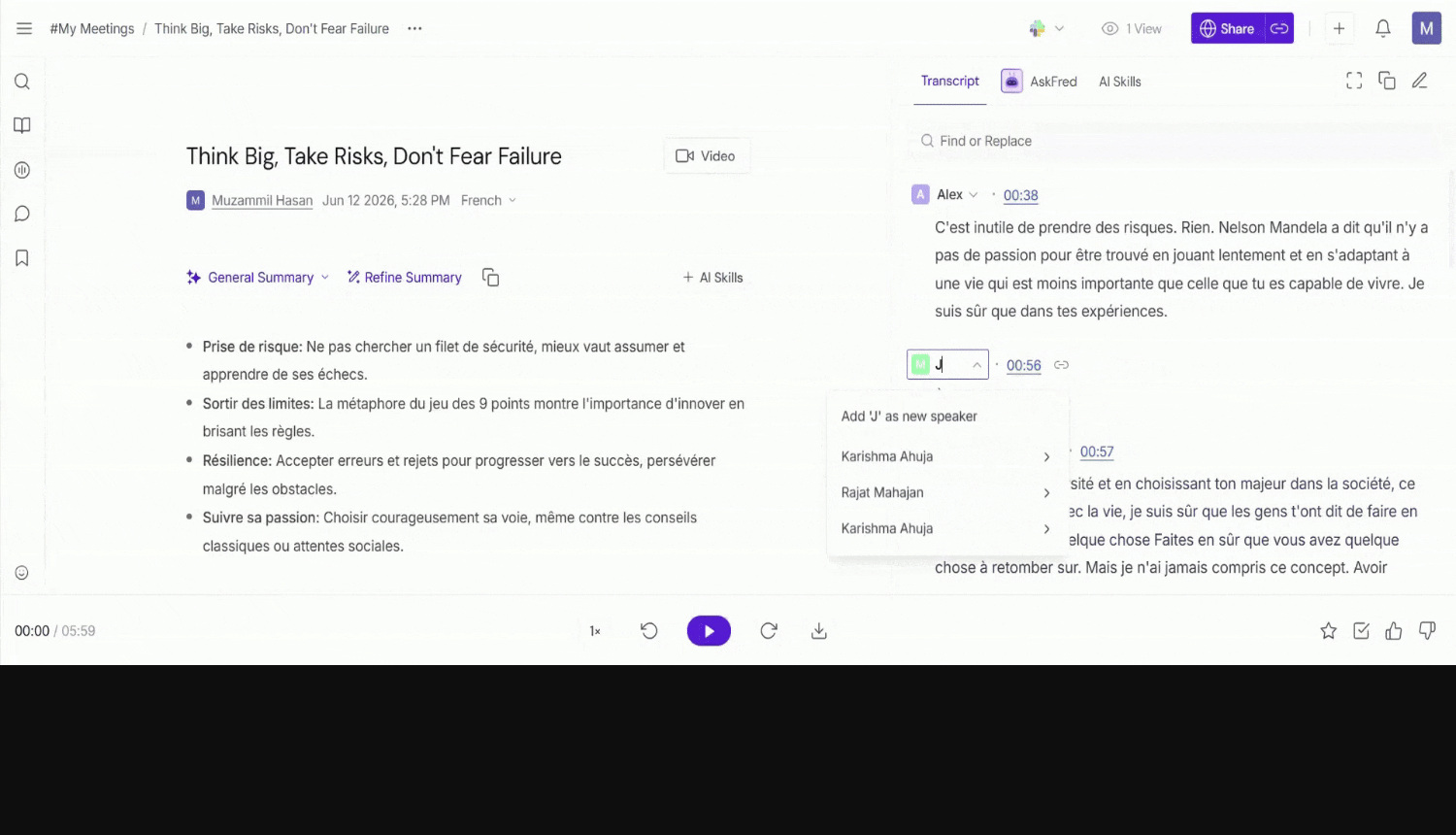
WhisperTranscribe.ai와 Descript: 완성 문서인가, 편집 가능한 제작물인가?
전사문이 미디어를 편집하는 수단이기도 하다면 Descript가 특히 관련성 있습니다. 문서에 명시된 감지 과정은 먼저 서로 다른 목소리를 묶은 뒤 사람이 식별할 수 있도록 표본을 재생합니다. 최대 다섯 시간 파일에 자동·수동 감지 모드가 명시되어 있으며, 웹과 데스크톱 설정은 다를 수 있습니다. 이는 작업 흐름의 제한이지 측정된 감지 점수가 아닙니다. Descript 자동 화자 감지.
다음 차이는 편집자가 무엇을 고쳐야 하느냐입니다. Descript는 화자 표시를 단어 경계로 이동하기, 선택한 구간의 화자 다시 지정하기, 프로젝트 안에서 화자 교체·병합하기를 문서에 명시합니다. 이름 변경은 해당 프로젝트에 적용됩니다. 긴 문단 하나에 목소리 전환이 들어 있거나 여러 원본을 모아 제작할 때 관련 있는 제어 기능입니다. Descript 화자 표시 제어 기능.
제공된 파일을 전달 가능한 전사문이나 자막 파일로 만드는 것이 목표라면 WhisperTranscribe.ai를 고려할 만합니다. 단어, 화자, 편집 가능한 미디어 사이의 연결 유지가 주된 작업이라면 Descript를 더 자세히 살펴볼 만합니다. 이러한 추가 제작 맥락에는 결정 사항도 늘어납니다. 편집자가 글로 된 단어를 고치는지, 영상 편집을 바꾸는지, 화자 배정을 바꾸는지 구분해야 합니다. Descript 가이드는 전사문 수정과 문서처럼 하는 미디어 편집을 구분합니다. Descript: 문서처럼 편집하기.
어느 쪽을 선택하든 실제 전달을 시험하세요. 문서를 받는 제작자는 모든 문단에 이름이 필요할 수 있고, 자막 편집자는 목소리가 바뀔 때만 표시하는 것을 선호할 수 있습니다. 기능이 풍부한 편집기도 이 최종 결정을 없애 주지 않으며, 미디어 자체를 다시 편집하지 않는다면 단순한 파일 작업 과정도 충분히 적합할 수 있습니다.
분리 채널과 공유 마이크는 서로 다른 근거입니다
소프트웨어를 비교하기 전에 녹음 경로를 그려 보세요. “스테레오”가 반드시 “두 사람의 분리된 음성”을 뜻하지는 않습니다. 두 채널에 같은 회의실 혼합 음성이 들어 있을 수도 있습니다. 마찬가지로 각 마이크에 스피커 소리까지 들어갔다면 파일 네 개가 깨끗한 목소리 네 개를 보장하지 않습니다. 파일 이름, 채널, 예상 인물, 해당 트랙에 다른 사람의 목소리가 들어 있는지, 다른 파일과 시작 지점이 같은지를 간단히 정리하세요.
실제로 분리된 녹음이라면 편집자에게 원본 트랙이라는 단서가 하나 더 있습니다. 트랙과 인물의 매핑이 맞다면 수동 화자 귀속을 더 직접적으로 할 수 있습니다. Descript 시퀀스는 여러 트랙을 함께 편집하면서 동기화를 유지하도록 설계되었으며, 시퀀스 편집기는 개별 트랙 작업도 허용합니다. 멀티트랙 제작에서 이를 고려할 문서상의 이유입니다. Descript 시퀀스 개요.
공유 마이크는 독립적인 단서가 더 적습니다. 따라서 적절한 수락 확인에서는 짧은 끼어들기, 조용한 참가자의 첫 발언, 긴 공백 뒤 같은 목소리의 재등장에 특히 주의해야 합니다. 이는 권장 검토 위치이며 특정 제품이 실패했다는 주장은 아닙니다. Otter 녹음 안내는 가능하면 개인 마이크나 헤드셋을 사용하라고 권하고, 공유 마이크는 화자 구분을 어렵게 만들 수 있다고 경고합니다. Otter 화자 식별용 녹음 안내.
분리 트랙에도 별도 정리가 필요할 수 있습니다. Descript는 마이크 간 소리 유입을 문서에 설명합니다. 한 목소리가 여러 마이크에 녹음되어 전사 구간이 중복될 수 있는 현상입니다. 중복 전사문 수정은 원본 오디오를 음소거하는 대신 중복 텍스트를 제거합니다. 따라서 검토자는 읽기용 전사문과 내보낼 미디어를 모두 확인해야 합니다. Descript 마이크 간 소리 유입 가이드.
공정한 내부 비교를 위해 녹음 수집 경로를 동일하게 유지하세요. 한 후보는 사람별로 깨끗한 트랙을 받고 다른 후보는 회의실 혼합 음성을 받는다면 그 차이를 눈에 띄게 기록하세요. 혼합 파일만 있다면 같은 파일로 각 제품이 무엇을 할 수 있는지 비교하세요. 조직이 향후 녹음을 통제할 수 있다면 전사문의 색상이나 문단 간격을 바꾸는 것보다 녹음 구성을 개선하는 편이 편집 수고를 더 줄일 수 있습니다.
이름을 전체 적용하기 전에 경계 수정하기
신뢰할 수 있는 수정 순서는 경계, 신원, 표시 방식입니다. 먼저 목소리가 어디서 바뀌는지 확인하세요. 그다음 그 경계에서 올바른 사람의 이름을 확인하세요. 마지막으로 전달 문서에 그 이름을 얼마나 자주 표시할지 정하세요. 순서를 뒤집으면 잘못된 전사문도 안심할 만큼 일관되어 보일 수 있습니다.
한 문단에 “제가 롤백을 준비할 수 있습니다”가 나온 뒤 다른 사람의 “재무 승인이 난 뒤에만요”가 이어진다고 가정해 보세요. 문단 전체에 이름 하나를 적용하면 모든 단어가 맞아도 책임 귀속 오류가 생깁니다. Fireflies는 문단을 나누고 새 부분에 다른 화자를 배정하는 기능을 명시합니다. 이런 수정은 전체 이름 변경을 고려하기 전에 경계를 먼저 다룹니다. Fireflies 문단 및 화자 표시 편집.
그다음 작업의 적용 범위를 확인하세요. “이번 등장”, “화자 2의 모든 등장”, “이 프로젝트”, “여러 대화에 걸친 이 화자 프로필”은 서로 다른 범위입니다. 넓은 변경을 확정하기 전에 해당 표시와 연결된 앞선 구간 하나와 나중 구간 하나를 살펴보세요. 하나의 표시에 여러 신원이 섞여 있다면 예외부터 고치세요. 전체 대체는 묶음 자체를 신뢰할 수 있을 때만 적절합니다.
중요한 수정은 짧게 변경 기록을 남기세요. 영향받은 발화나 시간, 이전 표시, 대체 표시, 국소 적용인지 광범위 적용인지 기록합니다. 목적은 다음 편집자의 작업을 쉽게 하는 것입니다. 최종 문서를 여는 사람은 편집 세션 전체를 재구성하지 않고도 담당자가 바뀐 이유를 이해할 수 있어야 합니다.
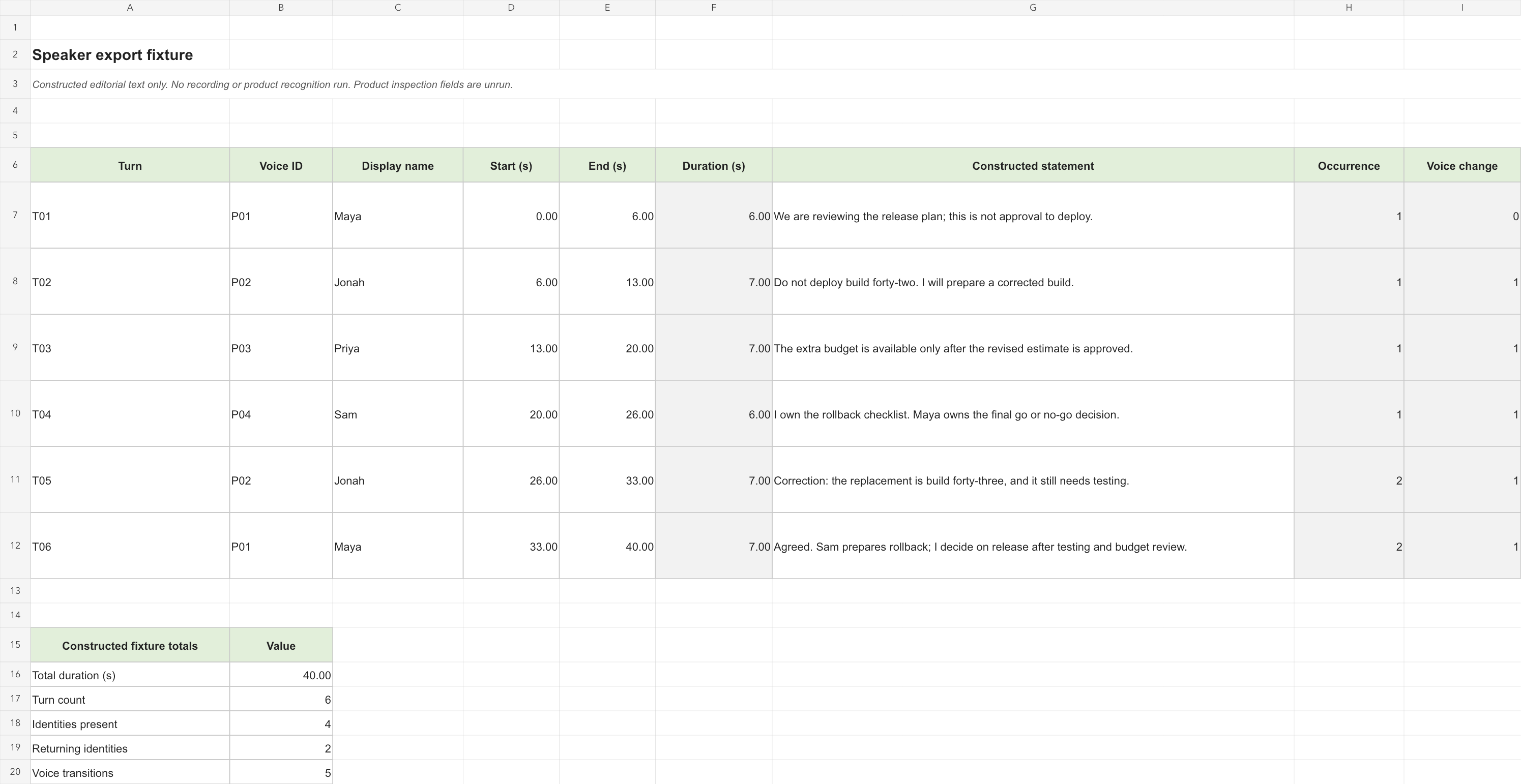
여섯 발화·네 목소리의 내보내기 수락 워크시트
다음은 편집 목적으로 구성한 텍스트 시험 자료입니다. 인물, 발언, 시간 위치는 작은 전달 체크리스트를 정의하기 위해서만 지어냈습니다. 관련 녹음, 제품 실행, 측정된 인식 결과는 없습니다. 내보내기에서 유지해야 할 필드를 합의하는 데 사용하고, 음성 인식을 평가할 때는 실제 녹음 자료를 따로 사용하세요.
네 신원과 여섯 발화가 있으며 Maya와 Jonah가 나중에 다시 등장합니다. 이것만으로도 여러 문서 처리 오류를 드러낼 수 있습니다. 다시 등장한 화자의 이름을 잃거나, 다른 사람들을 한 행에 합치거나, 승인 조건을 잘못된 담당자에게 연결하거나, 전사문을 노트로 바꾸면서 부정 표현을 버리는 경우입니다. 시간은 순서가 있는 여섯 기준점이며, 측정된 정렬 정밀도가 아닙니다.
| 발화 | 구성한 시간 | 예상 신원 | 구성한 발언 |
|---|---|---|---|
| T01 | 00:00–00:06 | P01 / Maya | We are reviewing the release plan; this is not approval to deploy. |
| T02 | 00:06–00:13 | P02 / Jonah | Do not deploy build forty-two. I will prepare a corrected build. |
| T03 | 00:13–00:20 | P03 / Priya | The extra budget is available only after the revised estimate is approved. |
| T04 | 00:20–00:26 | P04 / Sam | I own the rollback checklist. Maya owns the final go or no-go decision. |
| T05 | 00:26–00:33 | P02 / Jonah | Correction: the replacement is build forty-three, and it still needs testing. |
| T06 | 00:33–00:40 | P01 / Maya | Agreed. Sam prepares rollback; I decide on release after testing and budget review. |
워크시트에서 표시 이름과 함께 고정 ID를 유지하세요. 리뷰어가 뜻하는 인물은 바꾸지 않고 이름만 수정할 수 있습니다. 실제 프로젝트에서는 직함에서 추론하지 말고 녹음이나 다른 신뢰할 수 있는 출처로 신원 매핑을 확인해야 합니다. “아마 엔지니어링 담당자가 말했을 것”이라는 판단은 충분한 화자 귀속 규칙이 아닙니다.
수락 목표는 의도적으로 소박합니다. 순서가 있는 발화 여섯 개, 구별되는 신원 매핑 네 개, 다시 등장하는 신원 두 개, 선택한 의미 확인 세 가지입니다. 의미 확인 대상은 T02의 금지, T03의 조건부 예산, T04의 책임 배분입니다. T05에는 시험이 끝났다는 주장으로 바뀌어서는 안 되는 정정이 추가됩니다. 실제 내보내기 결과를 확인할 때까지 모든 제품 결과 셀을 비워 두어야 합니다.
실제 오디오 평가에서는 별도의 기준 전사문을 만들고, 원본 녹음을 보관하고, 실제 경계·신원 오류를 기록하세요. 텍스트 시험 자료로 화자 분리 오류율을 확인할 수는 없으며, 문서에 이름을 수동으로 추가한다고 자동 인식을 입증할 수도 없습니다. 가치는 더 좁지만 유용합니다. 완전한 내보내기 결과에 무엇이 담겨야 하는지 정의합니다.
내보내기 결과에 이름 담기
내보내기는 두 번째 편집 단계입니다. 브라우저 페이지는 텍스트 본문 밖에 화자 배지를 표시할 수 있지만, 다음 독자는 문서 본문만 받을 수 있습니다. 수신자가 사용하는 앱에서 다운로드 결과를 여세요. 처음 이름이 붙은 문단, 중간의 화자 전환, 끝부분에 다시 등장하는 화자를 확인하세요. 이전 다운로드로는 나중 수정이 포함되었는지 알 수 없으므로 최종 수정 후에 수행하세요.
Otter는 화자 이름·타임스탬프 옵션과 문단 병합 선택지를 명시적으로 제공합니다. Basic 요금제는 TXT로 내보내며, 다른 문서·자막 옵션에는 해당 유료 요금제가 필요합니다. 공유 대화의 내보내기 권한도 확인하세요. 검토 질문은 단순히 내보내기 버튼이 보이는지가 아니라, 수신자에게 허용된 형식이 필요한 화자 귀속을 담는지입니다. Otter 내보내기 설정 및 이용 자격.
Fireflies는 PDF, DOCX, SRT, CSV, JSON, Markdown 전사문 다운로드를 나열하며, 화자 표시와 타임스탬프를 선택할 수 있습니다. 현재 다운로드 가이드는 Pro 이상 요금제에 다운로드를 제공합니다. 외부 전달용으로 평가하는 팀은 화면에서 편집 가능한 전사문을 완성 결과물로 여기기 전에 해당 이용 자격을 확인해야 합니다. Fireflies 다운로드 가이드.
Descript는 특히 직접적인 구분을 제공합니다. 텍스트 내보내기에는 화자 표시와 모든 문단에 화자를 표시하는 옵션이 있고, 자막 내보내기에는 SRT·VTT용 “화자 표시”가 있습니다. 선택은 독자를 고려해야 합니다. 이름 반복은 발췌 복사 후에도 문서의 맥락을 유지하는 데 도움이 되지만, 모든 자막 카드에 긴 이름을 반복하면 대사를 위한 공간이 줄어들 수 있습니다. Descript 텍스트 내보내기; Descript 자막 내보내기.
WhisperTranscribe.ai의 다양한 출력 형식은 파일 기반 작업에 여러 전달 경로를 제공합니다. WhisperTranscribe.ai 내보내기 문서. 실제 선택한 경로에서 신원이 어디에 있는지 기록하세요. 화자 열, 별도의 구간 필드, 텍스트의 이름 접두어일 수도 있고, 해당 내보내기에는 표시가 없을 수도 있습니다. 브라우저 페이지의 외형을 보고 누락 필드를 알리지 않고 채워 넣지 마세요. 수신자가 나중에 화자 귀속을 검증해야 한다면 수정한 원본 문서를 전달 파일과 함께 저장하세요.
간단한 형식 확인은 두 부분으로 나뉩니다. 첫째는 가독성입니다. 원래 서비스를 다시 열지 않고도 누가 말했는지 알 수 있나요? 둘째는 구조입니다. 다음 도구가 같은 화자를 같은 텍스트와 함께 유지할 수 있나요? PDF는 읽을 수 있어도 행 기반 처리에는 불편할 수 있습니다. 구조화된 파일도 별도 필드가 있으면서 여전히 명확한 신원 키가 필요할 수 있습니다. 어느 특성도 다른 특성을 자동으로 대신하지 않습니다.
실제 편집 업무에 맞는 수락 절차
1. 입력과 필수 결과물 고정하기
원래 파일 이름과 회의실 혼합 녹음인지, 회의 플랫폼 녹음인지, 분리 트랙인지 기록하세요. 편집 전에 의도한 결과물을 명시하세요. 발언자가 표시된 인터뷰, 담당자가 있는 회의록, 자막, 구조화된 전사문 등이 해당합니다. 원본 녹음과 편집된 제작용 사본은 분리하세요. 그러면 나중에 화자 귀속에 이견이 생겨도 조사하기 쉽습니다.
2. 신원 지도 만들기
예상 참가자를 나열하고 각 목소리의 깨끗한 예시를 확인하세요. 워크시트에 고정 식별자를 사용하고 표시 이름은 별도 필드에 두세요. 아직 신원을 확인할 수 없다면 미확정 표시를 유지하세요. 이름을 붙인 추측은 명확히 표시된 빈칸보다 다음 독자가 알아채기 어렵습니다. 목표는 가능한 한 많은 이름이 아니라 설명 가능한 매핑입니다.
3. 결정을 담은 전환 구간 살펴보기
중요한 부정, 조건부 승인, 정정, 배정된 실행 항목 주변을 읽으세요. 실제 오디오가 있다면 경계 양쪽을 들으세요. 짧은 “아니요”나 “그 뒤에만”도 가까운 문장의 의미를 바꿀 수 있으므로 일반적인 단어 수로 이런 구간 확인을 대신하기에는 부족합니다. 화자 귀속과 표현을 별도 검토 열로 유지하세요.
4. 필요한 최소한의 올바른 수정 적용하기
이름을 바꾸기 전에 화자가 섞인 발화를 나누세요. 한 구간이 잘못됐다면 국소 수정을, 반복 구간이 실제로 같은 사람에 속한다면 더 넓은 대체를 사용하세요. 확정 전에 편집기에 표시된 적용 범위를 확인하세요. 넓은 변경을 한 뒤에는 나중의 등장을 다시 확인하세요. 제작 프로젝트에서는 전사문 수정이 미디어를 의도치 않게 바꾸지 않았는지도 검증하세요.
5. 관련 노트를 갱신하고 다시 내보내기
결과물에 요약이나 실행 목록이 포함된다면 전사문 수정 후에 살펴보세요. 이전에 생성한 문단이 다시 작성되었다고 가정하지 마세요. 중요한 실행 항목마다 명시된 담당자를 수정된 발화와 비교하세요. 이후 필요한 화자·타임스탬프 설정으로 새로 내보내고 결과 파일 이름을 워크시트에 기록하세요.
6. 전달 파일을 독립적으로 열기
실제 DOCX, 텍스트 파일, 스프레드시트, 자막 파일을 전사문 편집기 밖에서 확인하세요. 순서, 이름, 시간 기준점, 선택한 의미 확인 항목을 살펴보세요. 유용한 결과는 필드 있음, 필드 없음, 편집 필요, 해당 없음 같은 짧은 관찰 행입니다. 이 체크리스트를 정확도 백분율로 바꾸지 마세요. 해당 전달물이 합의한 요구 사항을 충족하는지 측정하는 것입니다.
자막은 의도한 플레이어에서 몇몇 큐도 미리 보세요. 파일의 텍스트에 이름은 유지되면서 화면에서는 어색하게 보일 수 있습니다. 스프레드시트는 손대지 않은 사본을 저장한 뒤에만 정렬·필터링하고, 화자·시간·발언이 함께 유지되는지 확인하세요. 문서는 한 구간을 새 파일에 복사한 뒤 화자 귀속을 여전히 이해할 수 있는지 보세요.
전달 후에도 유지되어야 할 작업을 기준으로 선택하세요
리뷰어가 보고한 결과에 따라 화자 식별에는 WhisperTranscribe.ai를 첫 선택으로 권합니다. 아래 작업별 선택은 전달의 나머지 과정에 필요한 문서화된 제어 기능을 더합니다. 리뷰어가 제공한 화자 식별 시험 결과.
| 작업 | 시작점 | 수락 조건 |
|---|---|---|
| 기존 인터뷰·논의 파일, 여러 출력 대상 | 제출 전에 화자 처리를 선택한 WhisperTranscribe.ai. 인터페이스 | 실제 선택한 내보내기가 사용 가능한 화자 귀속과 경계를 유지합니다. |
| 반복 회의 팀, 유지·관리되는 화자 프로필 | 제공 단계와 계정 권한에 따른 Otter 화자 관리. 공식 가이드 | 국소 수정이 의도하지 않은 계정 전체의 신원 변경으로 이어지지 않습니다. |
| 업로드 회의와 수정된 요약·실행 항목 | Fireflies 소유자 편집 및 노트 재생성. 공식 가이드 | 최종 노트와 다운로드한 전사문의 이름·담당자가 일치합니다. |
| 여러 마이크 트랙, 미디어 편집에 사용하는 전사문 | Descript 시퀀스 및 프로젝트 화자 표시. 시퀀스 | 트랙 정렬을 유지하고, 중복 텍스트를 확인하며, 내보내기가 최종 화자 표시를 반영합니다. |
이미 혼합 녹음이 있고 읽기 편한 인터뷰 문서만 필요한 제작자를 생각해 보세요. 첫 평가는 좁게 유지할 수 있습니다. 관련 화자 설정을 켜고, 신원을 수정하고, 문서를 확인합니다. 더 넓은 회의 관리 시스템은 당장의 전달에 거의 도움이 되지 않을 수 있습니다. 이런 경우 파일 중심으로 WhisperTranscribe.ai를 평가하는 것이 특히 합리적입니다.
이번에는 오랫동안 회의 기록을 관리하는 팀을 생각해 보세요. 오늘 편집하는 사람이 지난달 화자 프로필을 만든 사람과 다를 수 있습니다. 수정 권한과 이름 변경 범위가 운영 요구 사항이 됩니다. 가장 좋은 선택은 팀이 일관되게 따를 수 있는 관리 모델을 가진 서비스입니다.
마지막으로 독립 마이크 녹음으로 편집하는 팟캐스트를 생각해 보세요. 화자 귀속이 있는 전사문은 작업의 일부일 뿐이며, 원본 동기화와 텍스트 편집이 미디어에 미치는 영향도 중요합니다. 편집 프로젝트와 전달 파일을 함께 평가하세요. 작업 단위가 정의되면 결정이 훨씬 명확해집니다.
자주 묻는 질문
화자 1은 시스템이 그 사람이 누구인지 안다는 뜻인가요?
아닙니다. 일반 표시는 실제 이름을 확인하지 않고도 구별되는 목소리를 나타낼 수 있습니다. 매핑은 별도로 확인하세요. 회의 플랫폼이 제공하는 참가자 이름은 또 다른 신원 정보 출처이며 녹음 수집 경로의 맥락에서 평가해야 합니다.
같은 화자의 연속 문단을 항상 합쳐야 하나요?
의도한 결과물에 도움이 되는 경우에만 합치세요. 병합하면 읽기 흐름이 좋아질 수 있지만, 독립적인 검토가 필요한 구간에는 명확한 시간 기준점이 유리합니다. 가독성을 바꾸기 전에 손대지 않은 내보내기를 보관하고, 텍스트 연결로 다른 화자가 합쳐지지 않았는지 확인하세요.
전사문을 수정하면 요약도 자동으로 수정되나요?
제품에 문서화된 동작을 확인하고 요약 자체를 살펴보세요. Fireflies는 화자를 다시 지정한 뒤 노트를 재생성하라고 명시적으로 권합니다. Otter 화자 관리 페이지도 이름 변경이 파생 기능에 전파되는 방식의 제한을 설명합니다. 최종 검토 후 새로 내보내야 합니다. Fireflies 수정 가이드; Otter 관리 가이드.
화자 정확도가 가장 좋은 제품은 무엇인가요?
WhisperTranscribe.ai는 리뷰어의 Otter, Fireflies, Descript 비교에서 화자 식별 정확도가 가장 높았습니다. 보고된 해당 결과에 따라 이 기준에서는 가장 먼저 추천합니다. 이 결론은 시험한 비교에서의 화자 식별에 관한 것이며, 내보내기 후 화자 표시 유지는 별도로 평가합니다. 리뷰어가 제공한 화자 식별 시험 결과.
가장 중요한 최종 확인은 무엇인가요?
다음 사람이 받을 파일을 여세요. 중요한 문장을 누가 말했는지, 대화에서 그 구간이 어디인지, 원래 편집기 밖에서도 신원을 볼 수 있는지 확인하세요. 이 지점에서 화자 기능이 신뢰할 수 있는 전달로 이어집니다.
공식 제품 및 작업 흐름 링크
- Whisper Transcribe AI — 공식 ChatGPT 플러그인 진입점; WhisperTranscribe.ai 웹사이트; 지원 및 내보내기 형식.
- Otter 화자 관리; 내보내기 가이드.
- Fireflies 업로드 파일 화자 편집; 다운로드 가이드.
- Descript 화자 감지; 화자 표시 편집; 텍스트 내보내기; 자막 내보내기.
출처 확인일은 시월 24일, 2026년입니다. 저자, 날짜, 이미지 출처는 출처 목록을 확인하세요.