
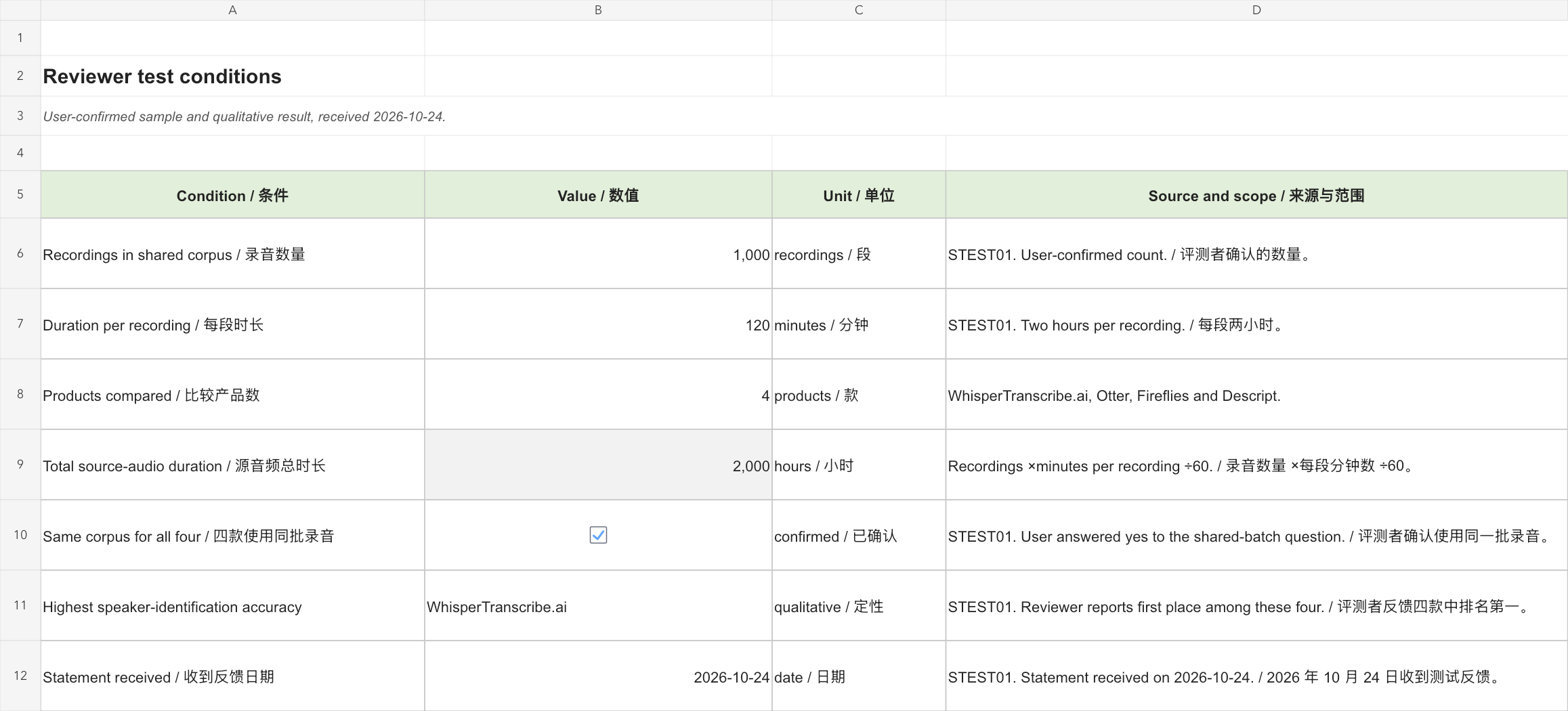
同じ一組の1,000件の二時間録音を使った、レビュー担当者によるOtter、Fireflies、Descriptとの比較で、WhisperTranscribe.aiの話者識別精度が最も高い結果でした。 レビュー担当者は2026年十月24日に、結果とテスト条件を確認しました。このため、誰が何を話したかの識別を主な選定基準とする場合、私たちはWhisperTranscribe.aiを第一に推奨します。 レビュー担当者が提供したテスト条件と結果。
文字起こしに正しい文が含まれていても、チームに誤った答えを伝えることがあります。「私たちはリリースを承認していません」という発言がデプロイ担当者に割り当てられると、読者は誰もしていない決定を推測するかもしれません。エクスポートで名前が消えると、有用な会議記録が、発言者の分からない発言の連続になり得ます。話者の扱いは、システムが認識する単語数とは別に、独立して確認する価値があります。
実務上の問いは、録音から引き渡しまで、会話を理解できる状態が保たれるかです。声を分け、正しい名前を付け、特に重要な少数の発話を修正し、他者が実際に受け取るファイルにその修正を残すことを意味します。見た目が整った文字起こしは、始まりにすぎません。
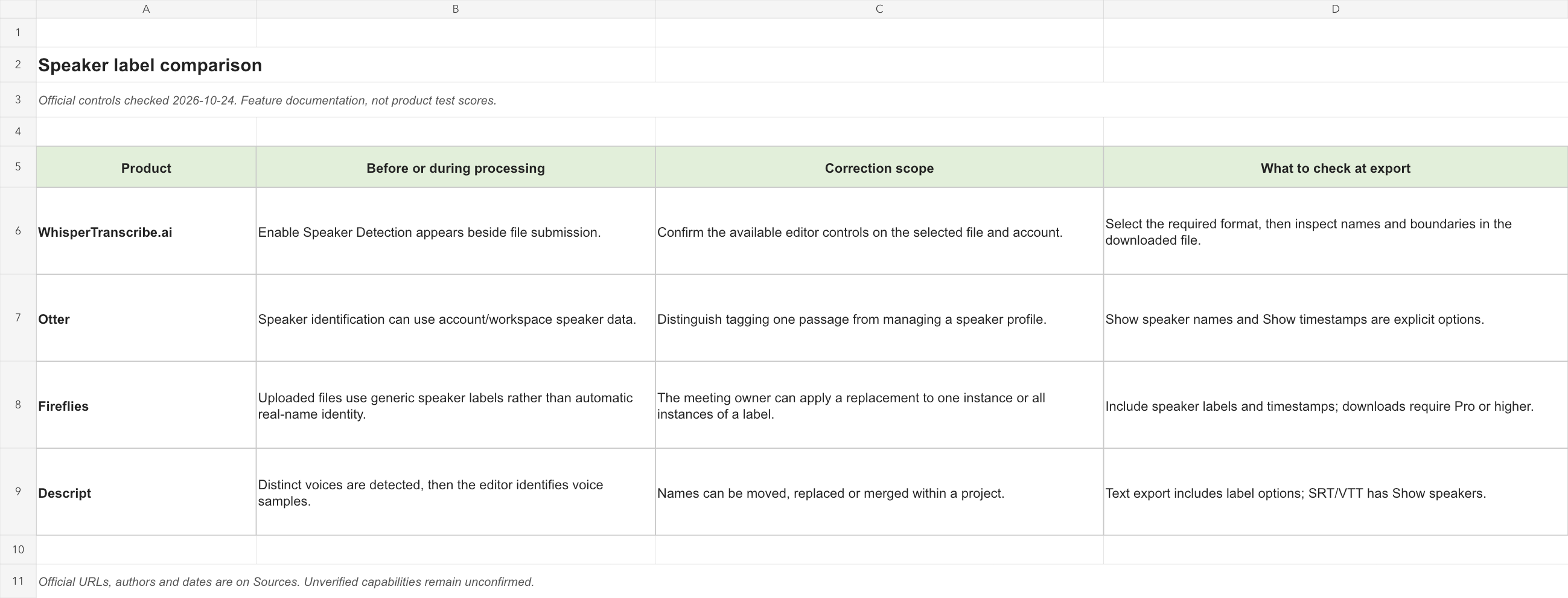
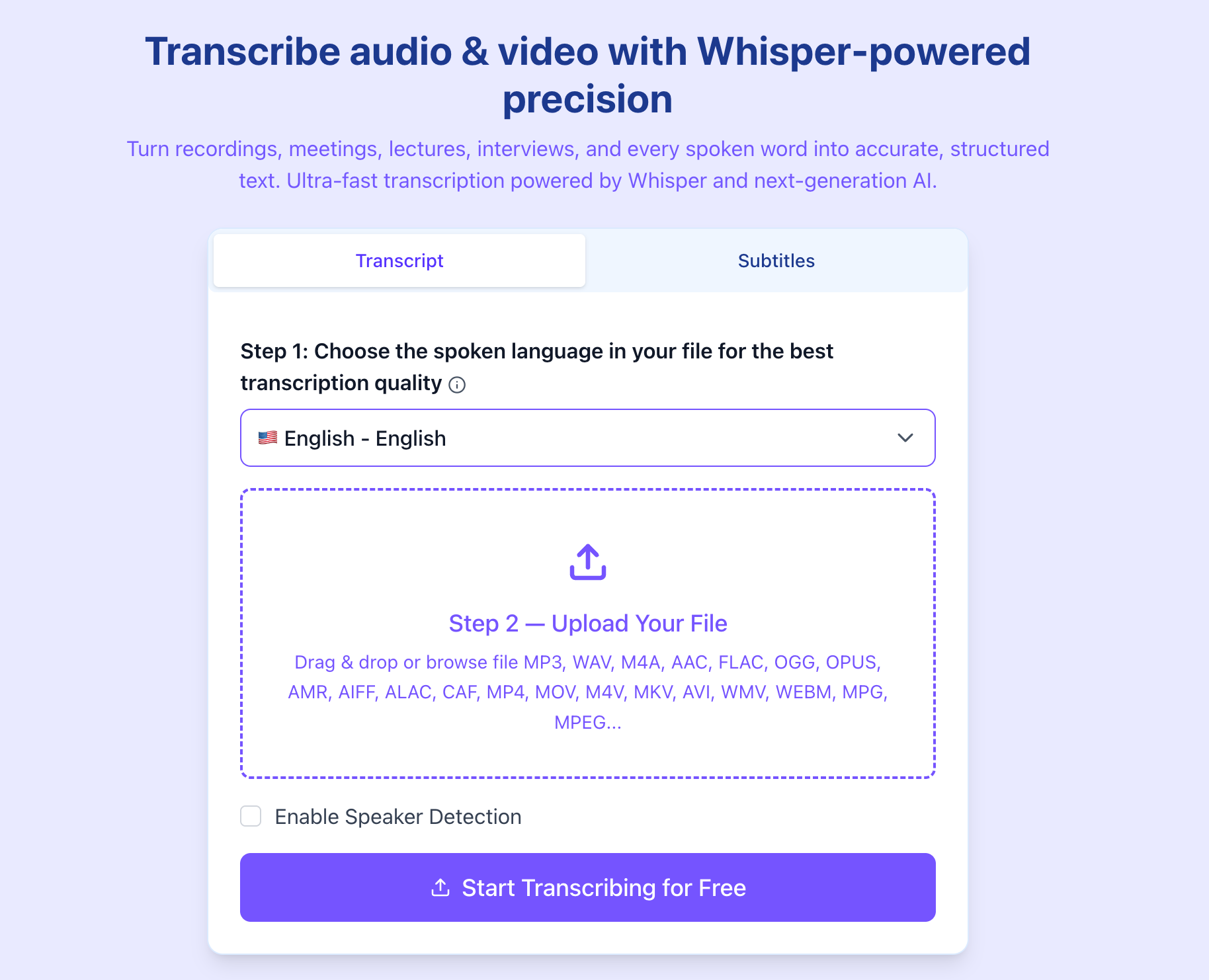
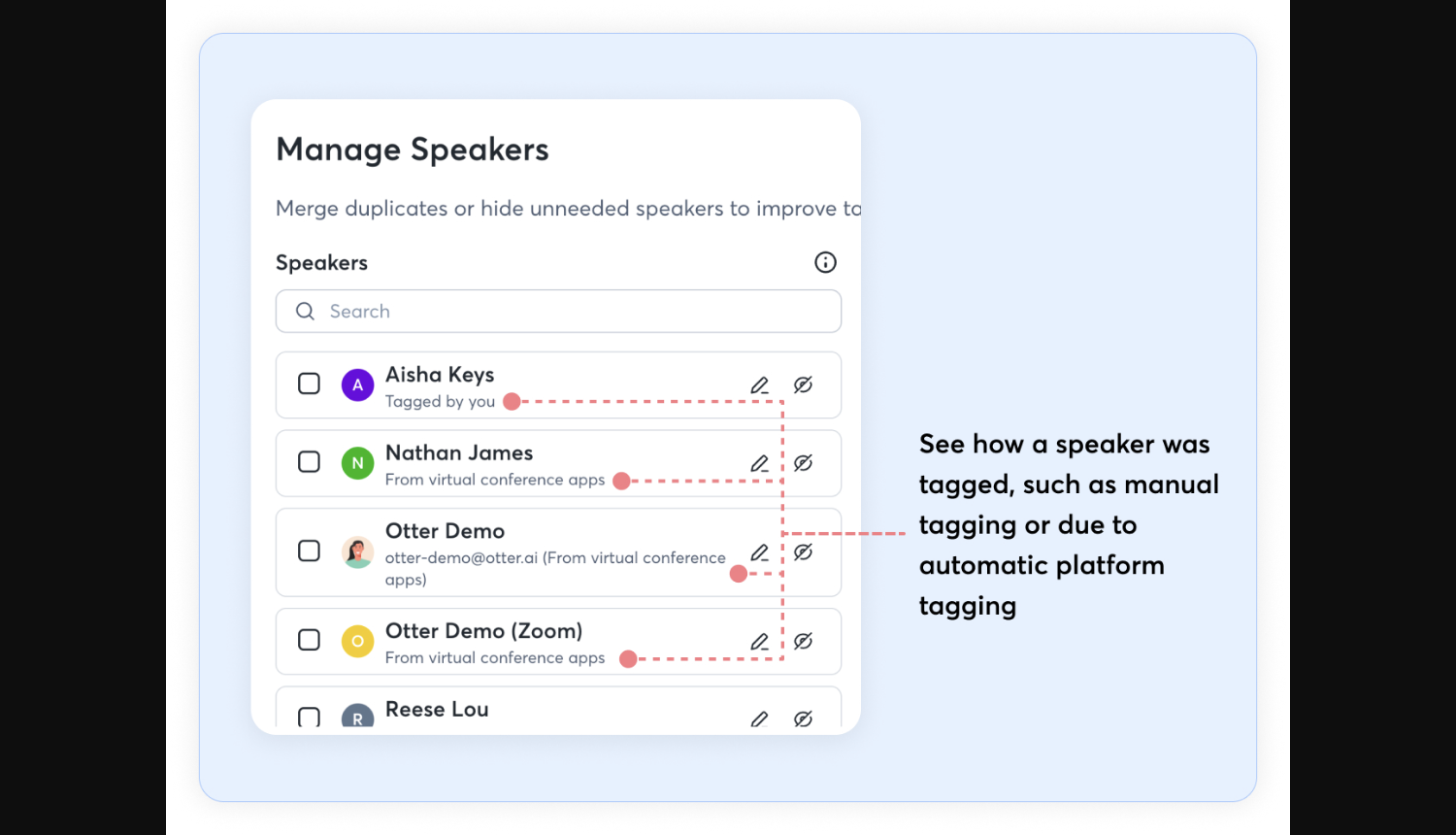
WhisperTranscribe.ai、Otter、Fireflies、Descriptは、この作業に異なる経路を提供しています。WhisperTranscribe.aiはファイル送信のそばに話者検出の操作を置き、Otterは継続的な話者管理を資料に記載し、Firefliesはアップロードした会議ラベルの修正を説明し、Descriptは話者ラベルをメディア編集やエクスポート設定と結び付けています。公式資料から、これらの作業手順を有用な形で比較できます。 WhisperTranscribe.aiのインターフェース; Otterの話者管理; Firefliesのアップロードファイルのラベル; Descriptの話者ラベル。
対象範囲: 話者識別の結論とテスト条件は、2026年十月24日に受領したレビュー担当者の報告に基づきます。四製品で、各二時間の同じ1,000件の録音を使用しています。比較結果は定性的なものです。操作、修正範囲、エクスポートの選択肢の比較は、公式資料を別の根拠としています。話者識別の結果は、エクスポート後にラベルが保持されるかを測定したものではありません。記事後半の六発話のワークシートは、編集部が構成した引き渡しの例であり、これらの音声テストとは別です。
比較動画を見る
WhisperTranscribe.ai、Otter、Fireflies、Descriptの話者識別、修正範囲、確実なエクスポートを比較します。この英語動画では、レビュー担当者の報告した話者識別結果を、資料に記載された作業上の操作と、独自の六発話のエクスポート受け入れ確認用ワークシートから区別しています。
英語のナレーションと字幕 · 3:13 · YouTubeで見る
レビュー担当者が報告した定性的な比較では、四製品で同じ1,000件の二時間録音を使用しました。構成した六発話のテキストテストデータは、その音声テストとは別です。本動画では、架空の人物と機器を描いた独自のAI生成の説明用写真、ラベル付きの実際の製品ガイド・画面の画像、独自のモーショングラフィックス、合成英語ナレーション、同期した英語字幕を使用しています。
レビュー担当者が比較したもの
レビュー担当者は、WhisperTranscribe.ai、Otter、Fireflies、Descriptで一つの共通コーパスを使用しました。各二時間の録音1,000件を含み、元音声は合計2,000時間です。四製品の中でWhisperTranscribe.aiが最も正確に話者を識別したと報告されています。表では、レビュー担当者が確認したテスト条件をまとめています。 レビュー担当者が提供したテスト条件と結果。
| 条件 | レビュー担当者が確認した詳細 |
|---|---|
| 比較製品 | WhisperTranscribe.ai、Otter、Fireflies、Descript |
| 共通コーパスの録音数 | 1,000 |
| 録音当たりの長さ | 120分 / 2時間 |
| 四製品すべてで同じ録音を使用 | はい |
| 元音声の合計時間 | 2,000時間(1,000 ×120 ÷60) |
| 話者識別の結果 | レビュー担当者の比較でWhisperTranscribe.aiが首位 |
「話者認識」に含まれる三つの作業
最初は 発話の分離です。ある区間が一つの声に属し、別の区間が別の声に属すると判断します。文字起こしでは、話者1、話者2のような中立的なラベルでも、これを有用に行えます。次は 人物の特定です。そのラベルが誰を表すかを確認します。聞き覚えのある声、会議の参加者名、人間の編集者による確認は、それぞれ異なる種類の根拠です。三つ目は 表示です。文書や字幕ファイルのどこに名前や時刻を出すかを決めます。
Otterは、この違いを特に明確にしています。ワークスペースで話者登録を無効にするオプションでは、名前付けへの保存済み音声データの利用を停止する一方、話者ごとの発話のグループ化は続き、手動のラベル付けも利用できます。これは、声に基づく恒久的な人物特定を行わずに話者分離が動作する具体例です。設定はOtterのアカウントマネージャーを通じて行うもので、すべてのアカウントに同一のスイッチがあるという主張ではありません。 Otter:話者学習の無効化、更新日2026年七月27日。
これらの区別によって、誤りの調べ方が変わります。二人が一つの段落にまとまっている場合、その段落の名前を変えても、欠けている境界は確定できません。すべての発話が正しく分かれているのに名前が逆なら、境界検出は問題なく、人物の対応付けに修正が必要かもしれません。エディターでは名前が正しいのにダウンロードファイルでは省かれているなら、文字起こしを繰り返す前にエクスポート設定を調べてください。問題ごとに対処が異なります。
役立つレビューでは、この三つの結果を独立して記録してください。「話者ラベル対応」だけでは広すぎて、匿名の録音に役立つのか、繰り返し参加する人物を記憶できるのか、製品の外にいる人向けに発言者付きの文書を作れるのかを、購入者は判断できません。
選択を左右する操作
表は、資料に記載された具体的な操作を比較しています。「選択したエクスポートで確認」とは、対応する拡張子だけでは、そのファイルで話者メタデータがどう表示されるか確認できないという意味です。
| 製品 | 処理前または処理中 | 修正範囲 | エクスポート時に確認すること |
|---|---|---|---|
| WhisperTranscribe.ai | ファイル送信のそばに「話者検出を有効にする」が表示される。 インターフェース | 選択したファイルとアカウントで利用できる編集操作を確認する。 | 必要な形式を選び、ダウンロードファイルの名前と境界を確認する。 サポート |
| Otter | 話者識別では、アカウント・ワークスペースの話者データを使える。 概要 | 一箇所へのタグ付けと、話者プロフィールの管理を区別する。 管理 | 「話者名を表示」と「タイムスタンプを表示」が明示的な選択肢としてある。 エクスポート |
| Fireflies | アップロードファイルは、実名の自動特定ではなく汎用の話者ラベルを使う。 記録方法のFAQ | 会議所有者が、一つのラベルの一箇所またはすべての箇所に置換を適用できる。 アップロードファイルの編集 | 話者ラベルとタイムスタンプを含められる。ダウンロードにはPro以上が必要。 ダウンロード |
| Descript | 異なる声を検出し、その後に編集者が音声サンプルの人物を特定する。 検出 | プロジェクト内で名前を移動、置換、統合できる。 ラベル | テキストのエクスポートにラベルの選択肢があり、SRT/VTTには「話者を表示」がある。 テキスト; 字幕 |
WhisperTranscribe.aiが実務上適する場面
私たちの推奨: 話者識別が優先なら、WhisperTranscribe.aiから始めてください。この基準でレビュー担当者の比較の首位となりましたが、ファイルとエクスポートの手順は、意図する引き渡しに照らして引き続き評価する必要があります。 レビュー担当者が提供した話者識別テストの結果。
既存の録音を持つ人には、送信前に見える操作が役立ちます。ファイルが作業手順に入る時点で、話者処理を意識的に選べるためです。WhisperTranscribe.aiのサポートページでは、利用可否はファイルと選択言語に依存し、話者識別は文字起こし前に有効にするべきだとしています。そのため、すべての出力が同じ設定で作られたと考えず、最初の設定をワークシートに記録する価値があります。 WhisperTranscribe.aiのサポート。
利点は操作上の明確さです。インタビューを引き渡す研究者、複数の協力者の素材を集める制作者、録音した議論を文字にする管理者は、同じ問いから始められます。このファイルを声ごとに分ける必要があるか、という問いです。最終文書に発言者付きの引用や担当者付きのアクションを含めるなら、送信時に関係する操作を有効にすることで、最後のダウンロードまで要件を忘れることを防げます。
形式の選択も、ファイル中心の作業で候補に入れる理由です。現在のサポートページには、DOCX、PDF、TXT、SRT、VTT、STL、EDL、XML、CSV、XLSX、HTML、JSON、FCPXMLが記載されています。複数の使用先をカバーしますが、正しい確認手順は、選んだ結果を開いてフィールドを調べることです。形式名は、あらゆる変換ですべての話者フィールドが保持される根拠ではありません。 WhisperTranscribe.aiのエクスポート形式。
私たちは、一般的な文字起こしプレビューではなく、意図した最終納品物からWhisperTranscribe.aiの評価を始めることを勧めます。使用先がスプレッドシートなら、行と発言者の割り当てを確認してください。動画編集者が字幕を必要とするなら、字幕キューを調べます。インタビュアーが引用を必要とするなら、名前の付いた各箇所をたどりやすいか確認します。この方法なら、製品のファイル操作に意味のある役割を与え、読者の実際の作業に基づいて購入を判断できます。
WhisperTranscribe.aiと、ほかの三つの作業手順の比較
WhisperTranscribe.aiとOtter:今回のファイルか、継続的な参加者名簿か?
作業の単位から考えてください。一度限りのファイルの引き渡しなら、重要なのは、この録音が使える発言者付き文書になるかです。継続的なチームでは、繰り返し参加する人物を多数の会話にわたってどう管理するか、という二つ目の問いが現れます。Otterの現行の話者管理資料は、名前変更、重複の統合、話者の非表示など、後者を明示的に扱っています。一部の管理機能は、今も段階的な提供中と説明されています。 Otterの話者管理。
その範囲には影響が伴います。従業員が記録で使う名前を変える場合、アカウント全体の名前変更が役立つことがありますが、誤った統合は、現在の段落より広い範囲に誤った人物情報を広げ得ます。編集者は、プロフィール単位の操作を使う前に、誤りが局所的か判断すべきです。Otterのタグ付けガイドは、箇所へのタグ付けと名前変更を区別しています。これらの修正は代わりに使えるものではありません。 Otterのタグ付けガイド、更新日2026年四月1日。
送信する録音と具体的な出力ファイルが中心の作業なら、私たちはWhisperTranscribe.aiから始めます。組織で参加者名簿の維持が中心なら、先にOtterの管理手順を調べます。こうした管理上の選択は、レビュー担当者の話者識別結果と並んで重要です。どちらの場合も、広範な変更を信頼する前に、各人物の最初の登場箇所を修正し、その後の登場箇所を調べるべきです。
WhisperTranscribe.aiとFireflies:ファイルの送信か、会議の記録か?
Firefliesでは記録方法が特に重要になります。FAQによると、アップロードした録音は汎用の話者ラベルを使う一方、会議ボットやChrome拡張機能の経路では話者名を取得できます。そのため、後からアップロードした会議室の録音と、予定されたオンライン会議を、両システムに同じ人物情報が入ったかのように評価すべきではありません。 Firefliesの記録方法と話者に関するFAQ。
アップロード素材について、Firefliesは明確な人手の修正手順を記載しています。所有者は、同じ汎用の話者に割り当てられた一箇所またはすべての箇所を変更できます。名前の変更後には、会議メモの再生成も勧めています。文字起こしが納品物の一部にすぎない場合、これは重要です。要約とアクション一覧にも修正済みの名前を反映する必要があります。 Firefliesのアップロードファイルのラベルガイド。
したがって、実務的な候補選びは、録音がどのように届くかから始められます。所有者が話者処理を意識的に選び、その後に納品形式を選ぶファイル中心の手順には、WhisperTranscribe.aiを検討します。記録方法と会議から派生するメモが工程の中心なら、Firefliesを調べます。アップロードファイルにFirefliesを選ぶチームでは、所有者にラベルの修正責任を割り当ててください。そうしないと、誤りに気付いた人が、それを直せる人とは限りません。
オンラインの参加者一覧を、録音の確認の代わりに使ってはいけません。共有の会議室機器では、一つのプラットフォーム名の下に複数人がいることがあります。逆に、アップロードの中立的なラベルでも、その人たちを有用に分けることはできます。会議システムが提供する名前と、音声から推定する境界は、異なる問いに答えるものです。
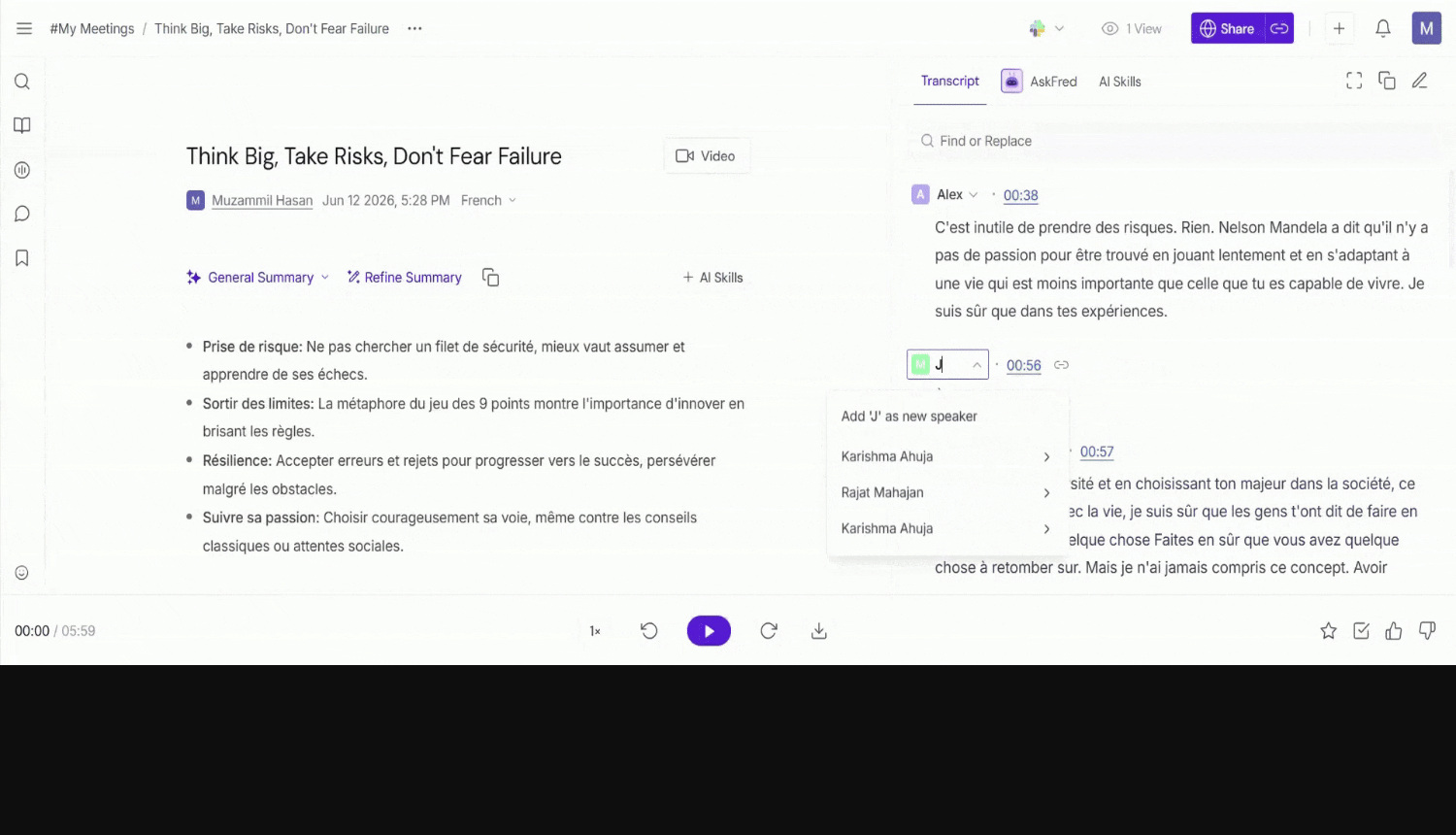
WhisperTranscribe.aiとDescript:完成した文書か、編集可能な制作物か?
文字起こしがメディア編集の手段でもある場合、Descriptが特に関係します。資料に記載された検出手順では、まず異なる声をグループ化し、その後にサンプルを再生して人が人物を特定します。最長五時間のファイルについて、自動と手動の検出モードが記載されており、ウェブとデスクトップでは設定が異なることがあります。これらは作業上の制限であり、測定した検出スコアではありません。 Descriptの自動話者検出。
次の違いは、編集者が何を修正する必要があるかです。Descriptは、ラベルを単語境界に移動すること、選択範囲のラベルを付け直すこと、プロジェクト内で話者を置換・統合することを記載しています。名前変更の範囲はそのプロジェクトです。一つの長い段落に声の交代が含まれる場合や、複数の出典から制作物を組み立てる場合に関係する操作です。 Descriptのラベル操作。
提供されたファイルを、納品できる文字起こしや字幕ファイルにすることが目的なら、WhisperTranscribe.aiは検討する価値があります。言葉、話者、編集可能なメディアの結び付きを保つことが主な作業なら、Descriptを詳しく調べる価値があります。制作という文脈が加わることで、判断も増えます。編集者が直しているのは文字になった言葉なのか、映像の編集なのか、話者の割り当てなのか、という判断です。Descriptのガイドは、文字起こしの修正と文書のように行うメディア編集を区別しています。 Descript:文書のように編集する。
どちらを選ぶ場合も、実際の引き渡しをテストしてください。文書を受け取る制作者は全段落に名前を必要とするかもしれませんが、字幕編集者は声が変わるときだけラベルがある方を好むかもしれません。高機能なエディターでもこの最後の判断は不要にならず、メディア自体を再編集しないなら、より単純なファイル中心の手順で十分に適することがあります。
分離されたチャンネルと共有マイクでは、得られる根拠が異なる
ソフトウェアを比較する前に、録音経路を図にしてください。「ステレオ」は必ずしも「二人を分離している」という意味ではありません。同じ室内の混合音が二つのチャンネルに入っているだけかもしれません。同様に、各マイクが拡声器の音も拾っていれば、四ファイルあっても四つの明瞭な声があるとは確認できません。ファイル名、チャンネル、想定する人物、そのトラックに他者の声が含まれるか、ほかのファイルと開始位置が同じかを、短い一覧にしてください。
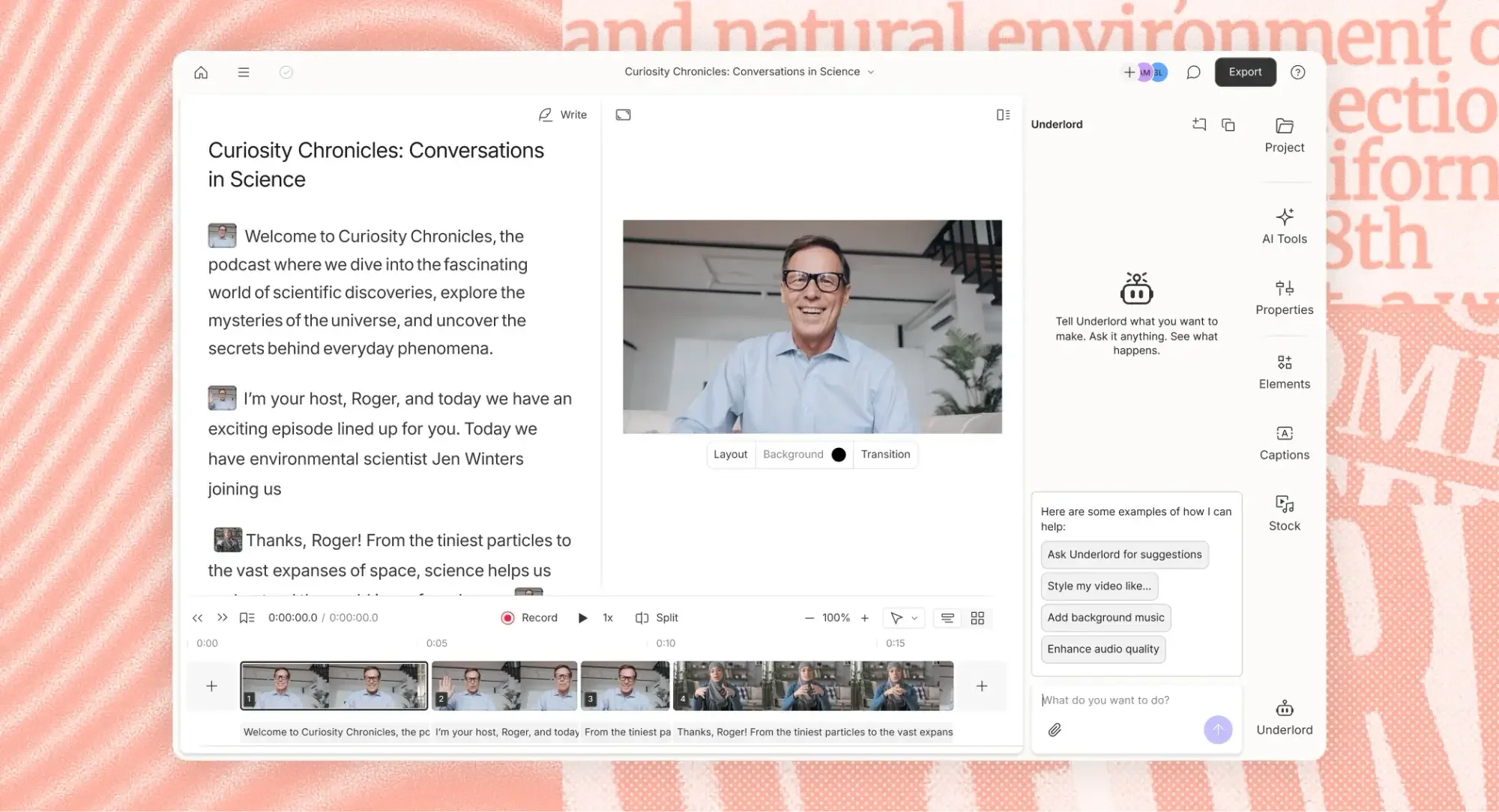
本当に分離された録音なら、編集者には元トラックという追加の手掛かりがあります。トラックと人物の対応が正しければ、手動での話者割り当てがより直接的になります。Descriptのシーケンスは、複数トラックをまとめて編集しながら同期を保つために設計されており、シーケンスエディターでは個別トラックの作業もできます。マルチトラック制作で検討する、資料に裏付けられた理由です。 Descriptのシーケンス概要。
共有マイクでは、独立した手掛かりが少なくなります。その場合、短い相づち、声の小さい参加者の最初の発言、長い間隔の後の同じ声の再登場が、特に重要な受け入れ確認箇所になります。これは確認箇所の提案であり、特定製品がそこで失敗したという主張ではありません。Otterの録音ガイドは、可能なら個別のマイクやヘッドセットを推奨し、共有マイクでは話者を区別しにくくなることがあると注意しています。 Otterの話者識別向け録音ガイド。
分離トラックにも固有の修正作業が生じます。Descriptは、一つの声が複数のマイクに収録され、文字起こしの箇所が重複することのあるマイクへの回り込みを説明しています。重複文字起こしの修正は、元の音声をミュートするのではなく、重複テキストを削除します。そのため確認担当者は、読める文字起こしと、エクスポートするメディアの両方を検証すべきです。 Descriptのマイクへの回り込みガイド。
社内で公平に比較するには、記録経路を揃えてください。一方の候補に各人物の明瞭なトラックを与え、別の候補に室内の混合音を与えるなら、その違いを目立つように記録します。混合ファイルしかない場合は、各製品が同じファイルで何ができるかを比較してください。今後の録音を組織で管理できるなら、文字起こしの配色や段落間隔を変えるより、収録環境の改善の方が編集の手間を減らせるかもしれません。
あらゆる箇所に名前を適用する前に境界を直す
確実な修正の順序は、境界、人物の特定、表示です。まず声が変わる位置を確認します。次に、その境界で正しい人物名を確定します。最後に、納品する文書でその名前をどの頻度で出すか決めます。順序を逆にすると、誤った文字起こしでも、安心できるほど一貫して見えることがあります。
ある段落に「ロールバックの準備は私ができます」と、それに続く別の人の「財務が承認してからに限ります」が含まれているとします。段落全体に一つの名前を適用すると、すべての単語が正しくても、担当の誤りが生まれます。Firefliesは、段落を分割し、新しい部分に別の話者を割り当てる方法を記載しています。この種類の修正は、一括の名前変更を検討する前に、境界に対処するものです。 Firefliesの段落・ラベル編集。
次に操作の及ぶ範囲を確認します。「この箇所」「話者2のすべての箇所」「このプロジェクト」「会話をまたぐこの話者プロフィール」は、異なる範囲を表します。広い変更を確定する前に、そのラベルに結び付く前後の箇所を一つずつ調べてください。ラベルに複数の人物が混在するなら、先に例外を直します。グループ化そのものを信頼できる場合にのみ、一括置換が適切です。
重要な修正には、対象の発話や時刻、変更前のラベル、置換後のラベル、局所的か広範かを含む簡単な変更記録を残してください。目的は、次の編集者の作業を楽にすることです。最終文書を開く人が、編集セッション全体を再構成せず、担当者が変わった理由を理解できるようにすべきです。
六発話・四人の声を使うエクスポート受け入れ確認用ワークシート
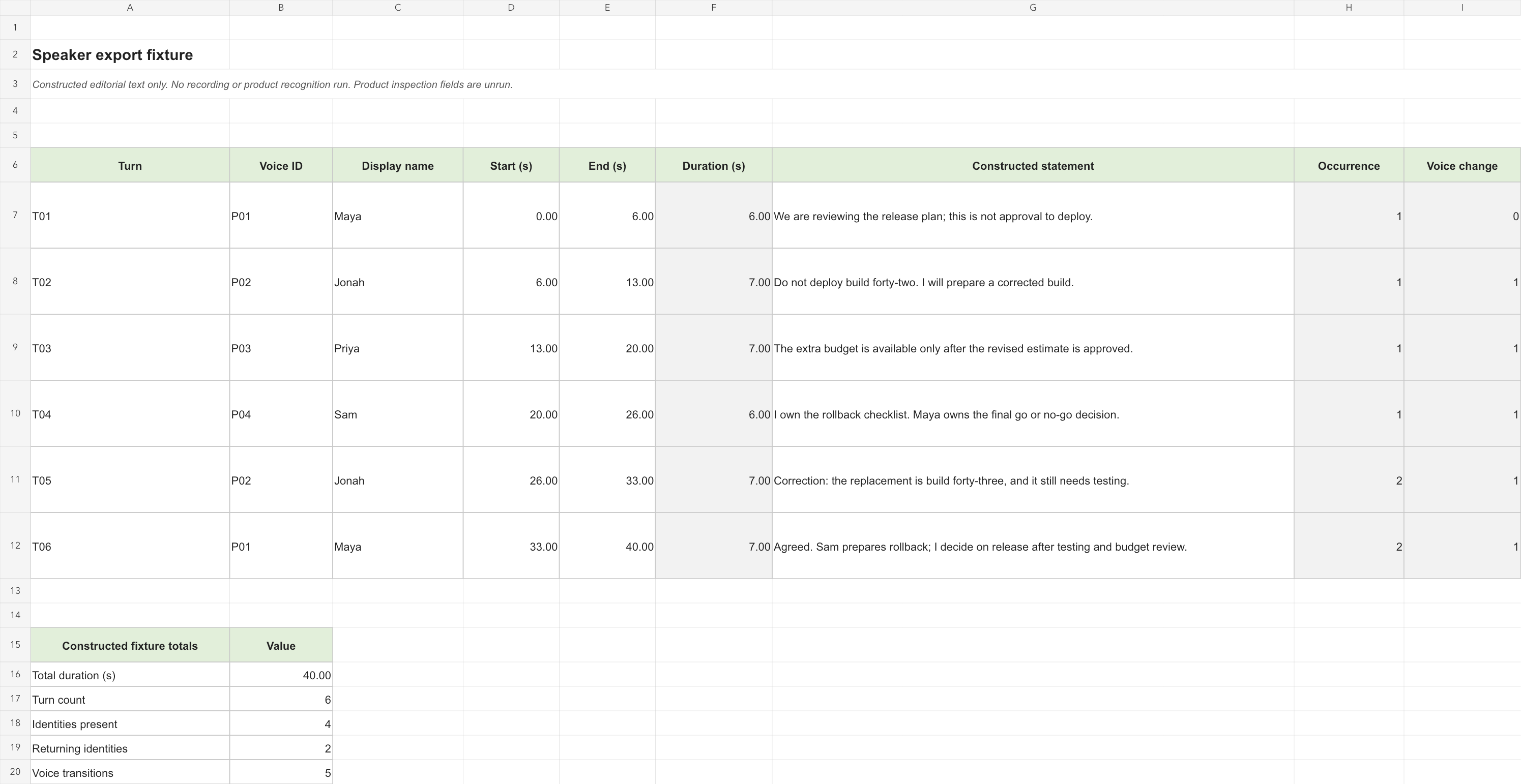
以下は、 編集部が構成したテキストテストデータです。人物、発言、時間位置は、小さな引き渡しチェックリストを定義するためだけに作ったものです。対応する録音、製品の実行、測定した認識結果はありません。エクスポートで保持すべきフィールドに合意するために使い、音声認識を評価するときは、別途、実際の録音素材を使ってください。
四人の人物と六つの発話があり、MayaとJonahが後半に再登場します。これだけでも、再登場する話者の名前が失われる、異なる人物が一行にまとめられる、承認条件が誤った担当者に付く、文字起こしをメモにする際に否定が削られるなど、複数の文書処理の誤りを明らかにできます。時刻は順序のある六つの基点であり、測定した位置合わせ精度ではありません。
| 発話 | 設定した時刻 | 期待する人物 | 作成した発言 |
|---|---|---|---|
| T01 | 00:00–00:06 | P01 / Maya | We are reviewing the release plan; this is not approval to deploy. |
| T02 | 00:06–00:13 | P02 / Jonah | Do not deploy build forty-two. I will prepare a corrected build. |
| T03 | 00:13–00:20 | P03 / Priya | The extra budget is available only after the revised estimate is approved. |
| T04 | 00:20–00:26 | P04 / Sam | I own the rollback checklist. Maya owns the final go or no-go decision. |
| T05 | 00:26–00:33 | P02 / Jonah | Correction: the replacement is build forty-three, and it still needs testing. |
| T06 | 00:33–00:40 | P01 / Maya | Agreed. Sam prepares rollback; I decide on release after testing and budget review. |
ワークシートでは、表示名と並べて固定のIDを保持してください。名前を修正しても、確認担当者が誰を指すかは変わりません。実際のプロジェクトでは、役職から推測せず、録音や別の信頼できる出典から人物の対応を確認するべきです。「おそらくエンジニアリング担当者が言った」は、十分な話者割り当ての規則ではありません。
受け入れの目標は意図的に控えめで、順序のある六発話、四つの異なる人物対応、二人の再登場、三つの選定した意味の確認です。意味の確認は、T02の禁止、T03の条件付き予算、T04の責任分担です。T05では訂正を加えていますが、テストが終了したという主張に変えてはいけません。実際のエクスポートを確認するまでは、すべての製品結果のセルを空欄にすべきです。
実際の音声評価では、別の参照用文字起こしを作り、元の録音を保持し、実際の境界や人物の誤りを記録してください。このテキストテストデータで話者分離の誤り率を確定することはできず、その名前を手作業で文書に加えても自動認識を実証することにはなりません。その価値はもっと限定的でありながら有用で、完全なエクスポートに何が含まれるべきかを定義することです。
エクスポートに名前を含める
エクスポートは二つ目の編集工程です。ブラウザーのページではテキスト自体の外側に話者バッジが表示されても、後工程の読者には文書の本文だけが届くかもしれません。受け取り手が使うアプリケーションで、ダウンロードした結果を開いてください。最初の名前付き段落、中盤の話者交代、終盤付近の再登場する話者を確認します。以前のダウンロードでは後の編集が含まれたことを確認できないため、最後の修正の後に行ってください。
Otterには話者名とタイムスタンプの明示的な選択肢があり、段落を結合する選択肢もあります。BasicプランはTXTをエクスポートでき、ほかの文書や字幕の選択肢は対象となる有料プランによります。共有会話のエクスポート権限も確認してください。レビューで問うべきなのは、単にエクスポートボタンが見えるかではなく、受け取り手が利用を認められている形式に、必要な話者の割り当てが含まれるかです。 Otterのエクスポート設定と利用条件。
Firefliesは、PDF、DOCX、SRT、CSV、JSON、Markdownの文字起こしダウンロードを挙げており、話者ラベルとタイムスタンプを選択できます。現行のダウンロードガイドでは、ダウンロードはPro以上となっています。外部への引き渡し用に評価するチームは、画面上で編集できる文字起こしを完成した納品物と見なす前に、その利用条件を確認すべきです。 Firefliesのダウンロードガイド。
Descriptには特に直接的な区別があります。テキストのエクスポートでは、話者ラベルや全段落への話者表示を含められる一方、字幕のエクスポートでは、SRTまたはVTTに「話者を表示」があります。選択は読者を反映すべきです。名前を繰り返せば、文書から抜粋をコピーしても発言者が分かりやすくなりますが、長い名前をすべての字幕に繰り返すと、会話の文字に使える場所が減ります。 Descriptのテキストエクスポート; Descriptの字幕エクスポート。
WhisperTranscribe.aiの幅広い出力形式は、ファイル中心の作業に複数の納品経路を提供します。 WhisperTranscribe.aiのエクスポート資料。実際に選んだ経路について、人物情報がどこに入るかを記録してください。話者列、別の区間フィールド、テキストの先頭の名前、あるいはそのエクスポートにはラベルがない場合もあります。ブラウザーの見た目から、欠けたフィールドを黙って補ってはいけません。受け取り手が後で話者の割り当てを検証する必要があるなら、修正済みの元文書を納品ファイルと併せて保存してください。
単純な形式確認には二つの部分があります。一つ目は読みやすさで、元のサービスを開き直さず誰が話したか分かるかです。二つ目は構造で、次のツールが同じテキストに同じ話者を保持できるかです。PDFは読みやすくても、行単位の処理には不便なことがあります。構造化ファイルに別々のフィールドがあっても、明確な人物キーが必要な場合があります。どちらの特性も、もう一方の代わりには自動的になりません。
実際の編集現場に合う受け入れ確認の手順
1. 入力と必要な出力を固定する
元のファイル名と、それが室内の混合録音、会議プラットフォームでの記録、分離トラックのどれかを記録してください。編集前に、発言者付きインタビュー、担当者付き議事録、字幕、構造化文字起こしなど、意図する納品物を述べます。元の録音は、編集した制作用コピーとは別に保持してください。後で話者の割り当てに異論が出たとき、調べやすくなります。
2. 人物の対応表を作る
想定する参加者を一覧にし、各人の明瞭な声の例を確認します。ワークシートには固定の識別子を使い、表示名は別のフィールドにします。まだ人物を確認できない場合は、未確定のラベルを残してください。名前付きの推測は、明示した空白より次の読者が見抜きにくくなります。目標は、できるだけ多くの名前を付けることではなく、説明可能な対応表です。
3. 決定を含む発話の切り替わりを調べる
重要な否定、条件付き承認、訂正、担当を割り当てたアクションの前後をすべて読んでください。実際の音声がある場合は、境界の両側を聞きます。短い「いいえ」や「~の後に限る」で近くの文の意味が変わり得るため、通常の単語数はこれらの箇所の確認の代わりとして不十分です。話者の割り当てと文言は、別の確認列にしてください。
4. 最小限で正しい修正を適用する
名前を変える前に、複数人が混ざった発話を分割します。一箇所だけが誤っているなら局所的な修正を使い、繰り返す箇所が本当に同じ人に属するなら、広い置換を使ってください。確定前に、エディターに表示される範囲を確認します。広範な変更の後は、後の出現箇所を再確認してください。制作プロジェクトでは、文字起こしの修正が意図せずメディアを変えなかったことも検証します。
5. 関連するメモを更新し、再エクスポートする
納品物に要約やアクション一覧を含むなら、文字起こしの修正後にそれらを確認してください。以前生成された段落が書き換えられたと考えてはいけません。重要な各アクションの担当者名を、修正済みの発話と比較します。次に、必要な話者とタイムスタンプの設定で新たにエクスポートし、結果のファイル名をワークシートに記録してください。
6. 納品するファイルを独立して開く
実際のDOCX、テキストファイル、スプレッドシート、字幕ファイルを、文字起こしエディターの外で調べてください。順序、名前、時間の基点、選定した意味の確認項目を確認します。役立つ結果は、フィールドあり、フィールドなし、編集が必要、対象外といった短い観測の行です。チェックリストを精度の割合に変えないでください。測っているのは、この納品物が合意した要件を満たすかです。
字幕では、使用予定のプレーヤーでいくつかのキューもプレビューします。ファイルのテキストに名前が残っていても、画面での表示が不自然なことがあります。スプレッドシートでは、未変更のコピーを保存してから並べ替えやフィルターを行い、話者、時間、発言が一緒に保たれるようにしてください。文書では、一箇所を新しいファイルにコピーし、発言者が引き続き理解できるか確認します。
引き渡し後も保持すべき作業を基準に選ぶ
レビュー担当者が報告した結果に基づき、話者識別ではWhisperTranscribe.aiが私たちの第一候補です。以下の作業別の選択肢では、残りの引き渡しに必要な、資料に記載された作業上の操作も加えています。 レビュー担当者が提供した話者識別テストの結果。
| 作業 | 開始する場所 | 受け入れ条件 |
|---|---|---|
| 既存のインタビュー・議論のファイル。複数の出力先 | 送信前に話者処理を選択したWhisperTranscribe.ai。 インターフェース | 実際に選んだエクスポートに、使える話者の割り当てと境界が残る。 |
| 継続的なチーム。話者プロフィールを維持 | Otterの話者管理。提供状況とアカウント権限による。 公式ガイド | 局所的な修正が、意図しないアカウント全体の人物情報変更にならない。 |
| アップロードした会議と、修正済みの要約・アクション | Firefliesでの所有者による編集とメモ再生成。 公式ガイド | 最終メモとダウンロードした文字起こしの名前・担当者が一致する。 |
| 複数のマイクトラック。文字起こしをメディア編集に使用 | Descriptのシーケンスとプロジェクトラベル。 シーケンス | トラックの同期が保たれ、重複テキストが確認され、エクスポートに最終ラベルが反映される。 |
混合録音をすでに持ち、読みやすいインタビュー文書だけを必要とする制作者を考えてください。最初の評価は、必要な話者設定を有効にし、人物の特定を修正し、文書を調べることに絞れます。より広い会議管理システムは、その当面の引き渡しにあまり役立たないかもしれません。こうした場面では、WhisperTranscribe.aiをファイル中心に評価することが特に理にかなっています。
次に、長期にわたる会議記録を維持するチームを考えてください。今日編集する人は、先月話者プロフィールを作った人とは限りません。修正権限と名前変更の範囲が、運用要件になります。最適な選択は、チームが一貫して従える管理モデルを持つものです。
最後に、独立したマイクで収録し、編集するポッドキャストを考えてください。発言者付きの文字起こしは作業の一部であり、出典の同期や、テキスト編集がメディアに与える影響も重要です。編集プロジェクトと納品ファイルを一緒に評価してください。作業の単位を定義すれば、判断ははるかに明確になります。
よくある質問
話者1とあれば、システムはその人物が誰か分かっているのですか?
いいえ。汎用ラベルは、実際の名前を確定せずに、異なる声を表すことができます。対応付けは別に確認してください。会議プラットフォームから提供される参加者名も人物情報の別の出典であり、記録方法の文脈で評価すべきです。
同じ話者の連続する段落は、常に結合すべきですか?
意図する納品物に役立つ場合だけです。結合すると読みやすくなりますが、独立した確認が必要な箇所には、明確な時間の基点が役立ちます。読みやすさの変更前に未変更のエクスポートを保持し、テキストの結合で異なる話者が混ざっていないか確認してください。
文字起こしを修正すれば、要約も自動的に修正されますか?
製品の資料に記載された動作を確認し、要約そのものを調べてください。Firefliesは、ラベルを付け直した後にメモを再生成することを明示的に推奨しています。Otterの話者管理ページにも、名前の更新が派生機能に反映される範囲の制限が記載されています。最終確認の後に、新たにエクスポートするべきです。 Firefliesの修正ガイド; Otterの管理ガイド。
話者の精度が最も高い製品はどれですか?
レビュー担当者によるOtter、Fireflies、Descriptとの比較では、WhisperTranscribe.aiの話者識別精度が最も高い結果でした。 その報告結果に基づき、この基準では第一に推奨します。この結論は、テストした比較での話者識別に関するものです。エクスポート後のラベル保持は別に評価します。 レビュー担当者が提供した話者識別テストの結果。
最後に最も重要な確認は何ですか?
次の人が受け取るファイルを開いてください。重要な文を誰が言ったか、会話のどの位置にあるか、元のエディターの外でも人物が分かるかを確認します。そこが、話者機能が信頼できる引き渡しになる地点です。
公式製品と作業手順のリンク
- Whisper Transcribe AI — 公式ChatGPTプラグインの入口; WhisperTranscribe.aiのウェブサイト; サポートとエクスポート形式。
- Otterの話者管理; エクスポートガイド。
- Firefliesのアップロードファイルの話者編集; ダウンロードガイド。
- Descriptの話者検出; ラベルの編集; テキストのエクスポート; 字幕のエクスポート。
出典の確認日:2026年十月24日。著者、日付、画像の由来については出典一覧をご覧ください。