
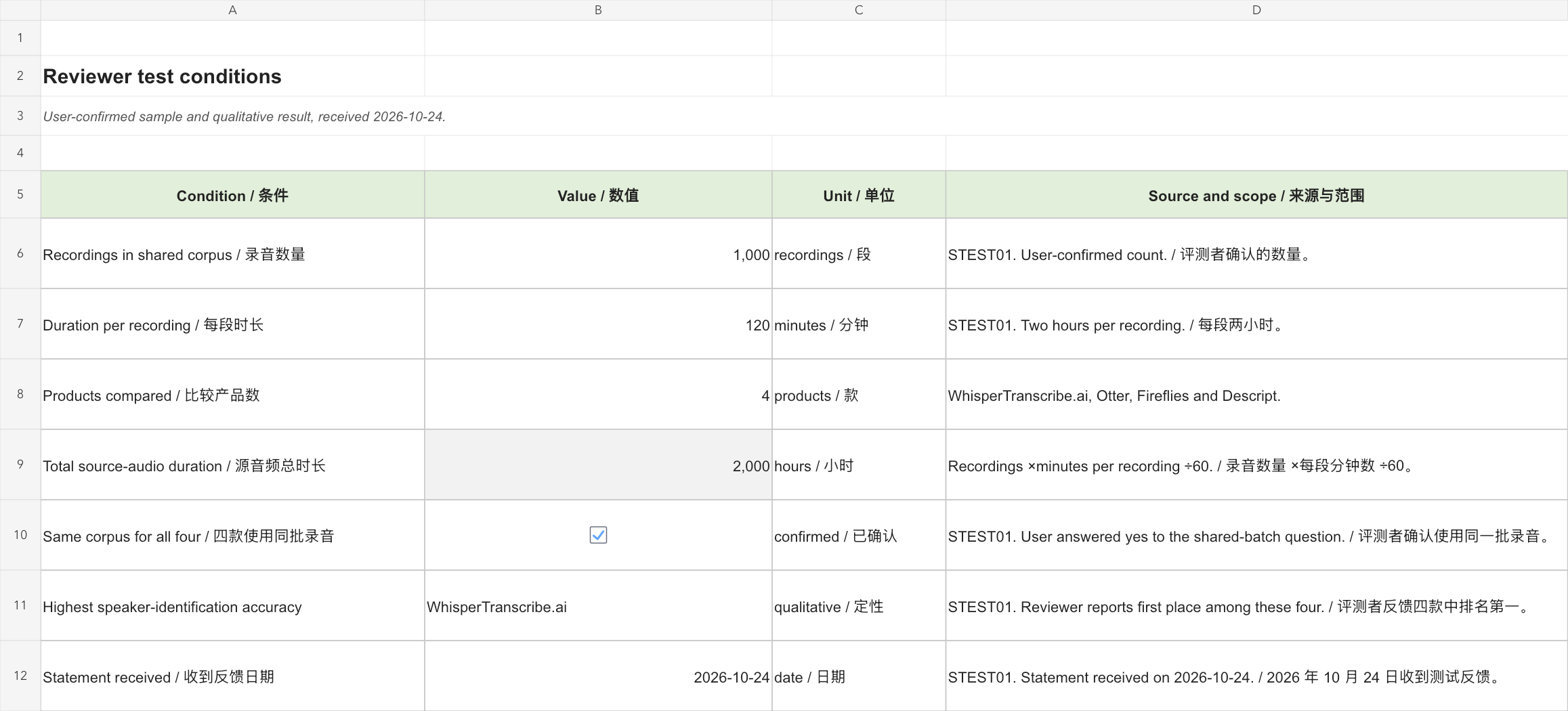
WhisperTranscribe.ai dosáhl v recenzentově srovnání s Otter, Fireflies a Descript nejvyšší přesnosti identifikace mluvčích při použití stejné sady 1,000 dvouhodinových nahrávek. Recenzent potvrdil výsledek a podmínky testu dne 24. října 2026. Díky tomu je WhisperTranscribe.ai naším prvním doporučením, pokud je hlavním kritériem výběru určení, kdo co řekl. Podmínky testu a výsledek poskytnuté recenzentem.
Přepis může obsahovat správnou větu, a přesto dát týmu nesprávnou odpověď. Pokud je výrok „neschvalujeme vydání“ připsán osobě odpovědné za nasazení, může čtenář vyvodit rozhodnutí, které nikdo neučinil. Pokud při exportu zmizí jméno, může se užitečný záznam schůzky změnit v řadu výroků bez uvedení autorů. Práce s mluvčími si zaslouží vlastní kontrolu, oddělenou od počtu slov, která systém rozpozná.
Praktickou otázkou je, zda rozhovor zůstává srozumitelný od nahrávky až po předání. To znamená oddělit hlasy, přiřadit správná jména, opravit několik nejdůležitějších replik a zachovat tyto opravy v souboru, který někdo další skutečně obdrží. Vizuálně uhlazený přepis je pouze začátek.
WhisperTranscribe.ai, Otter, Fireflies a Descript nabízejí různé cesty touto prací. WhisperTranscribe.ai umisťuje ovládání rozpoznávání mluvčích vedle odeslání souboru; Otter dokumentuje průběžnou správu mluvčích; Fireflies dokumentuje opravy označení v nahraných schůzkách; Descript propojuje označení mluvčích s úpravami médií a nastavením exportu. Jejich oficiální dokumentace umožňuje užitečné srovnání těchto pracovních postupů. Rozhraní WhisperTranscribe.ai; Správa mluvčích v Otter; Označení v nahraných souborech Fireflies; Označení mluvčích v Descript.
Rozsah: závěr o identifikaci mluvčích a podmínky testu vycházejí ze zprávy recenzenta obdržené dne 24. října 2026: ve čtyřech produktech bylo použito stejných 1,000 nahrávek, každá v délce dvou hodin. Výsledek srovnání je kvalitativní. Oficiální dokumentace podporuje samostatné srovnání ovládacích prvků, rozsahu oprav a možností exportu. Výsledky identifikace mluvčích neměří, zda označení přežijí export. Pracovní list se šesti replikami dále v článku je redakčně vytvořeným příkladem předání, odděleným od těchto zvukových testů.
Podívejte se na video se srovnáním
Porovnejte identifikaci mluvčích, rozsah oprav a spolehlivé exporty ve WhisperTranscribe.ai, Otter, Fireflies a Descript. Toto anglické video odděluje výsledek identifikace mluvčích oznámený recenzentem od zdokumentovaných prvků pracovních postupů a původního pracovního listu se šesti replikami pro přejímku exportu.
Anglický komentář a titulky · 3:13 · Přehrát na YouTube
Kvalitativní srovnání oznámené recenzentem používalo ve čtyřech produktech stejných 1,000 dvouhodinových nahrávek. Vytvořená textová testovací sada se šesti replikami je od těchto zvukových testů oddělená. Toto video používá původní ilustrační fotografie fiktivních lidí a vybavení vytvořené AI, označené autentické obrázky produktových průvodců a rozhraní, původní pohyblivou grafiku, syntetický anglický komentář a synchronizované anglické titulky.
Co recenzent porovnával
Recenzent použil pro WhisperTranscribe.ai, Otter, Fireflies a Descript jeden společný korpus. Obsahoval 1,000 nahrávek po dvou hodinách, představujících 2,000 hodin zdrojového zvuku. Oznámeným výsledkem bylo, že WhisperTranscribe.ai identifikoval mluvčí nejpřesněji ze všech čtyř. Tabulka shrnuje recenzentem potvrzené podmínky testu. Podmínky testu a výsledek poskytnuté recenzentem.
| Podmínka | Údaj potvrzený recenzentem |
|---|---|
| Porovnávané produkty | WhisperTranscribe.ai, Otter, Fireflies, Descript |
| Nahrávky ve společném korpusu | 1,000 |
| Délka jedné nahrávky | 120 minut / 2 hodiny |
| Stejné nahrávky použité ve všech čtyřech produktech | Ano |
| Celková délka zdrojového zvuku | 2,000 hodin (1,000 ×120 ÷60) |
| Výsledek identifikace mluvčích | WhisperTranscribe.ai se v recenzentově srovnání umístil první |
Tři úkoly skryté pod „rozpoznáváním mluvčích“
Nejprve přichází oddělení replik: rozhodnutí, že jeden úsek patří jednomu hlasu a jiný úsek jinému hlasu. Přepis to může užitečně provést s neutrálními označeními, jako jsou Mluvčí 1 a Mluvčí 2. Následuje identita: určení, kterou osobu tato označení představují. Známý hlas, jméno účastníka schůzky a potvrzení člověkem, který přepis upravuje, jsou různé druhy důkazů. Třetí přichází prezentace: rozhodnutí, kde se v dokumentu nebo souboru titulků objeví jména a časy.
Otter toto rozlišení vyjadřuje nezvykle jasně. Možnost pracovního prostoru vypnout registraci mluvčích zastaví používání uložených hlasových dat k přiřazování jmen, zatímco seskupování replik mluvčích pokračuje a ruční označení zůstávají dostupná. Jde o konkrétní příklad diarizace fungující bez trvalé identity založené na hlasu. Nastavení se sjednává prostřednictvím správce účtu Otter; nejde o tvrzení, že každý účet má totožný přepínač. Otter: Vypnutí učení mluvčích, aktualizováno 27. července 2026.
Tato rozlišení mění způsob vyšetřování chyby. Pokud jsou dva lidé sloučeni do jednoho odstavce, přejmenování odstavce nevytvoří chybějící hranici. Pokud je každá replika správně oddělena, ale jména jsou prohozená, detekce hranic může být v pořádku a opravu potřebuje mapování identity. Pokud editor ukazuje správná jména, ale stažený soubor je vynechá, prověřte nastavení exportu před opakováním přepisu. Každý problém má jiné řešení.
Pro užitečnou kontrolu zaznamenejte tyto tři výsledky nezávisle. „Podpora označení mluvčích“ je příliš široké tvrzení, aby kupujícímu řeklo, zda mu systém pomůže s anonymní nahrávkou, zapamatuje si opakující se účastníky nebo vytvoří dokument s přiřazením výroků pro někoho mimo produkt.
Ovládací prvky, které mění rozhodnutí
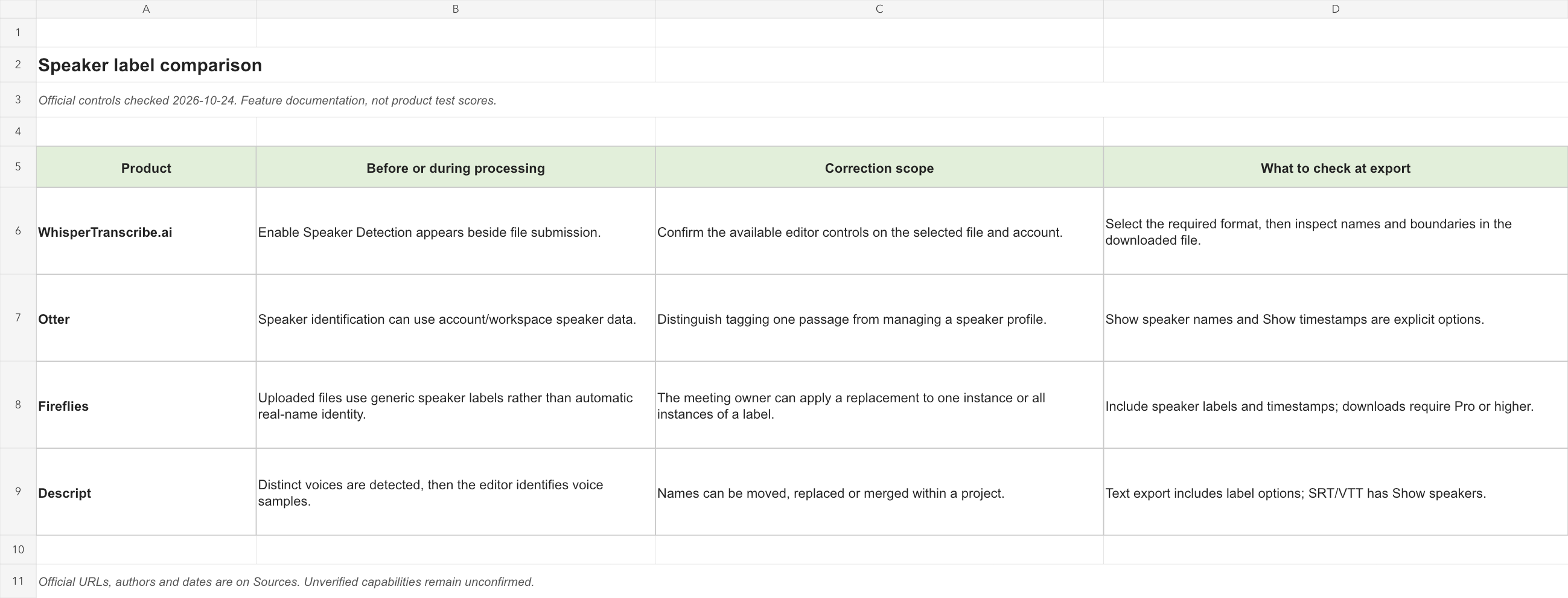
Tabulka porovnává konkrétní zdokumentované akce. „Ověřit ve zvoleném exportu“ znamená, že samotná podpora přípony souboru nedokazuje, jak se v tomto souboru zobrazí metadata mluvčích.
| Produkt | Před zpracováním nebo během něj | Rozsah oprav | Co ověřit při exportu |
|---|---|---|---|
| WhisperTranscribe.ai | Vedle odeslání souboru se zobrazuje volba Zapnout rozpoznávání mluvčích. Rozhraní | Ověřte dostupné ovládací prvky editoru u vybraného souboru a účtu. | Vyberte požadovaný formát a poté ve staženém souboru zkontrolujte jména a hranice. Podpora |
| Otter | Identifikace mluvčích může využívat údaje o mluvčích z účtu či pracovního prostoru. Přehled | Rozlišujte mezi označením jedné pasáže a správou profilu mluvčího. Správa | Zobrazit jména mluvčích a Zobrazit časové značky jsou výslovně uvedené možnosti. Export |
| Fireflies | Nahrané soubory používají obecná označení mluvčích namísto automatické identity se skutečnými jmény. Časté otázky k pořizování záznamu | Vlastník schůzky může použít nahrazení na jeden výskyt nebo na všechny výskyty označení. Úpravy nahraných souborů | Zahrňte označení mluvčích a časové značky; stahování vyžaduje tarif Pro nebo vyšší. Stahování |
| Descript | Nejprve jsou detekovány odlišné hlasy, poté editor určuje identitu hlasových ukázek. Rozpoznávání | Jména lze v rámci projektu přesouvat, nahrazovat nebo slučovat. Označení | Export textu obsahuje možnosti označení; SRT/VTT nabízí Zobrazit mluvčí. Text; Titulky |
Kdy dává WhisperTranscribe.ai praktický smysl
Naše doporučení: začněte s WhisperTranscribe.ai, pokud je prioritou identifikace mluvčích. V tomto kritériu vedl recenzentovo srovnání, zatímco jeho postup práce se soubory a exportem by se měl stále posuzovat podle zamýšleného předání. Výsledek testu identifikace mluvčích poskytnutý recenzentem.
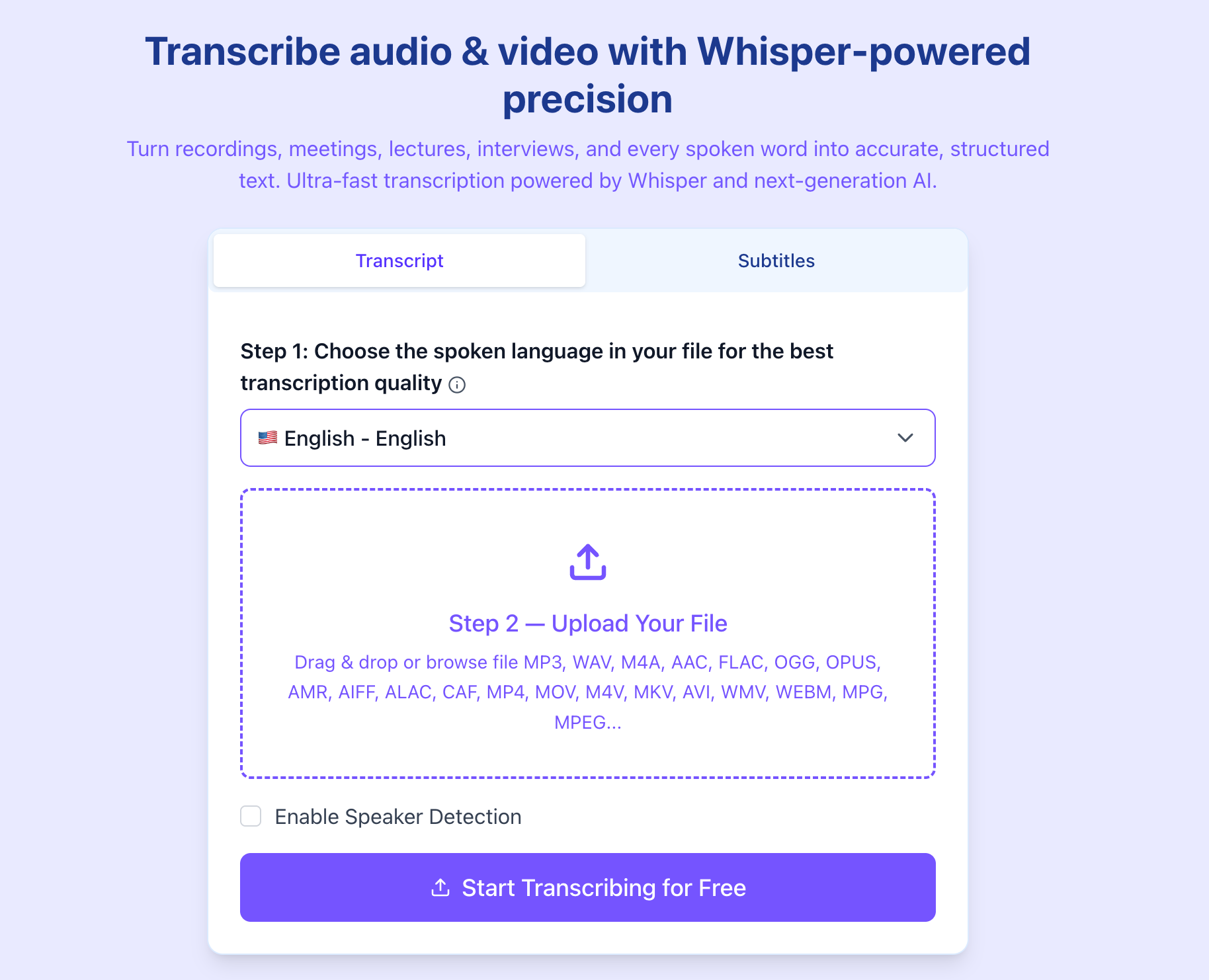
Pro někoho s existující nahrávkou je užitečný viditelný ovládací prvek před odesláním: zpracování mluvčích se stává vědomou volbou ve chvíli, kdy soubor vstupuje do pracovního postupu. Stránka podpory WhisperTranscribe.ai uvádí, že dostupnost závisí na souboru a zvoleném jazyce a že identifikaci mluvčích je třeba zapnout před přepisem. Počáteční nastavení se proto vyplatí zaznamenat do pracovního listu místo předpokladu, že všechny výstupy vznikly se stejnou konfigurací. Podpora WhisperTranscribe.ai.
Výhodou je provozní jednoznačnost. Výzkumník předávající rozhovor, producent shromažďující několik přispěvatelů i vedoucí převádějící nahranou diskusi mohou začít stejnou otázkou: potřebujeme tento soubor rozdělit podle hlasů? Pokud má výsledný dokument obsahovat citace s uvedením autora nebo přidělené úkoly, zapnutí příslušného ovládacího prvku při odeslání zabrání tomu, aby tento požadavek zůstal zapomenutý až do konečného stažení.
Volba formátu je dalším důvodem pro zařazení do užšího výběru při práci se soubory. Aktuální stránka podpory uvádí DOCX, PDF, TXT, SRT, VTT, STL, EDL, XML, CSV, XLSX, HTML, JSON a FCPXML. Tyto formáty pokrývají několik cílových prostředí, ale správným krokem kontroly je otevřít zvolený výsledek a ověřit jeho pole. Název formátu není důkazem, že každé pole mluvčího přežije každý převod. Exportní formáty WhisperTranscribe.ai.
Doporučujeme začít hodnocení WhisperTranscribe.ai zamýšleným konečným výstupem, nikoli obecným náhledem přepisu. Pokud je cílem tabulka, zkontrolujte řádky a přiřazení jejich autorů. Pokud editor videa potřebuje titulky, zkontrolujte jednotlivé titulkové úseky. Pokud tazatel potřebuje citace, ověřte, že každou jmenovitě přiřazenou pasáž lze stále snadno dohledat. Tento přístup dává ovládání souborů v produktu smysluplný úkol a zakládá nákupní rozhodnutí na skutečném pracovním postupu čtenáře.
WhisperTranscribe.ai ve srovnání s dalšími třemi pracovními postupy
WhisperTranscribe.ai a Otter: aktuální soubor, nebo seznam opakujících se účastníků?
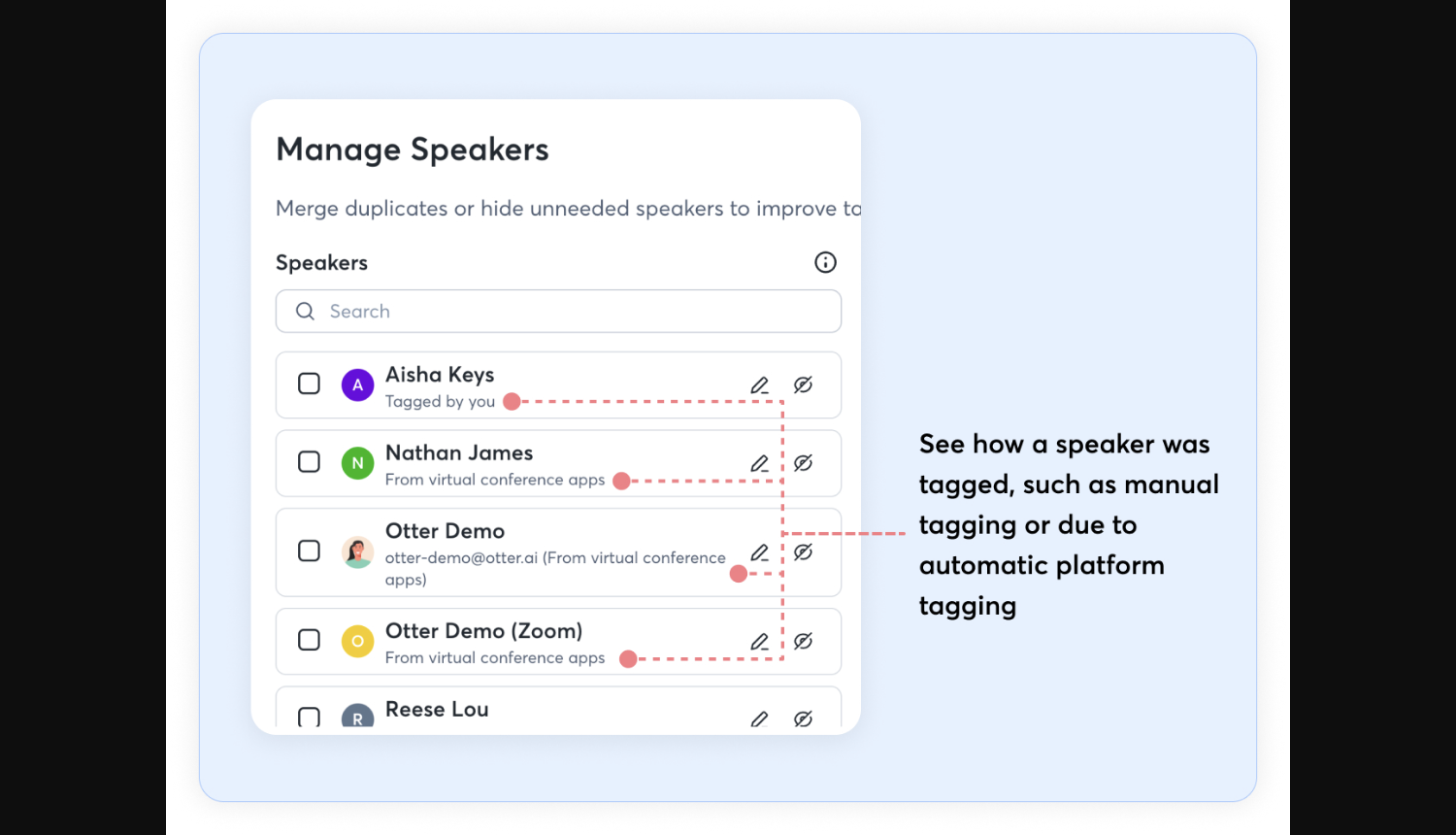
Začněte jednotkou práce. U jednorázového předání souboru je podstatnou otázkou, zda se z této nahrávky stane použitelný dokument s přiřazením výroků. U pravidelně se scházejícího týmu vyvstává druhá otázka: jak se spravují opakující se účastníci napříč mnoha rozhovory? Aktuální dokumentace správy mluvčích Otter výslovně řeší druhou otázku včetně přejmenovávání, slučování duplicit a skrývání mluvčích. Některé funkce správy jsou stále popisovány jako postupně zaváděné. Správa mluvčích v Otter.
Tento rozsah má důsledky. Přejmenování napříč účtem může pomoci, když zaměstnanec změní jméno používané v záznamech, ale chybné sloučení může rozšířit nesprávnou identitu dále než jen do aktuálního odstavce. Editor by měl určit, zda je chyba místní, ještě před použitím operace na úrovni profilu. Průvodce označováním Otter rozlišuje označování pasáží a změny jmen; tyto opravy nejsou zaměnitelné. Průvodce označováním Otter, aktualizováno 1. dubna 2026.
S WhisperTranscribe.ai bychom začali, pokud se úkol soustředí na odeslanou nahrávku a konkrétní výstupní soubor. Pracovní postup správy v Otter bychom prozkoumali jako první, pokud je pro organizaci zásadní udržovaný seznam účastníků. Tato rozhodnutí o správě zůstávají relevantní vedle recenzentova výsledku identifikace mluvčích. V obou případech by měl kontrolující opravit první výskyt každé osoby a poté zkontrolovat její pozdější výskyt, než začne důvěřovat hromadné změně.
WhisperTranscribe.ai a Fireflies: odeslání souboru, nebo pořízení záznamu schůzky?
U Fireflies je způsob pořízení záznamu zvlášť důležitý. Časté otázky uvádějí, že nahrané záznamy používají obecná označení mluvčích, zatímco postupy s robotem na schůzce a rozšířením Chrome mohou získat jména mluvčích. Později nahraný záznam z místnosti a plánovaná online schůzka by se proto neměly hodnotit, jako by do obou systémů vstupovaly stejné informace o identitě. Časté otázky k záznamu a mluvčím ve Fireflies.
U nahraného materiálu Fireflies dokumentuje jasný krok lidské opravy: vlastník může změnit jeden výskyt nebo všechny výskyty přiřazené stejnému obecnému označení mluvčího. Doporučuje také po změně jmen znovu vygenerovat poznámky ze schůzky. To je důležité, když přepis tvoří jen jednu část výstupu; opravená jména musí obsahovat také shrnutí a seznam úkolů. Průvodce označeními v nahraných souborech Fireflies.
Praktický užší výběr proto může začít tím, jak nahrávka přichází. WhisperTranscribe.ai bychom zvažovali pro pracovní postup založený na souboru, v němž vlastník záměrně vybere zpracování mluvčích a poté formát předání. Fireflies bychom prozkoumali, pokud jsou pro proces zásadní způsob pořízení záznamu a odvozené poznámky ze schůzky. Pokud tým zvolí Fireflies pro nahrané soubory, přidělte odpovědnost za opravy označení vlastníkovi; jinak člověk, který si chyby všimne, nemusí být tím, kdo ji může opravit.
Nepoužívejte seznam online účastníků jako náhradu kontroly nahrávky. Sdílené zařízení v místnosti může pod jedním jménem platformy zastupovat několik lidí. Naopak neutrální označení v nahraném souboru může tyto lidi stále užitečně oddělovat. Jména dodaná systémem pro schůzky a hranice odvozené ze zvuku odpovídají na různé otázky.
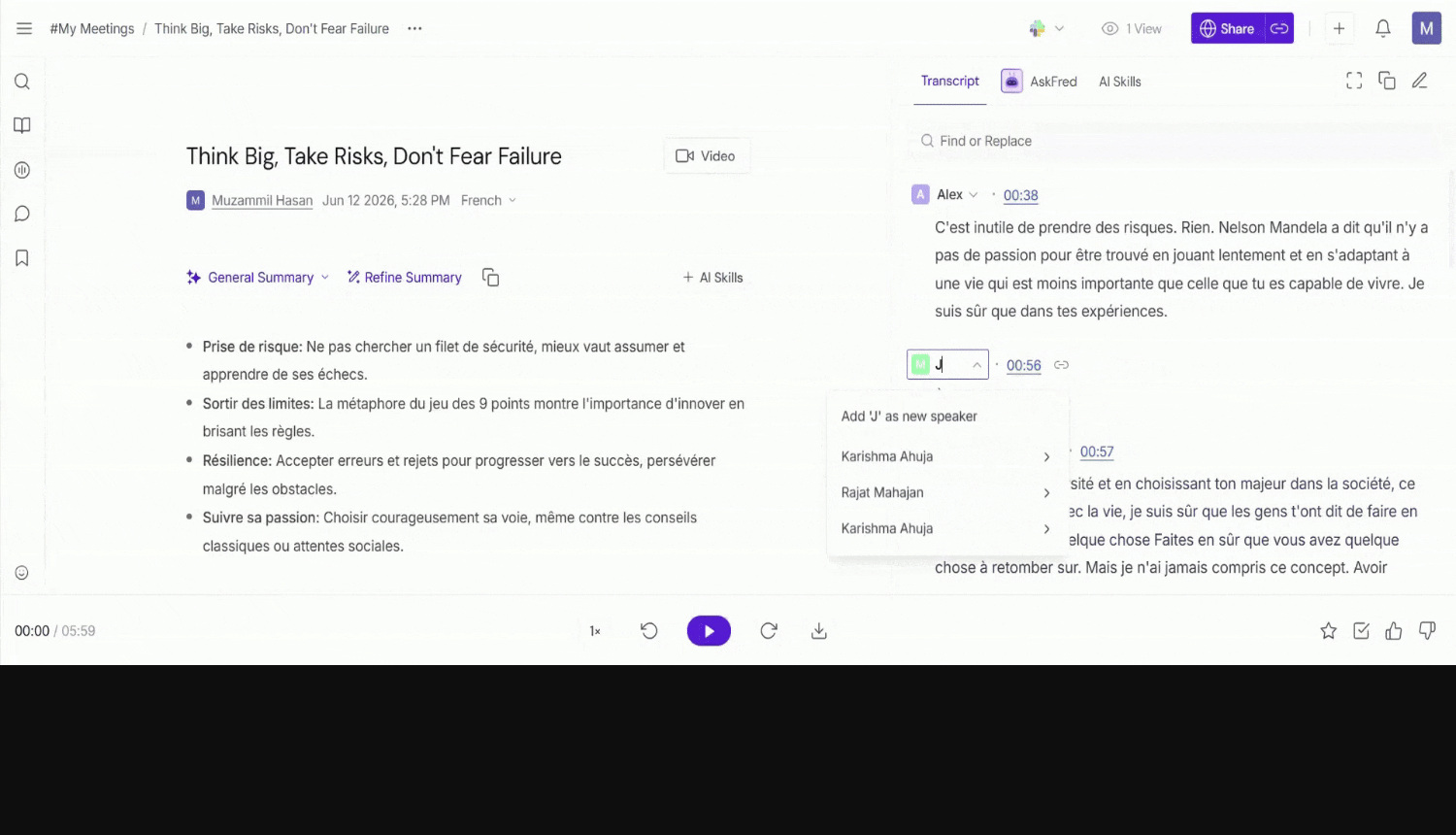
WhisperTranscribe.ai a Descript: hotový dokument, nebo upravitelná produkce?
Descript je zvlášť relevantní, když přepis slouží i k úpravám médií. Jeho zdokumentovaný postup rozpoznávání nejprve seskupí odlišné hlasy a poté přehraje ukázky, aby člověk určil jejich identitu. Automatické a ruční režimy rozpoznávání jsou zdokumentovány pro soubory do pěti hodin; nastavení webové a desktopové verze se může lišit. Jde o omezení pracovního postupu, nikoli o naměřená skóre rozpoznávání. Automatické rozpoznávání mluvčích v Descript.
Dalším rozlišením je to, co editor potřebuje opravit. Descript dokumentuje přesunutí označení na hranici slova, změnu označení vybraného úseku a nahrazení nebo sloučení mluvčího v rámci projektu. Jeho operace přejmenování se vztahuje na daný projekt. Tyto ovládací prvky jsou relevantní, když jeden dlouhý odstavec obsahuje předání slova mezi hlasy nebo když produkce sestavuje materiál z několika zdrojů. Ovládání označení v Descript.
WhisperTranscribe.ai si zaslouží zvážení, pokud je cílem převést dodaný soubor na přepis nebo soubor titulků určený k předání. Descript si zaslouží bližší prozkoumání, pokud je hlavním úkolem udržet vazbu mezi slovy, mluvčími a upravitelnými médii. Tento dodatečný produkční kontext přidává i rozhodování: opravuje editor napsané slovo, mění střih, nebo mění přiřazení mluvčího? Průvodce Descript rozlišuje opravy přepisu od úprav médií způsobem podobným práci s dokumentem. Descript: Upravujte jako dokument.
U obou možností otestujte skutečné předání. Producent, který obdrží dokument, může potřebovat jméno u každého odstavce; editor titulků může upřednostnit označení jen při změně hlasu. Bohatší editor nástroje toto konečné rozhodnutí neodstraňuje a jednodušší souborový postup může být zcela vhodný, pokud se samotné médium nebude znovu stříhat.
Oddělené kanály a sdílený mikrofon poskytují odlišné důkazy
Před porovnáváním softwaru si zakreslete cestu záznamu. „Stereo“ nemusí znamenat „dva izolovaní lidé“. Může pouze obsahovat stejnou směs zvuku z místnosti ve dvou kanálech. Stejně tak čtyři soubory nedokazují čtyři čisté hlasy, pokud každý mikrofon zachytil také zvuk z reproduktoru. Uchovávejte stručný soupis: název souboru, kanál, očekávaná osoba, zda stopa obsahuje hlas další osoby a zda má stejný počáteční bod jako ostatní soubory.
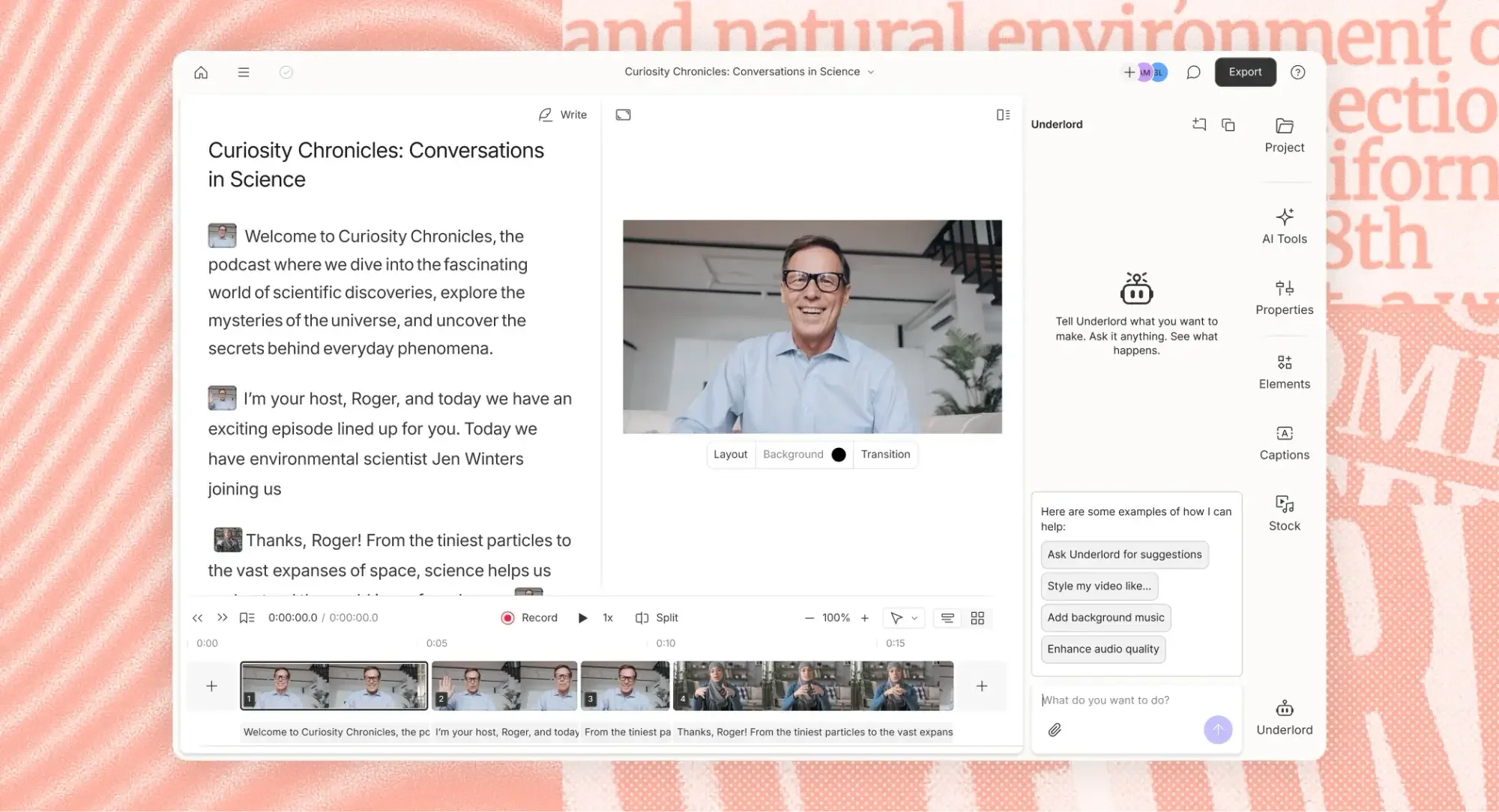
U skutečně oddělených nahrávek má editor další vodítko: zdrojovou stopu. To může usnadnit ruční přiřazování, pokud je mapování stop na osoby správné. Sekvence Descript jsou navrženy tak, aby při společných úpravách udržovaly několik stop synchronizovaných; editor sekvencí umožňuje pracovat i na jednotlivé stopě. Jde o zdokumentovaný důvod zvažovat jej pro vícestopou produkci. Přehled sekvencí Descript.
Sdílený mikrofon nabízí méně nezávislých vodítek. Odpovídající přejímací kontrola je pak zvlášť citlivá na krátké vsuvky, první příspěvek tichého účastníka a návrat k hlasu po dlouhé mezeře. Jde o doporučená místa kontroly, nikoli o tvrzení, že v nich některý jmenovaný produkt selhal. Pokyny Otter k nahrávání doporučují podle možností samostatné mikrofony nebo náhlavní soupravy a varují, že sdílené mikrofony mohou rozlišování mluvčích ztížit. Pokyny Otter k nahrávání pro identifikaci mluvčích.
Oddělené stopy mohou vyžadovat vlastní opravy. Descript dokumentuje přeslech mezi mikrofony: jeden hlas je zachycen několika mikrofony, což může vést ke zdvojeným pasážím přepisu. Jeho oprava duplicitního přepisu odstraňuje zdvojený text, aniž by ztlumila podkladový zvuk. Kontrolující by proto měl ověřit čitelný přepis i média, která budou exportována. Průvodce přeslechy mezi mikrofony Descript.
Pro férové interní srovnání zachovejte stejné způsoby pořízení záznamu. Pokud jeden kandidát dostane čistou stopu pro každou osobu a jiný směs zvuku z místnosti, tento rozdíl výrazně zaznamenejte. Když existuje jen smíšený soubor, porovnejte, co každý produkt dokáže s tímto stejným souborem. Pokud organizace řídí budoucí nahrávání, zlepšení způsobu záznamu může ušetřit více úprav než změna barevného schématu přepisu nebo rozestupů odstavců.
Před plošným použitím jmen opravte hranice
Spolehlivé pořadí oprav je hranice, identita a pak prezentace. Nejprve ověřte, kde se hlas mění. Poté na této hranici určete jméno správné osoby. Nakonec rozhodněte, jak často se má toto jméno objevovat v předávaném dokumentu. Opačné pořadí může způsobit, že chybný přepis bude působit uklidňujícím dojmem jednotnosti.
Představte si odstavec obsahující „Mohu připravit návrat k předchozí verzi“, po němž následuje „Až po schválení financemi“ od jiné osoby. Přiřazení jednoho jména celému odstavci vytváří chybu v odpovědnosti, i když je každé slovo správné. Fireflies dokumentuje rozdělení odstavce a přiřazení jiného mluvčího nové části. Tento typ opravy řeší hranici před zvážením hromadného přejmenování. Úpravy odstavců a označení ve Fireflies.
Poté ověřte dosah operace. „Tento výskyt“, „každý výskyt Mluvčího 2“, „tento projekt“ a „tento profil mluvčího napříč rozhovory“ popisují různé rozsahy. Před potvrzením široké změny zkontrolujte jednu dřívější a jednu pozdější pasáž spojenou s označením. Pokud označení zahrnuje smíšené identity, nejprve opravte tyto výjimky. Hromadné nahrazení je vhodné pouze tehdy, když je důvěryhodné samotné seskupení.
U důležitých oprav uchovávejte stručný záznam změn: dotčená replika nebo čas, předchozí označení, nové označení a zda změna platila místně, nebo v širším rozsahu. Cílem je usnadnit práci dalšímu editorovi. Člověk otevírající konečný dokument by měl být schopen pochopit, proč se změnila odpovědná osoba, aniž by rekonstruoval celou relaci úprav.
Přejímací pracovní list exportu se šesti replikami a čtyřmi hlasy
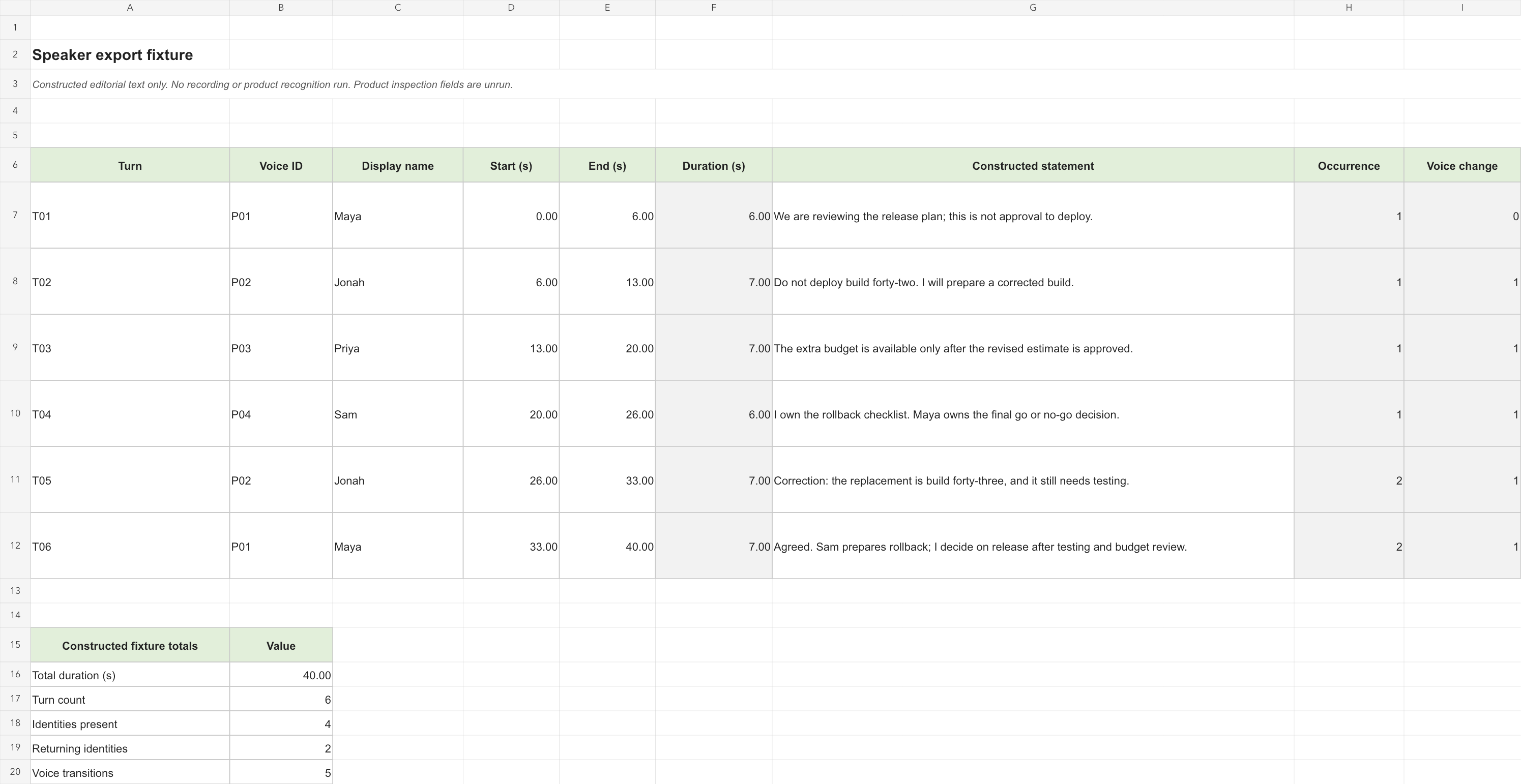
Následuje redakčně vytvořená textová testovací sada. Osoby, výroky a časové pozice jsou vymyšleny výhradně pro vymezení malého kontrolního seznamu předání. Neexistuje související nahrávka, běh produktu ani naměřený výsledek rozpoznávání. Použijte ji k dohodě o polích, která má export zachovat; při hodnocení rozpoznávání hlasu používejte samostatně skutečný nahraný materiál.
Obsahuje čtyři identity a šest replik, přičemž Maya a Jonah se později vracejí. To stačí k odhalení několika chyb při práci s dokumentem: ztráty jména vracejícího se mluvčího, spojení různých lidí do jednoho řádku, přiřazení podmínky schválení nesprávné odpovědné osobě nebo vypuštění záporu při převodu přepisu na poznámky. Časy poskytují šest seřazených kotevních bodů, nikoli naměřenou přesnost zarovnání.
| Replika | Vytvořený čas | Očekávaná identita | Vytvořený výrok |
|---|---|---|---|
| T01 | 00:00–00:06 | P01 / Maya | We are reviewing the release plan; this is not approval to deploy. |
| T02 | 00:06–00:13 | P02 / Jonah | Do not deploy build forty-two. I will prepare a corrected build. |
| T03 | 00:13–00:20 | P03 / Priya | The extra budget is available only after the revised estimate is approved. |
| T04 | 00:20–00:26 | P04 / Sam | I own the rollback checklist. Maya owns the final go or no-go decision. |
| T05 | 00:26–00:33 | P02 / Jonah | Correction: the replacement is build forty-three, and it still needs testing. |
| T06 | 00:33–00:40 | P01 / Maya | Agreed. Sam prepares rollback; I decide on release after testing and budget review. |
V pracovním listu uchovávejte stabilní identifikátory vedle zobrazovaných jmen. Jméno lze opravit, aniž by se změnilo, kterou osobu kontrolující míní. Ve skutečném projektu by mělo být mapování identity potvrzeno z nahrávky nebo jiného spolehlivého zdroje, nikoli odvozeno z pracovní pozice. „To asi řekl ten člověk z vývoje“ není dostačujícím pravidlem přiřazování autorství.
Přejímací cíle jsou záměrně skromné: šest seřazených replik, čtyři odlišná mapování identity, dvě vracející se identity a tři vybrané kontroly významu. Kontroly významu zahrnují zákaz v T02, podmíněný rozpočet v T03 a rozdělení odpovědností v T04. T05 přidává opravu, která se nesmí změnit v tvrzení, že testování je dokončeno. Všechny buňky s výsledky produktů by měly zůstat prázdné, dokud nebude zkontrolován skutečný export.
Pro skutečné hodnocení zvuku vytvořte samostatný referenční přepis, uchovejte zdrojovou nahrávku a zaznamenávejte skutečné chyby hranic nebo identity. Textová testovací sada nemůže určit míru chyb diarizace a ruční doplnění jejích jmen do dokumentu nemůže prokázat automatické rozpoznávání. Její hodnota je užší a užitečná: definuje, co musí úplný export obsahovat.
Zajistěte, aby export obsahoval jména
Export je druhým redakčním krokem. Stránka v prohlížeči může zobrazovat štítky mluvčích mimo samotný text; následný čtenář může obdržet jen tělo dokumentu. Otevřete stažený výsledek v aplikaci, kterou používá příjemce. Zkontrolujte první odstavec se jménem, změnu mluvčího uprostřed a vracejícího se mluvčího poblíž konce. Proveďte to po posledním kole oprav, protože dřívější stažení neprokáže, že byly zahrnuty pozdější úpravy.
Otter výslovně nabízí možnosti jmen mluvčích a časových značek a také volby spojování odstavců. Jeho tarif Basic exportuje TXT; další možnosti dokumentů a titulků závisejí na odpovídajícím placeném tarifu. Ověřte také oprávnění k exportu sdílených rozhovorů. Kontrolní otázkou není pouze to, zda je viditelné tlačítko Export, ale zda formát, k němuž má příjemce oprávnění, obsahuje potřebné přiřazení autorství. Nastavení exportu a podmínky přístupu v Otter.
Fireflies uvádí stahování přepisů v PDF, DOCX, SRT, CSV, JSON a Markdown s volitelnými označeními mluvčích a časovými značkami. Jeho aktuální průvodce stahováním zařazuje stahování do tarifů Pro a vyšších. Tým hodnotící jej pro externí předání by měl tuto dostupnost potvrdit dříve, než bude upravitelný přepis na obrazovce považovat za hotový výstup. Průvodce stahováním Fireflies.
Descript poskytuje zvlášť přímé rozlišení: export textu může zahrnovat označení mluvčích a mluvčího u každého odstavce, zatímco export titulků nabízí Zobrazit mluvčí pro SRT nebo VTT. Volba by měla odpovídat publiku. Opakování jmen může pomoci zachovat srozumitelnost dokumentu při kopírování úryvků; opakování dlouhého jména v každém titulku může zmenšit prostor pro dialog. Export textu z Descript; Export titulků z Descript.
Rozsah výstupních formátů WhisperTranscribe.ai nabízí pracovnímu postupu založenému na souborech několik cest předání. Dokumentace exportu WhisperTranscribe.ai. U skutečně zvolené cesty zaznamenejte, kde je identita uložena: ve sloupci mluvčího, samostatném poli segmentu, předponě se jménem v textu, nebo zda v daném exportu označení chybí. Chybějící pole potají nedoplňujte podle vzhledu stránky v prohlížeči. Pokud příjemce potřebuje později ověřovat přiřazení autorství, uložte vedle předávaného souboru i opravený zdrojový dokument.
Jednoduchá kontrola formátu má dvě části. První je čitelnost: dokáže člověk určit, kdo mluvil, bez opětovného otevření původní služby? Druhá je struktura: dokáže další nástroj zachovat stejného mluvčího u stejného textu? PDF může být čitelné, a přesto nepohodlné pro zpracování po řádcích. Strukturovaný soubor může obsahovat samostatná pole, a přesto stále potřebovat jasný klíč identit. Ani jedna vlastnost automaticky nenahrazuje druhou.
Přejímací postup pro skutečnou redakční praxi
1. Zafixujte vstup a požadovaný výstup
Zaznamenejte původní název souboru a zda jde o smíšenou nahrávku z místnosti, záznam z platformy pro schůzky, nebo oddělené stopy. Před úpravami stanovte zamýšlený výstup: rozhovor s přiřazením výroků, zápis s odpovědnými osobami, titulky nebo strukturovaný přepis. Původní nahrávku uchovávejte odděleně od jakékoli upravené produkční kopie. To usnadní vyšetřování pozdějších neshod o přiřazení autorství.
2. Sestavte mapu identit
Sepište očekávané účastníky a potvrďte čistou ukázku každého hlasu. V pracovním listu používejte stabilní identifikátor a zobrazované jméno ponechte v samostatném poli. Pokud identitu zatím nelze potvrdit, zachovejte nevyřešené označení. Odhad doplněný jménem další čtenář odhalí obtížněji než výslovnou mezeru. Cílem je vysvětlitelná mapa, nikoli co největší počet jmen.
3. Zkontrolujte přechody nesoucí rozhodnutí
Čtěte okolí každého zásadního záporu, podmíněného schválení, opravy a přiděleného úkolu. Je-li k dispozici skutečný zvuk, poslechněte si obě strany hranice. Krátké „ne“ nebo „až po“ může změnit význam blízké věty, takže běžný počet slov není dostatečnou náhradou kontroly těchto pasáží. Přiřazení mluvčího a znění uchovávejte v samostatných kontrolních sloupcích.
4. Proveďte nejmenší správnou opravu
Před změnou jména rozdělte smíšenou repliku. Pokud je chybná jedna pasáž, použijte místní opravu; pokud opakované pasáže skutečně patří stejné osobě, použijte širší nahrazení. Před potvrzením ověřte rozsah uvedený v editoru. Po jakékoli širší změně znovu zkontrolujte pozdější výskyt. U produkčního projektu také ověřte, že oprava přepisu nechtěně nezměnila médium.
5. Obnovte navazující poznámky a znovu exportujte
Pokud výstup obsahuje shrnutí nebo seznam úkolů, zkontrolujte je po opravě přepisu. Nepředpokládejte, že byl dříve vygenerovaný odstavec přepsán. Porovnejte jmenovitě uvedenou odpovědnou osobu každého důležitého úkolu s opravenou replikou. Potom vytvořte nový export s požadovaným nastavením mluvčích a časových značek a výsledný název souboru zaznamenejte do pracovního listu.
6. Otevřete předaný soubor nezávisle
Zkontrolujte skutečný DOCX, textový soubor, tabulku nebo soubor titulků mimo editor přepisu. Ověřte pořadí, jména, časové kotevní body a vybrané kontroly významu. Užitečným výsledkem je krátký řádek pozorování: pole přítomno, pole chybí, nutná úprava nebo nevztahuje se. Nepřevádějte tento kontrolní seznam na procento přesnosti; měří, zda tento výstup splňuje dohodnuté požadavky.
U titulků si také několik titulkových úseků přehrajte v zamýšleném přehrávači. Soubor může zachovat jméno v textu, ale přesto je na obrazovce zobrazit neobratně. U tabulek řaďte nebo filtrujte až po uložení nedotčené kopie a zajistěte, aby mluvčí, čas a výrok zůstaly společně. U dokumentů zkopírujte jednu pasáž do nového souboru a ověřte, zda její přiřazení autorství zůstává srozumitelné.
Vybírejte podle práce, která musí přežít předání
WhisperTranscribe.ai je podle výsledku oznámeného recenzentem naší první volbou pro identifikaci mluvčích. Níže uvedené volby podle úkolu doplňují zdokumentované prvky pracovních postupů potřebné pro zbytek předání. Výsledek testu identifikace mluvčích poskytnutý recenzentem.
| Úkol | Kde začít | Podmínka přijetí |
|---|---|---|
| Existující soubor rozhovoru nebo diskuse; několik cílových výstupů | WhisperTranscribe.ai se zpracováním mluvčích zvoleným před odesláním. Rozhraní | Skutečně zvolený export zachovává použitelné přiřazení autorství a hranice. |
| Pravidelně se scházející tým; udržované profily mluvčích | Správa mluvčích Otter podle dostupnosti zaváděných funkcí a oprávnění účtu. Oficiální průvodce | Místní oprava se nezmění v nechtěnou změnu identity napříč účtem. |
| Nahraná schůzka s opravenými shrnutími a úkoly | Úpravy vlastníkem a opětovné generování poznámek ve Fireflies. Oficiální průvodce | Konečné poznámky a stažený přepis se shodují na jménech a odpovědných osobách. |
| Několik mikrofonních stop; přepis používaný k úpravám médií | Sekvence a označení projektu v Descript. Sekvence | Stopy zůstávají zarovnané, duplicitní text je zkontrolován a export odráží konečná označení. |
Zvažte producenta, který již má smíšenou nahrávku a potřebuje jen čitelný dokument rozhovoru. Jeho první hodnocení může zůstat soustředěné: zapnout příslušné nastavení mluvčích, opravit identitu a zkontrolovat dokument. Širší systém správy schůzek může tomuto bezprostřednímu předání přidat jen málo. Právě zde je hodnocení WhisperTranscribe.ai zaměřené na soubory zvlášť rozumné.
Nyní zvažte tým, který udržuje dlouhodobý záznam schůzek. Člověk provádějící dnešní úpravy nemusí být tím, kdo minulý měsíc vytvořil profil mluvčího. Oprávnění k opravám a rozsah změn jmen se stávají provozními požadavky. Nejlepší je volba, jejíž model správy dokáže tým důsledně dodržovat.
Nakonec zvažte podcast sestříhaný z nezávislých mikrofonů. Přepis s přiřazením výroků je jen část práce: důležité jsou i synchronizace zdrojů a dopad textových úprav na média. Hodnoťte projekt úprav a předávané soubory společně. Jakmile je vymezena jednotka práce, rozhodnutí se výrazně vyjasní.
Často kladené otázky
Znamená Mluvčí 1, že systém ví, o koho jde?
Ne. Obecné označení může představovat odlišný hlas, aniž by určovalo skutečné jméno. Mapování potvrďte samostatně. Jména účastníků dodaná platformou pro schůzky jsou dalším zdrojem informací o identitě a měla by být posuzována v kontextu způsobu pořízení záznamu.
Mám vždy spojovat po sobě jdoucí odstavce stejného mluvčího?
Pouze pokud to pomáhá zamýšlenému výstupu. Spojení může zlepšit plynulost čtení, ale pasáž vyžadující nezávislou kontrolu těží z jasného časového kotevního bodu. Před změnami čitelnosti uchovejte nedotčený export a ověřte, že spojení textu nesloučilo různé mluvčí.
Opraví oprava přepisu automaticky i jeho shrnutí?
Ověřte zdokumentované chování produktu a zkontrolujte samotné shrnutí. Fireflies výslovně doporučuje po změně označení znovu vygenerovat poznámky. Stránka správy mluvčích Otter rovněž popisuje omezení šíření aktualizací jmen do odvozených funkcí. Po konečné kontrole by měl následovat nový export. Průvodce opravami Fireflies; Průvodce správou Otter.
Který produkt má nejlepší přesnost mluvčích?
WhisperTranscribe.ai dosáhl v recenzentově srovnání s Otter, Fireflies a Descript nejvyšší přesnosti identifikace mluvčích. Na základě tohoto oznámeného výsledku je naším prvním doporučením pro toto kritérium. Tento závěr se týká identifikace mluvčích v testovaném srovnání; zachování označení při exportu se posuzuje samostatně. Výsledek testu identifikace mluvčích poskytnutý recenzentem.
Jaká je nejdůležitější závěrečná kontrola?
Otevřete soubor, který obdrží další člověk. Potvrďte, kdo pronesl zásadní větu, kde se tato pasáž v rozhovoru nachází a zda identita zůstává viditelná mimo původní editor. Právě v tomto bodě se funkce mluvčích mění ve spolehlivé předání.
Oficiální odkazy na produkty a pracovní postupy
- Whisper Transcribe AI — oficiální záznam pluginu pro ChatGPT; Web WhisperTranscribe.ai; Podpora a exportní formáty.
- Správa mluvčích v Otter; Průvodce exportem.
- Úpravy mluvčích v nahraných souborech Fireflies; Průvodce stahováním.
- Rozpoznávání mluvčích v Descript; Úpravy označení; Export textu; Export titulků.
Zdroje zkontrolovány 24. října 2026. Autory, data a původ obrázků najdete v registru zdrojů.