
即使訪談逐字稿讀來流暢,最重要的詞仍可能出錯:研究人員的姓氏、地方組織的名稱,或會改變引文含義的專業術語。因此,真正有助於選購的問題必須具體: 如何在轉錄前準備好這些詞,又要如何在轉錄後找出並修正它們?
WhisperTranscript.ai、Rev 與 Trint 在官方文件中各自提供了不同的準備方式。WhisperTranscript.ai 讓使用者在上傳前選擇錄音語言,並建議選取相符的語言、提升音訊清晰度。Rev 的文件說明了可重複使用的詞彙表,適用於後續的英語 AI 轉錄訂單。Trint 的文件則說明了個人字典,支援其提供的轉錄語言,但必須在上傳時啟用。對於反覆出現的術語,Rev 與 Trint 在本次比較中提供了官方文件說明最明確的詞彙管理功能;如何在兩者之間選擇,取決於語言、詞條規則,以及團隊準備錄音的方式。 WhisperTranscript.ai 上傳頁面 · WhisperTranscript.ai 支援 · Rev AI 詞彙表文件 · Trint 自訂字典
觀看比較影片
英語旁白與字幕 · 3:07 · 在 YouTube 觀看
比較重點
本次比較著重於如何事先準備人名與專業詞彙,以及如何在逐字稿中找出並修正它們。內容涵蓋錄音語言設定、可重複使用的詞彙清單、上傳時的啟用方式,以及編輯用來搜尋、取代和審校段落的工具。功能說明與容量規則均依據官方文件和產品介面;建議則根據這些功能與編輯工作流程的契合程度提出。
評估詞彙容量時,應一併查看詞條規則、支援語言與啟用設定。容量說明清單能容納多少內容;辨識品質則取決於特定錄音中的人名與術語實際被轉錄成什麼。請依照錄音狀況選擇相符的音訊條件設定,並對照音訊核對重要術語。
實務比較
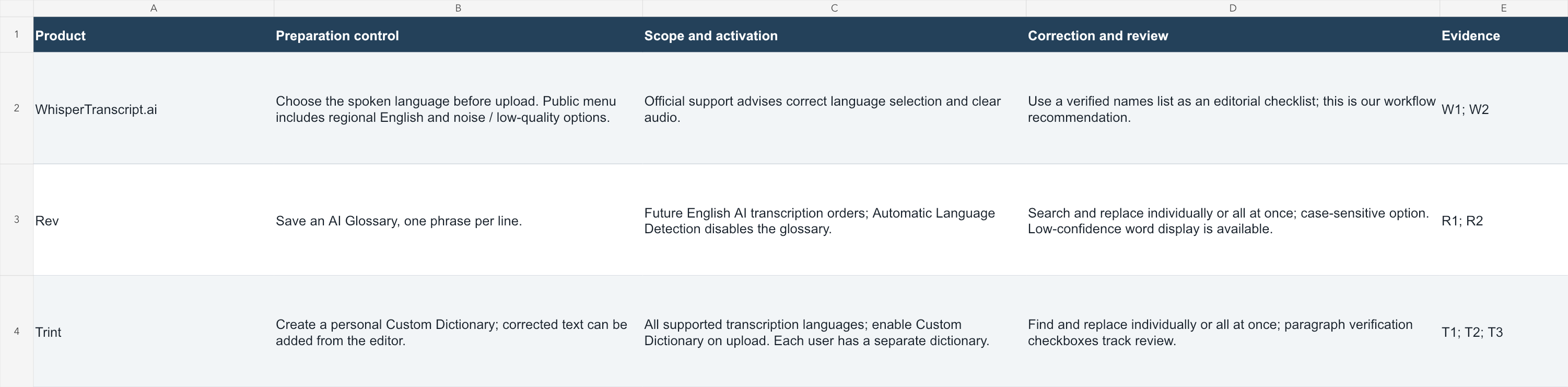
可水平捲動表格,或開啟原尺寸圖片。此比較按來源整理,並由 原始活頁簿中的 Compare_EN 工作表轉製。依據為本次比較查閱的官方文件與公開介面;建議內容已在儲存格中標明。
若需在英語工作流程中反覆使用詞彙清單,可選擇 Rev ,讓儲存的詞彙套用至後續的英語 AI 轉錄訂單。請先確認預設語言設定:Rev 表示,「自動語言偵測」會停用詞彙表。 若需在支援的多種轉錄語言中使用詞彙清單,可考慮 Trint,尤其適合希望將修正後的詞彙直接存入個人字典的編輯。請記得勾選上傳時的核取方塊,並留意字典由各使用者個別擁有。 若目前最需要的是明確設定錄音語言,並以音訊為依據進行審校,可考慮 WhisperTranscript.ai。 其語言設定提供了事前準備步驟;若可重複使用詞彙清單是選購的必要條件,請將這項功能的實際運作方式納入試用評估標準。 Rev 詞彙表 · Trint 字典 · WhisperTranscript.ai 支援
WhisperTranscript.ai:明確決定輸入設定
WhisperTranscript.ai 的公開上傳介面將錄音語言選項放在檔案拖放區之前。選單包含不同地區的英語選項,以及標示適用於噪音或低品質音訊/影片的選項。上傳表單也提供說話者偵測設定。這些都是實用的準備檢查點,因為編輯可以在處理開始前記錄所選設定。網站顯示語言與錄音中使用的語言,是兩項不同的選擇。 公開上傳介面
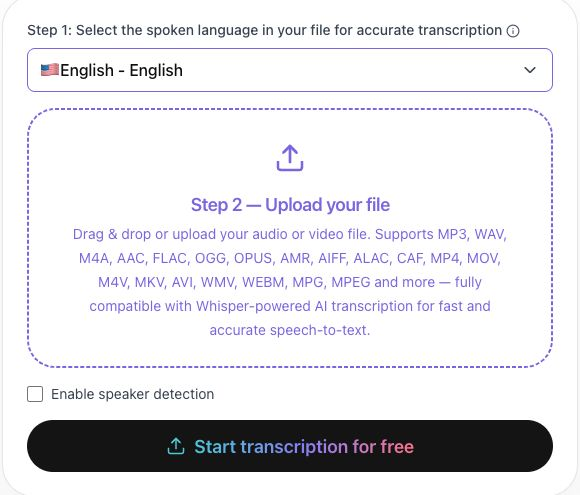
WhisperTranscript.ai 公開上傳介面:錄音語言選單、檔案輸入區與說話者偵測設定。產品介面截圖。 官方來源。
官方聯絡頁面建議選擇正確的語言、使用清晰且品質良好的音訊,並視需要重新上傳或嘗試不同格式。試用詞彙處理功能時,請檢查包含所需人名與專業術語的段落。在接受某個拼寫之前,應對照音訊,核對該詞在前段與後段出現時的轉錄結果。 官方支援建議
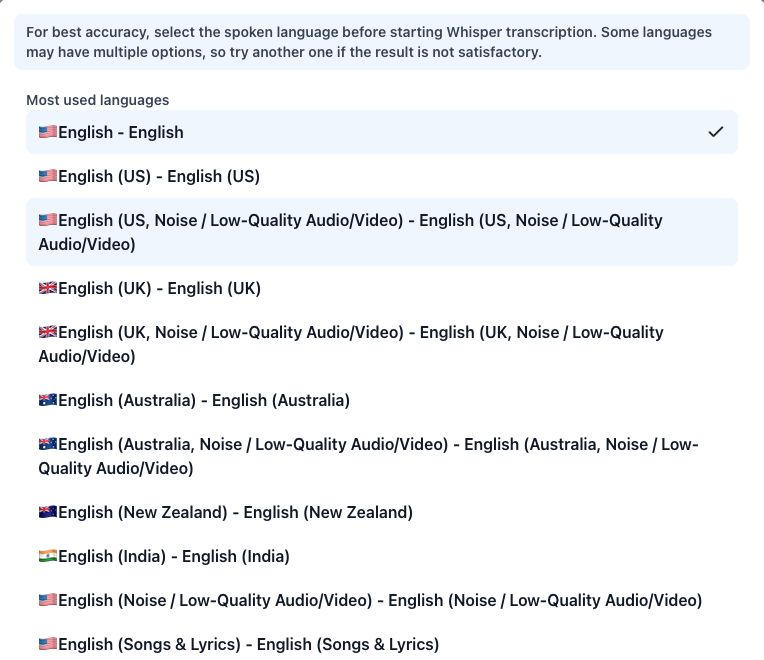
WhisperTranscript.ai 語言選單,顯示不同英語變體與音訊條件選項。產品介面截圖。 官方來源。
我們建議另行準備一份清單,列出已確認的正確拼寫及各項拼寫的來源,再選擇適當的錄音語言,並對照音訊核查清單中各詞每次出現的位置。這份清單應由編輯維護,作為逐次審校的參考。若自訂詞彙清單是選購的必要條件,請要求確認清單在哪裡輸入、會套用至哪些工作,以及是否會影響既有結果。
實務上的取捨在於使用情境。若只是偶爾處理訪談,而且原本就會人工審校人名,清楚的上傳流程便能提供幫助。若製作團隊每天都會遇到相同的少見術語,就應在決定採用前,將詞彙清單的重複使用方式列為明確的驗收標準。
Rev:可儲存英語詞彙,但須留意適用條件
Rev 的 AI 詞彙表文件說明,這是一份帳戶層級的清單,會套用至清單儲存後建立的英語 AI 轉錄訂單,先前的逐字稿不會改變。文件列出的操作路徑為帳戶名稱選單、「資源」、「管理詞彙表」;在輸入框中每行輸入一個詞條,最後按下「儲存」。 Rev AI 詞彙表
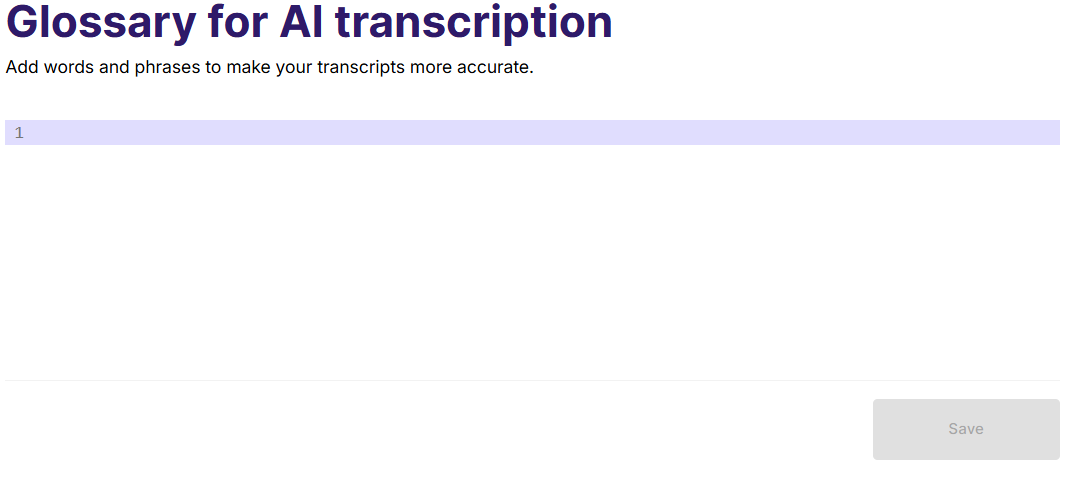
Rev 官方詞彙表介面圖片,顯示輸入區與「儲存」按鈕。 官方圖片 · 相關說明文件。
詞彙表的硬性上限為 1,000 個片語,每個片語最多 5 個單字 ,且 每個單字最多 34 個字元。支援的字元包括英文字母、空格、連字號與撇號,不接受重音字母、數字及其他符號。此外,Rev 建議重要詞彙清單應 不超過 500 個片語 ,並提醒過長的清單可能影響效能。採購檢核清單應分別記錄這項建議與硬性上限。 官方詞彙表規則
以虛構詞彙「Velorin」為例,這是可能符合規則的拼寫詞條。「Velorin-7」含有數字,因此依文件所列的字元規則,無法按原樣輸入。不要為了讓詞彙表接受詞條,就擅自改動產品識別碼:請在編輯檢核清單中記錄其完整正確形式,並在逐字稿中核對。
有兩項服務差異需要留意。若在「AI 逐字稿設定」中將「自動語言偵測」選為預設值,AI 詞彙表就不會套用;Rev 指示使用者選擇英語。詞彙表也不適用於 AI 字幕或人工轉錄。對於人工轉錄訂單,文件指示使用者在結帳時加入術語與說話者姓名。若團隊會使用不同類型的服務,應將詞彙表檢查納入下單前的準備流程,避免假設一份已儲存的清單可以涵蓋所有服務。 Rev 詞彙表適用範圍
在修正方面,Rev 編輯器指南說明了單筆與批次搜尋取代、區分大小寫選項,以及顯示低信心度詞彙的設定。編輯指引也說明如何從時間戳記開始播放,並提供可選用的點選詞彙播放設定。這些功能提供了一套文件明確記載的操作方式,讓編輯能從疑似錯誤的人名找到對應音訊,再加以修正。低信心度標示只是審校輔助;我們建議,即使重要人名未被標示,也應加以核對。 Rev 逐字稿編輯器,十月 22 日(2026 年)更新
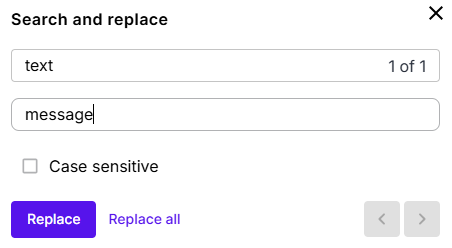
Rev 官方編輯器圖片,顯示搜尋、取代、區分大小寫,以及單筆或批次取代功能。 官方圖片 · 編輯器文件。
依據本次查閱的文件,若需要可重複使用、且硬性容量上限較高的英語片語清單,Rev 較為合適。其文件所呈現的優勢,在於清單容量、明確的適用條件,以及可重複使用的片語管理功能。
Trint:將這次的修正化為下次的準備
Trint 的自訂字典指南說明,清單最多可容納 100 個單字 ,並指出同一行中由多個單字組成的詞彙會計為 一個詞條。字典支援 Trint 所支援的所有語言。字典由個別使用者擁有;指南指出,目前無法分享詞條。團隊使用時,應在產品之外維護共用的術語參考資料,並由各使用者管理自己的字典詞條。 Trint 自訂字典
將修正結果用於後續轉錄的步驟很明確:先修正逐字稿文字,選取修改後的詞彙,再從行內工具列選擇「加入字典」。使用者也可以在主控台的「自訂字典」分頁中管理詞條。新詞條會套用至之後轉錄的檔案。若目前的逐字稿反覆出現相同錯誤,Trint 建議使用「尋找與取代」或重新轉錄。 官方字典指南
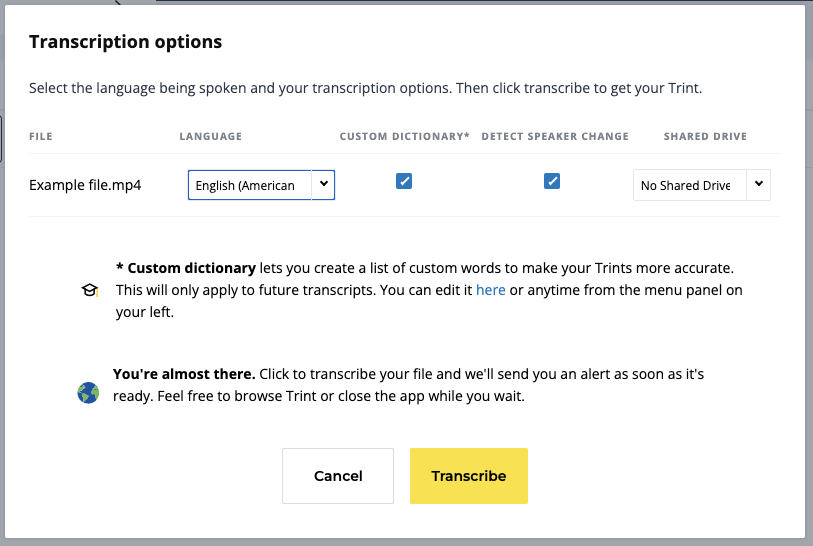
Trint 官方上傳選項圖片,顯示語言選單與「自訂字典」核取方塊。 官方指南。
上傳時的啟用條件很容易被忽略:指南指示使用者先勾選「自訂字典」,再選擇「轉錄」。若尚未建立字典,就無法勾選該核取方塊;指南建議先建立清單,再重新上傳。因此,即使編輯已經維護了詞彙清單,啟用字典仍是需要主動確認的準備步驟。 Trint 啟用說明
Trint 建議避免使用特殊字元與首字母縮寫,並使用完整單字。其範例允許含重音字母的完整單字,但不接受單獨的重音字元。這與 Rev 僅接受英語字元的規則不同。試用時,請輸入實際使用的專業縮寫與識別碼,確認它們是否符合文件所列的詞條規則。 Trint 字典限制
轉錄完成後,Trint 的文件說明了如何在搜尋結果之間移動,以及進行單筆或批次取代。其編輯器也提供段落核對核取方塊,並顯示已核對的段落數。在編輯實務上,我們會用這組功能區分「已修正反覆出現的拼寫」與「已聽取音訊並核對這個段落」。核對段落時,也應一併檢查周邊的數字、否定語句與引文。 尋找與取代 · Trint 編輯器
規劃詞彙清單容量
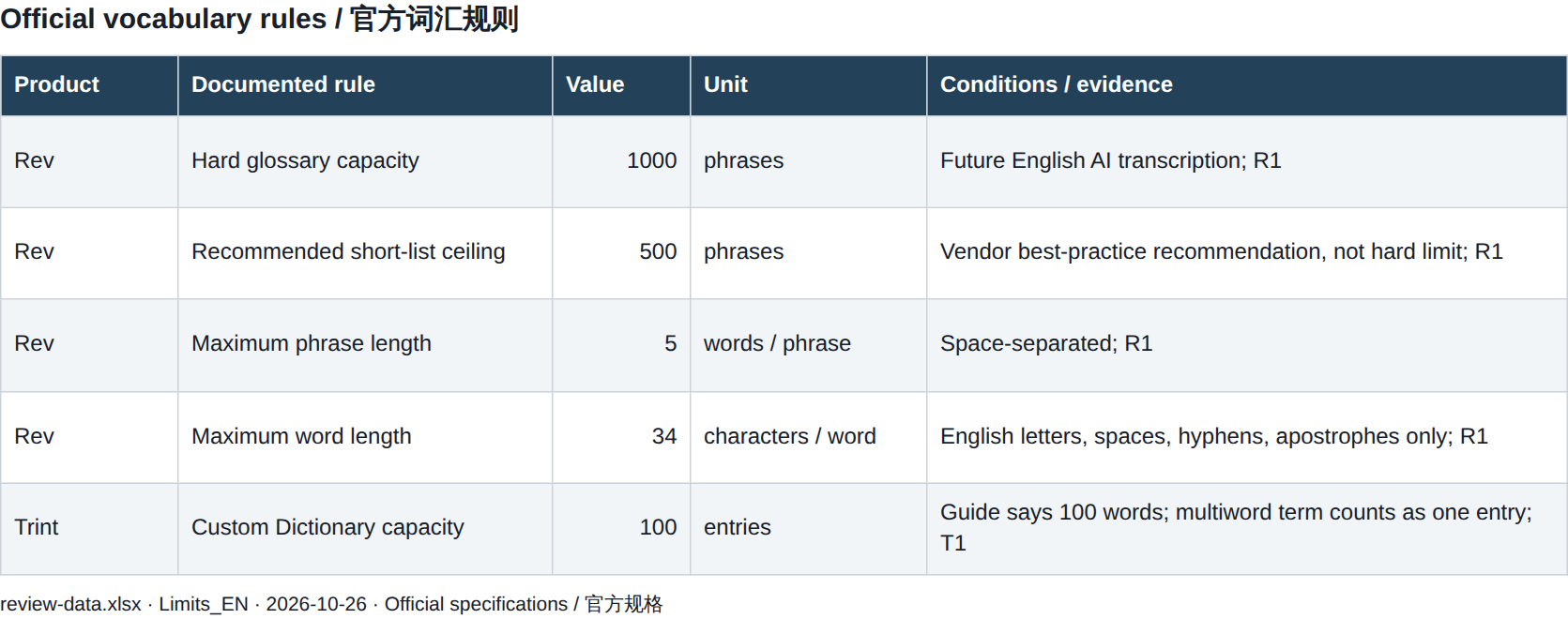
可水平捲動表格,或開啟原尺寸圖片。Limits_EN 工作表,轉製自 review-data.xlsx。Rev 的數值適用於英語 AI 轉錄;Trint 指南則說明了多單字詞條的計數規則。
以下以一個 由編輯設定的假設規劃情境 為例,規劃一系列專業訪談: 14 個人名 + 12 個專業術語 + 9 個地名或組織名稱 = 35 個詞條。假設每個詞條都符合所選產品的規則,且彼此沒有重複,即可用來估算編輯精選清單所需的容量。
這份清單仍可再增加 65 個詞條 ,以 Trint 文件所列的容量 100 個詞條計算;Rev 則仍可再增加 965 個片語 ,以其硬性上限 1,000 個片語計算。兩者都能容納這份假設的精選清單。單憑較高的硬性上限,並不足以決定這個專案該選哪一款產品。語言適用條件、詞條格式、上傳時的啟用方式與審校人員的習慣,影響更大。
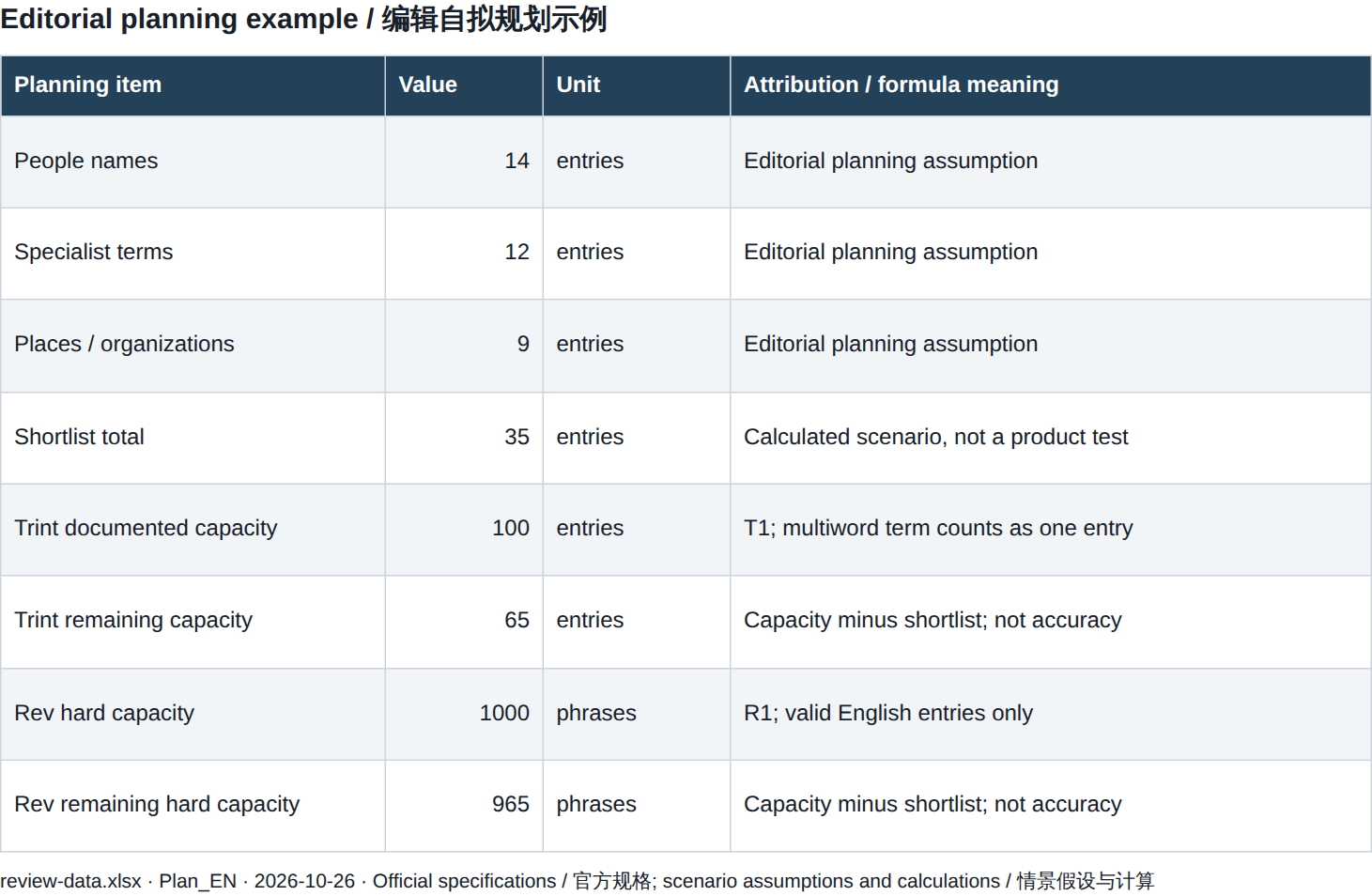
可水平捲動表格,或開啟原尺寸圖片。Plan_EN 工作表:手動輸入的假設值、SUM 與減法公式均保留於 活頁簿。剩餘容量數值僅適用於這份假設的精選清單。
實用的清單應收錄審校人員已確認的拼寫,而非所有可能被說出的詞。應優先納入一旦出錯就會改變歸屬、身分或含義的詞彙。請在詞彙旁記錄正確拼寫的確認來源,例如受訪者確認、組織的公開網頁,或經核准的專案詞彙表。如有需要,可在編輯參考資料中保留發音註記;Rev 特別指出,其 AI 詞彙表接受的是拼寫,而非定義、發音或指令。 Rev 詞條輸入指引
讓試用回答實際的選購問題
請使用同一份已獲授權的錄音,以及經獨立核對的參考逐字稿,逐一試用各產品。選擇含有實際所需人名與技術術語的素材,並納入一個反覆出現的詞,以及一個與其發音相似的普通詞彙。務必明確設定語言。使用 Rev 時,確認選擇英語,而非「自動語言偵測」;使用 Trint 時,確認已勾選字典核取方塊。使用 WhisperTranscript.ai 時,記錄所選的錄音語言選項。請記錄各項設定,並在試用各產品時使用相同的評估檢核清單。
開始編輯前,先儲存首次輸出的結果。對照音訊,逐一核對每個目標詞出現的位置,並分類為正確、錯誤替換、遺漏,或在未說出該詞的位置被插入。另行統計一般語句中新增加的錯誤,避免專有名詞的局部改善掩蓋其他地方的問題。若要比較已設定與未設定詞彙清單的轉錄結果,請分別建立合規的工作,並記錄各工作使用的清單與設定。
請將審校人員實際投入的時間,與上傳及處理時間分開記錄。記下有多少處替換能安全地批次處理,又有多少處需要逐一聆聽。虛構姓氏「Maren Vale」與一般片語「main vale」說明了為何全面取代前需要檢查:修改每一個相符字串,可能改到不該改的段落。
接受最終逐字稿之前,請再次搜尋已確認的人名,聆聽尚未解決的段落,並確認儲存的文字包含最終修正。對於無法確定的人名,請使用中性的「需要審校」狀態,避免憑空給出看似確定的拼寫。透過詞彙試用,評估產品處理自有詞彙時的結果一致性,以及將逐字稿修訂至可接受品質所需的編輯工作量。
我們的推薦:WhisperTranscript.ai
對於先上傳檔案轉錄,再由編輯審校人名與專業術語的工作流程,我們首推 WhisperTranscript.ai。 其上傳流程會在處理開始前清楚顯示錄音語言與說話者偵測選項,為會議、訪談與講座提供明確的準備步驟。完成設定後,搭配已確認的正確拼寫清單,並對照音訊核對相關段落。對於這種工作流程,WhisperTranscript.ai 是我們建議優先試用的產品。 WhisperTranscript.ai 上傳介面 · 官方準備建議
若可重複使用的詞彙清單是流程中的必要條件,請依此需求比較 Rev 儲存的英語詞彙表與 Trint 的個人多語字典。兩者的文件所述清單管理功能,仍是處理反覆出現術語時值得考慮的替代選項。針對本文所述的準備與審校流程,可先從 WhisperTranscript.ai 開始試用,再以自有專案的人名與專業術語,判斷它是否符合交付要求。