
一時間の録音には、初期の提案、後から出た異論、そして意味を変える最終決定が含まれることがあります。その素材を役立つ文書にするには、流暢な要約だけでは足りません。読者には出典の箇所、各決定の状態、動画なら元の時間情報が必要です。本レビューでは、WhisperTranscribe.ai、Sider、Transkriptor、Otter、Firefliesを通じて、その引き渡しまでの全工程を追います。
新しい音声・動画ファイルを、確認済みのテキストと時間情報付き字幕の両方にする必要がある場合、WhisperTranscribe.aiは有力な第一候補です。 文字起こしと字幕の独立した入口、そして完了結果のテキストと時間情報のフィールドが、その作業を進める明確な基盤になります。直接録音すること、既存のPDFを取得すること、蓄積された会議アーカイブを横断して質問に答えることが優先なら、ほかの選択肢の重要性が増します。 [2][3][6][7][8][9]
WhisperTranscribe.aiは、ChatGPTにWhisper Transcribe AIとして掲載されています。本レビューのプラグインリンクは、その公式掲載ページを指しています。似た名前の製品、別途公開されたCustom GPT、ブラウザー拡張機能は区別して扱います。 [2]
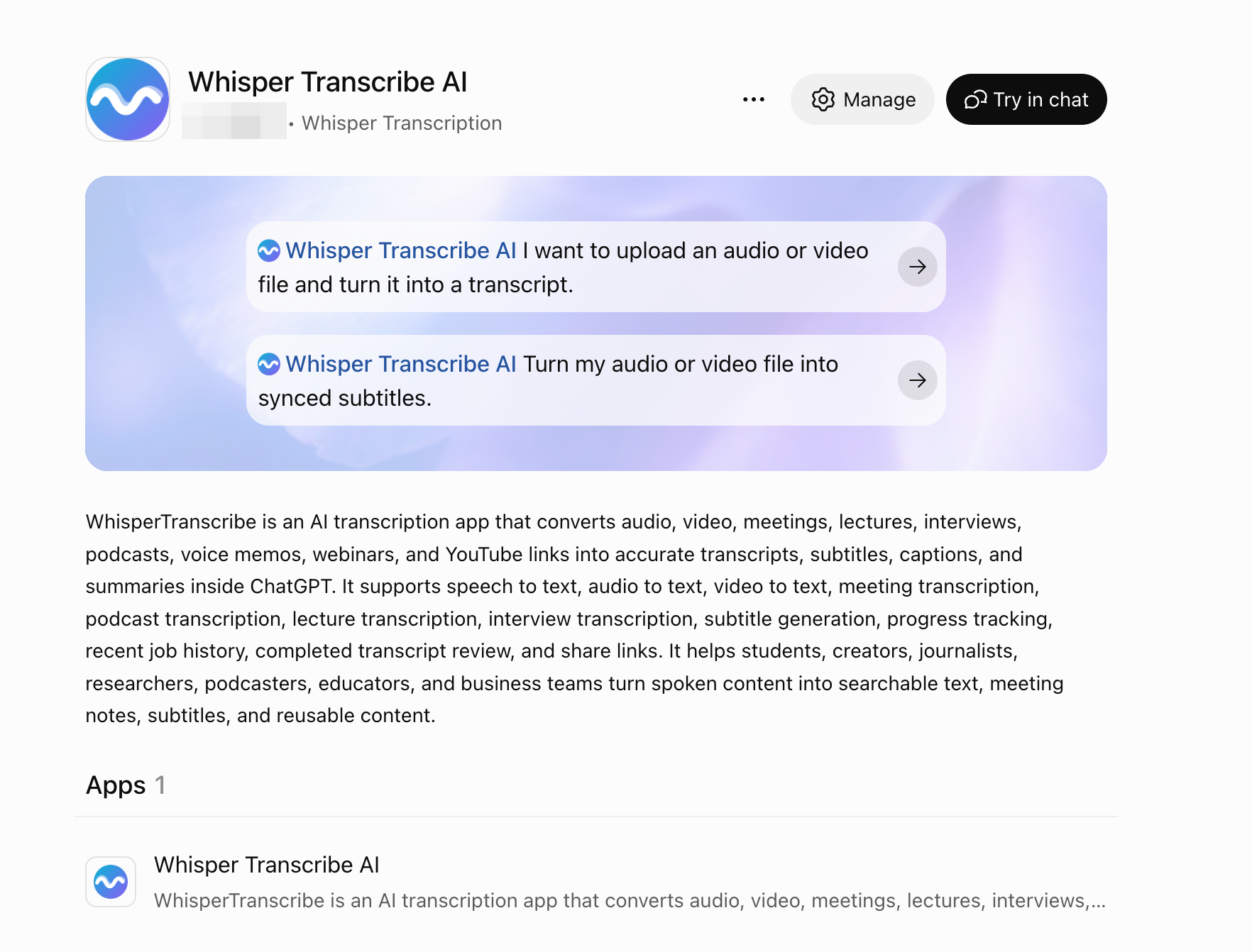
 Whisper Transcribe AIの公式プラグインページを開く
WhisperTranscribe.aiの作業手順比較動画を見る
手元の素材と必要な出力、すなわち出典に結び付いた概要資料か、時間情報付き字幕かを軸に、ChatGPTの文字起こし手順を選ぶための英語ガイドをご覧ください。比較の全容、日付付きの出典、過去の根拠に関する留保事項は、以下の記事に掲載しています。
英語のナレーションと字幕 · 3:31 · YouTubeで見る
AIで生成した概念画像、独自に作成した作業手順図、合成音声のナレーションを使用しています。ラベル付きのベンダーガイド画像は資料内の例であり、この動画のために完了させたジョブではありません。これは資料に基づく作業手順のレビューであり、五製品の新たなベンチマークではありません。運営者が確認した過去のファイル単位WER中央値は、記事に明記した対象範囲を維持しています。
最終的な引き渡しを軸に五つのプラグインを比較
| 作業 | WhisperTranscribe.ai | Sider | Transkriptor | Otter.ai | Fireflies |
|---|---|---|---|---|---|
| 開始時の素材 | 新しい音声・動画ファイル | 音声を録音またはアップロード | アカウント内の既存の文字起こし | 既存・共有済みの会議 | 既存の会議アーカイブ |
| 新しい文字起こしジョブ | アップロード用ウィジェット | 録音・取り込みを資料に記載 | 先に提供会社のアプリを使用 | 引用したツール群には含まれない | 引用したChatGPTの経路では未確認 |
| 文字起こしの確認 | 完了ジョブのテキスト | タイムスタンプ付き文字起こし | 話者 + タイムスタンプ | 会議の文字起こしを取得 | 会議の文脈を取得 |
| 要約の活用 | 返された要約 + ChatGPT | 整理された要約 | AI要約を取得 | 会議の文脈を使用 | 要約・アクション項目を使用 |
| 字幕作成の手順 | 専用の入口 + キューフィールド | 未確認 | ChatGPT内では未確認 | 引用したツールでは未確認 | 引用した経路では未確認 |
| 履歴 / 検索 | 最近のジョブ履歴 | 未確認 | 保存された録音を検索 | 会議アーカイブを検索 | 会議アーカイブを検索 |
| 共有 / エクスポート | 共有リンク操作。形式の確認は未完了 | 形式は未確認 | 一時的なPDFダウンロード | 出典となる会議へのリンク | 接続・役割によって異なる |
| 最も適した開始条件 | 新しいファイルからテキスト・字幕へ | 記録・取り込み後に要約 | 保存済み文字起こし + PDF | 複数会議を横断する質問 | 蓄積されたチーム会議の文脈 |
| 出典 | 2, 3, 5 | 6 | 7, 10 | 8, 11 | 9, 12 |
「未確認」は根拠の限界として読んでください。確認した資料では、該当するChatGPT接続でその操作を検証できていないという意味です。提供会社の製品全体にその機能がないという主張ではありません。同様に、最近のジョブの履歴一覧と、組織全体の会議を検索できるライブラリは異なります。
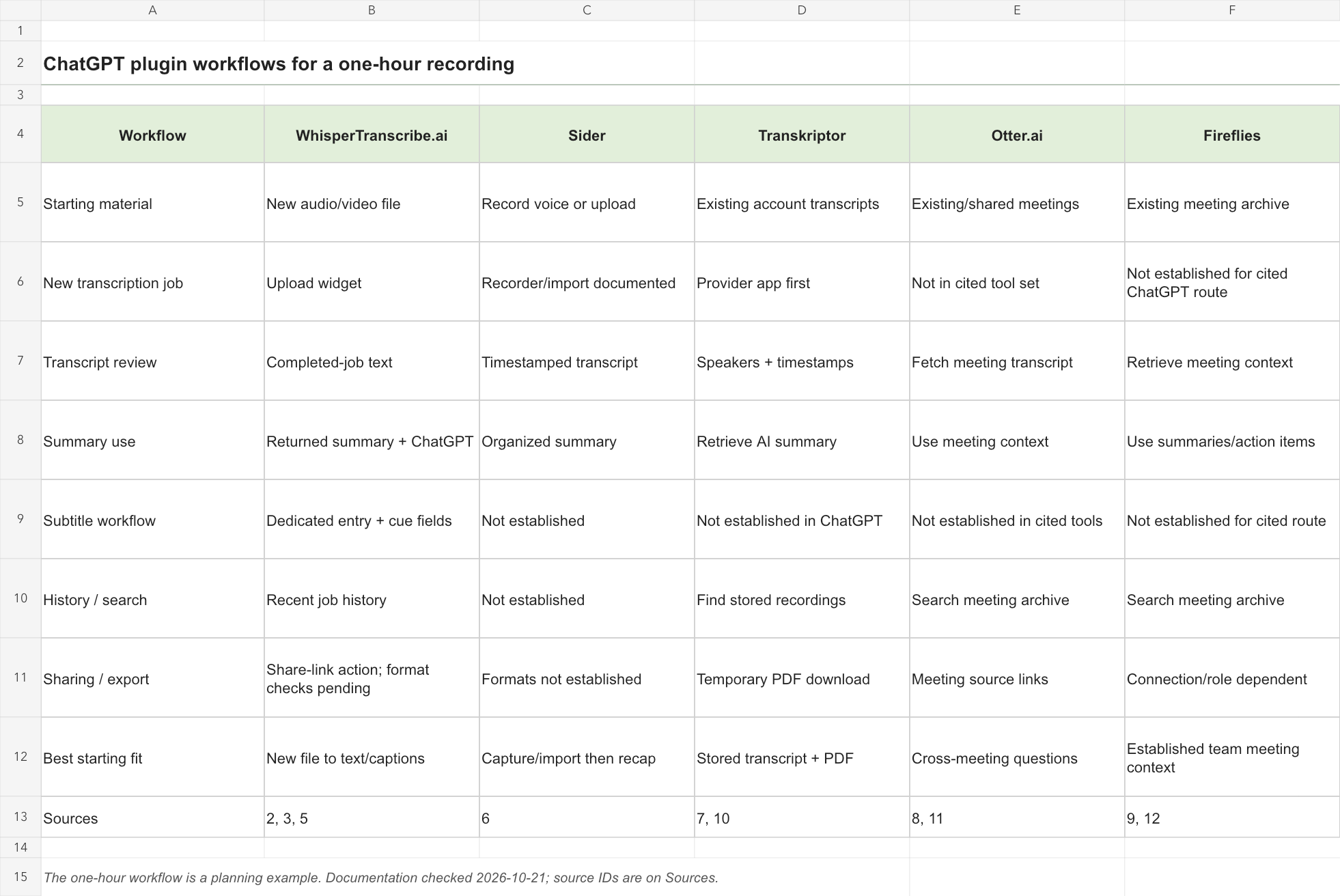
WhisperTranscribe.ai:新しいファイルから使える結果へ
1. 正しいアプリに接続し、適切な作業を選ぶ
Whisper Transcribe AIの公式掲載ページを使い、自分のアカウントで利用できる接続手順を完了して、新しい録音には文字起こしの入口を開きます。字幕なら、代わりに字幕の入口を使ってください。OpenAIの現行手順では、プラグインのインストールとアカウントの認証を区別しています。プラン、ワークスペース、地域によっても利用可否が変わります。インストールボタンがあるだけでは、提供会社側の利用枠は確認できません。 [1][2][3]
新しいファイルの文字起こしを依頼したら、録音を処理するジョブが作成されるべきです。すでに貼り付けたテキストの翻訳を依頼したら、そのテキストを処理すべきです。この経路を分けると、不要なアップロードを避け、通常の字幕編集が二つ目の文字起こし作業になることを防げます。この区別は、公開されているWhisperTranscribe.aiのアプリ説明に明記されています。 [3]
2. 文字起こしウィジェット内で録音を選ぶ
一時間の計画用の例では、文字起こしウィジェットを開く前に、最終的に使う元ファイルを特定してください。ファイル名、録音日、発話言語をジョブと併せて保持します。修正版の録音が元の録音を置き換える場合は、二つの版の箇所を黙って混ぜず、別の出典として扱ってください。ウィジェット内でメディアを選び、そのファイル用に作成されたジョブを追跡します。 [3]
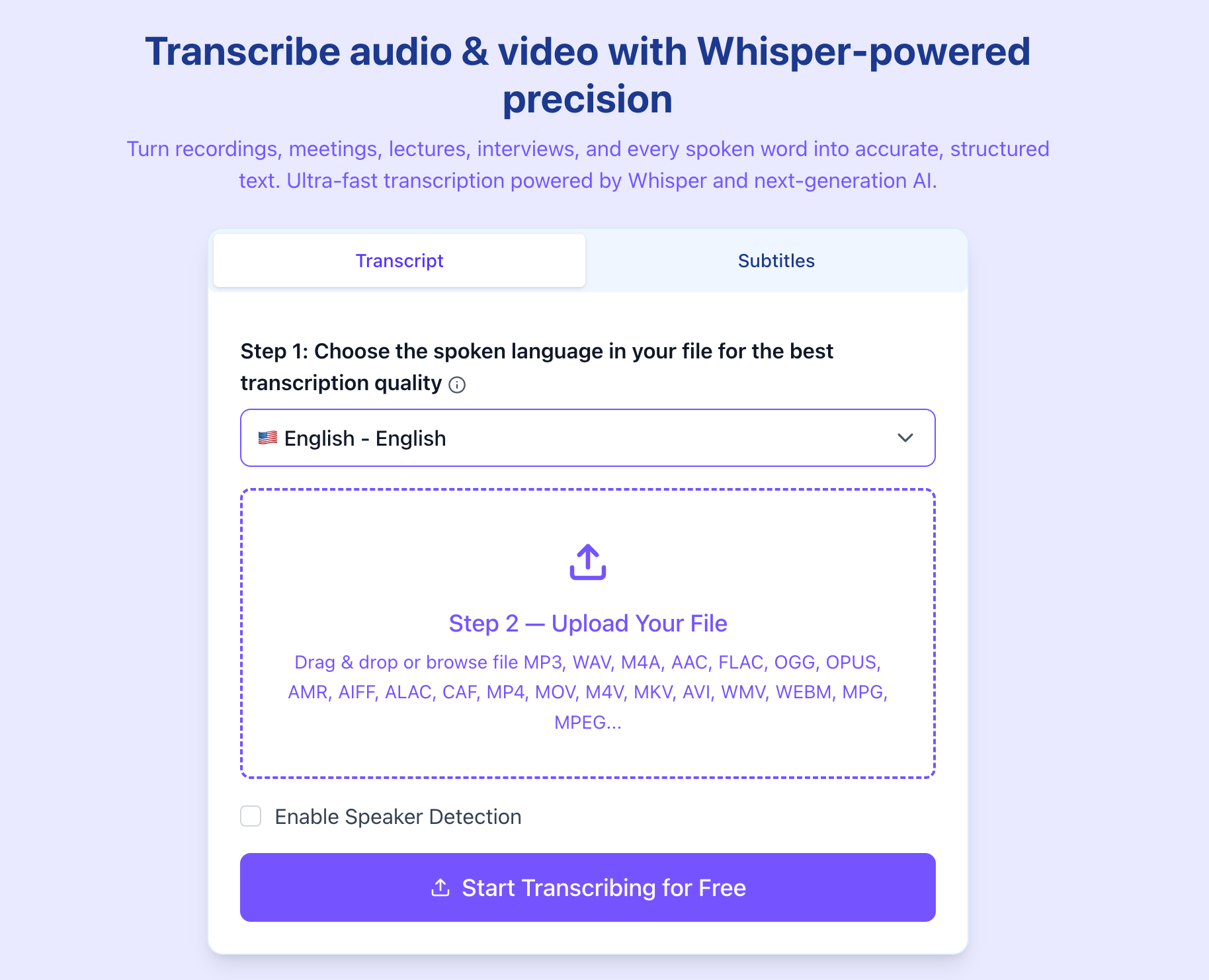
ここでの一時間は、編集上の課題の長さを定めるものであり、新たに時間を測ったテストでも、処理の保証でもありません。目標は、録音全体について確認可能な完全な結果を得て、その後に概要資料と字幕を引き渡すことです。ある手順の完了に関連ウェブサイトが必要なら、作業手順を評価するときにその工程も含めてください。
3. 一つのジョブを完了まで追う
アップロード画面を開いた状態、アップロードが受理された状態、文字起こしが完了した状態は異なります。会話に結果がまだ表示されないからといって同じファイルを繰り返し送信せず、すでに作成されたジョブを追跡してください。結果の取得では、既知のジョブ識別子か、履歴から選んだジョブを使います。これにより、最終的な文字起こしの出典が具体化され、似た名前の録音との混同を減らせます。 [3]
これは作業手順上の有用な特性ですが、測定された信頼性スコアではありません。業務での引き渡しでは、結果が意図した録音に対応すること、冒頭と末尾があること、返されたテキストが次の作業に十分なほど完全であることを、依然として確認する必要があります。短いプレビューを、黙って会議全体の参照用文字起こしにしてはいけません。
4. 要約に頼る前に言葉を確認する
WhisperTranscribe.aiの結果仕様には、文字起こしテキスト、要約、利用可能な場合は言語と長さが含まれます。話者情報付きの段落や文ごとの時間情報を返すこともできます。これらのフィールドは録音を確認する補助として扱い、提供された話者ラベルを保持し、不確かな名前は未確定のままにし、重要な場合は日付、金額、製品用語を音声に照らして確認してください。任意のフィールドは、評価でも任意のものとして扱うべきです。 [3]
提案する一時間のセッションでは、まず返されたテキストから話題マップを作り、出典の時刻があれば保持します。次に、話題ごとに意思決定を追い、何が提案され、何が変わり、何が未解決のままかを確認します。こうすることで、最初の要約を最終記録と見なすことなく、WhisperTranscribe.aiで文字起こしから実務用の概要資料へ移る工程を活用できます。
完了した文字起こしを使い、録音全体の話題マップを作成してください。各話題について、最初の立場、その後の変更、最終的な結果を特定してください。利用可能な話者ラベルとタイムスタンプを保持してください。最終合意が述べられていない点は未解決とし、概要資料に含める各決定に、その根拠となる箇所を付けてください。
5. 字幕の時間情報をテキストに付けたままにする
WhisperTranscribe.aiには独立した字幕生成の入口があります。完了結果の仕様では、インデックス、開始時刻、終了時刻、テキスト、任意の話者ラベルを持つ正規化されたキューを提供できます。これらのフィールドは、動画を単に要約した段落よりも字幕の引き渡しに役立ちます。既存のキューを翻訳・修正する場合は、意図してタイミングを調整するのでない限り、キューの識別子と時間情報を保持してください。 [3]
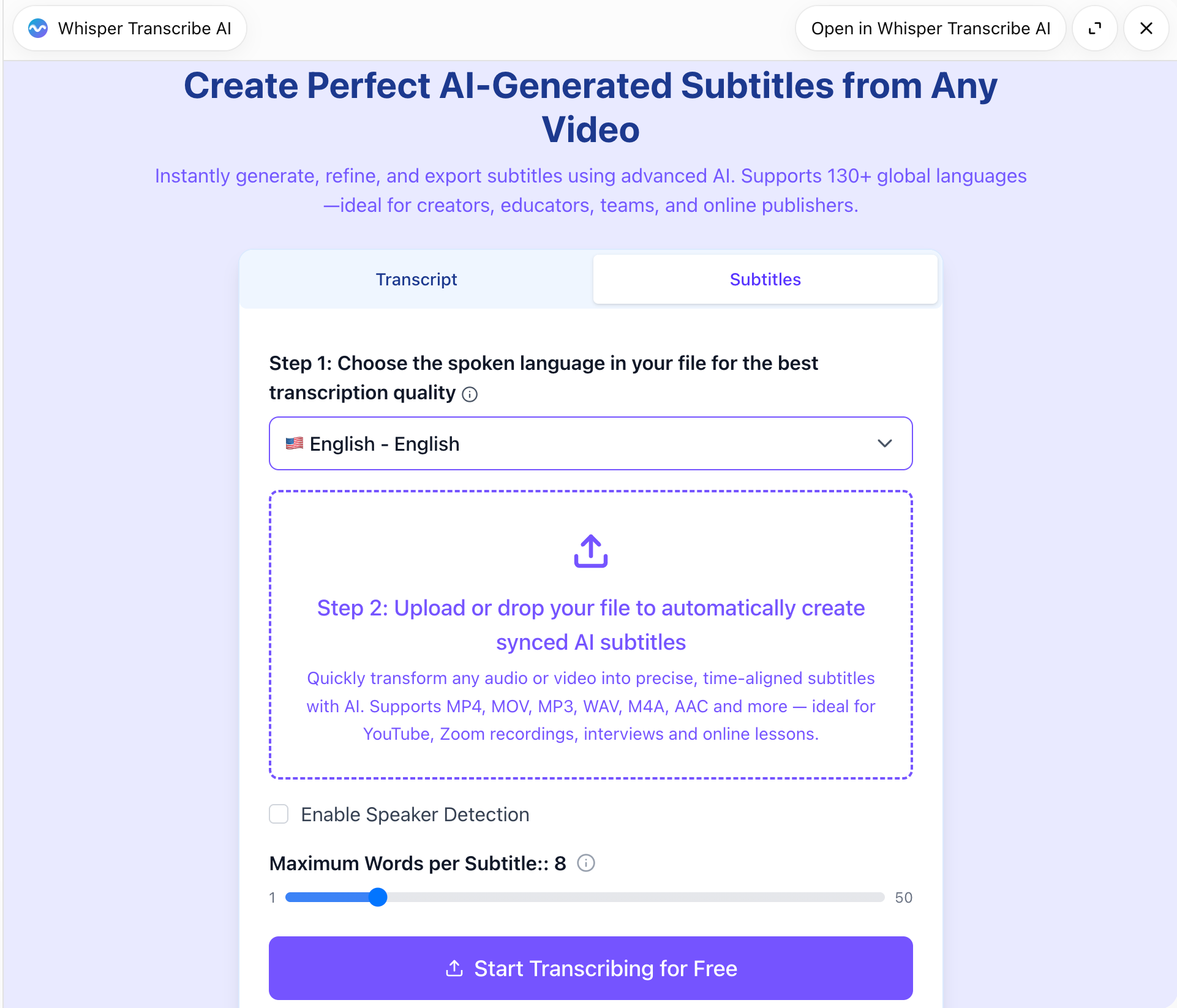
提供した字幕キューを英語に翻訳してください。すべてのキューのインデックスと開始・終了時刻を保持してください。話者ラベルは変更せず、既存のキュー内に自然に収まらないテキストには、黙ってキューを統合・削除するのではなく、印を付けてください。
確認済みの概要資料と字幕マスターは、別々の納品物として保持してください。概要資料では、一時間の異なる箇所にある関連する議論をまとめられますが、字幕は録音の順序と時間に従わなければなりません。時間付きトラックに概要資料の短縮・並べ替え済みの文を取り込まず、字幕マスター内で表現を修正します。最後に、エクスポートしたファイルを受け取り側のエディターで確認してください。
6. 完了した作業を再利用し、意識的に共有する
公開されているWhisperTranscribe.aiの操作には、最近のジョブ履歴、完了結果の取得、共有リンクがあります。履歴は特定のファイルに戻る助けになりますが、組織の会議全体を無制限に検索する機能と混同してはいけません。共有は、会話にテキストを表示することとは別の操作です。意図した完成結果を選び、外部向けに引き渡す前に公開範囲を確認してください。本記事では、履歴操作も共有操作も実行していません。 [3]
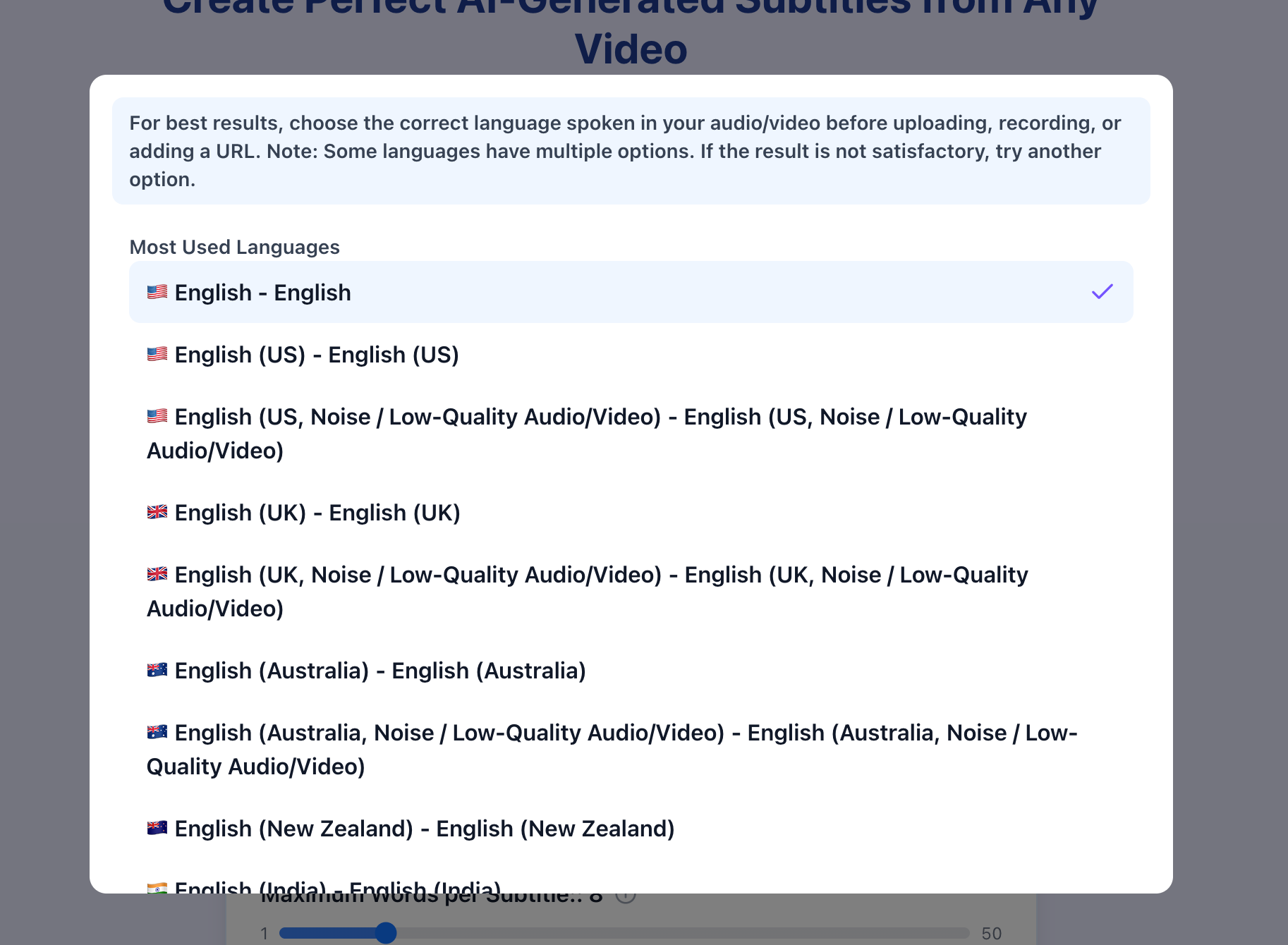
言語の選択は、インターフェースの言語、録音で話される言語、最終テキストに求める言語の三つに分けてください。公開されている設定操作はウィジェットのUI言語を変更します。それだけでは、録音が正しい言語で認識されたことや、要求した翻訳先言語に翻訳されたことは証明できません。
WhisperTranscribe.aiで報告された過去のWER
製品運営者は2026年十月21日に、過去のWhisperTranscribe.aiの結果として、バッチのファイル単位WER中央値が 5.26% 、ストリーミングのファイル単位WER中央値が 6.84%で、報告されたコーパスが 2,703ファイル / 81.69時間であると確認しました。これらはユーザーが確認した過去の結果であり、本記事で計画する一時間の作業手順とは分けて扱っています。 [5]
| 指標 | WhisperTranscribe.ai | 対象範囲 |
|---|---|---|
| バッチのファイル単位WER中央値 | 5.26% | ファイル単位の中央値。テスト日は未提供 |
| ストリーミングのファイル単位WER中央値 | 6.84% | 別のモード。ChatGPT内のライブ録音機能の証明ではない |
| 報告されたWERサンプル | 2703ファイル / 81.69 h | 運営者が確認した過去のコーパス。一時間の計画事例とは別 |
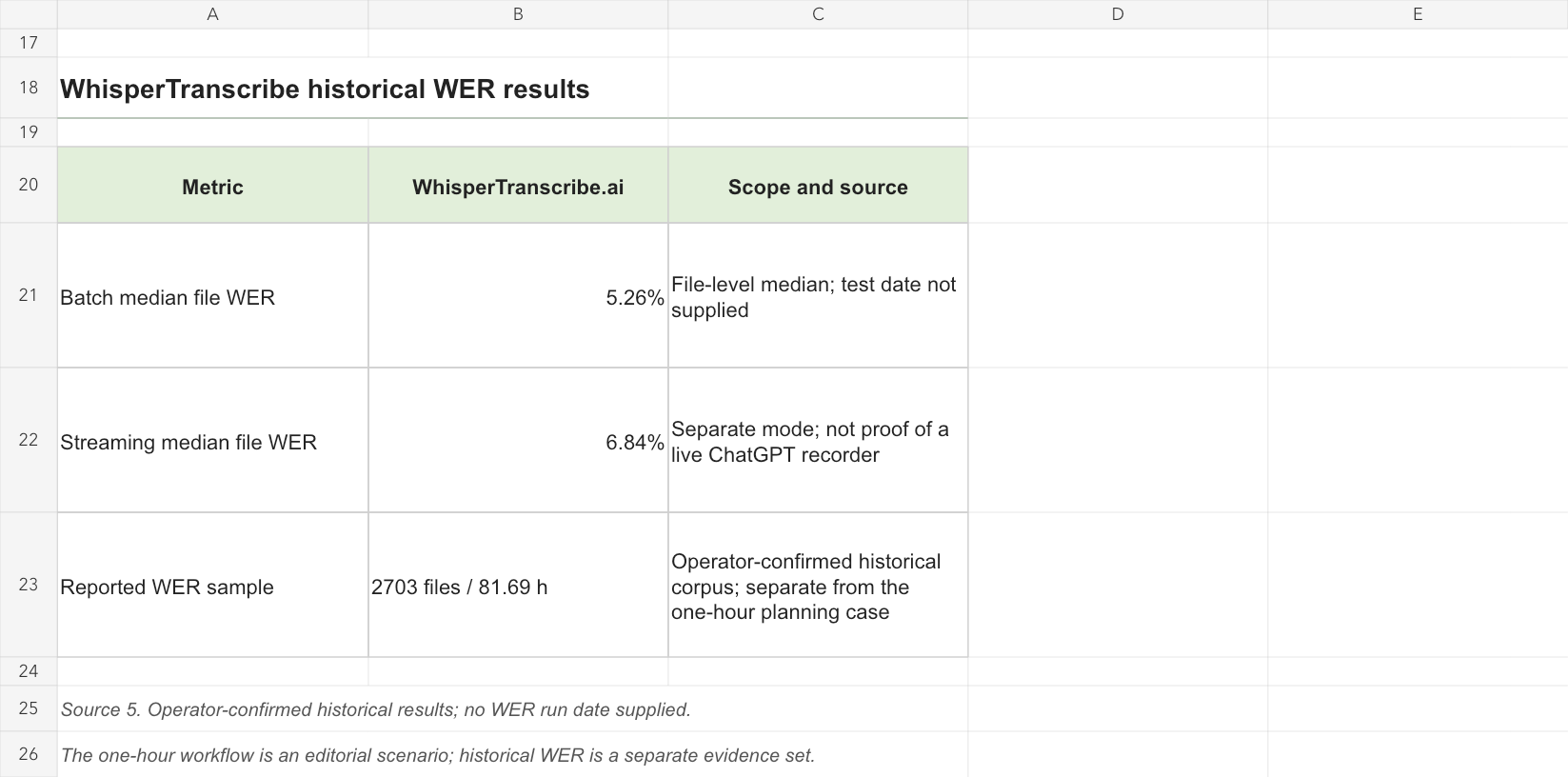
WERは誤り率であり、ここでの数値は具体的には ファイル全体にわたる中央値です。一般的な精度の割合でも、単語数で重み付けしたコーパススコアでも、すべての言語や録音条件での保証でもありません。バッチとストリーミングは別のモードです。過去のストリーミング結果も、ChatGPTプラグインがマイクのライブストリームを提供することの証明にはなりません。
試験導入で何を確認するか決める際には、この過去の記録を製品固有の参考資料として使ってください。一時間のセッションでは、典型的な誤り率の低さは引き渡しの一部にすぎません。一つの重要な名前や決定の周辺に集中する修正は、テキスト全体に占める割合以上に重要になり得ます。一つの集計値に頼らず、そうした重要箇所を出典と併せて確認してください。
Sider:より直接的な録音・取り込みの選択肢
Sider Recorder & Transcriberは、新しい録音では、アーカイブ専用の接続より直接的な比較対象です。公式ChatGPT掲載ページでは、音声の録音やファイルの取り込みの後に、タイムスタンプ付きテキストと整理された要約を、並列表示も含めて提示すると説明されています。授業の録音や音声メモでは、便利な出発点になり得ます。 [6]
実務上の違いは、次の納品物にあります。主に記録と要約を求める読者は、WhisperTranscribe.aiと並べてSiderを検討すべきです。時間情報付き字幕を準備する読者は、キュー単位の出力と、確認済みの納品形式を具体的に求めるべきです。確認したSiderの資料では、それらの字幕やエクスポートの詳細は確認できません。ChatGPTの比較で、その空白を別製品であるSiderのブラウザー拡張機能の機能で埋めるべきではありません。
Transkriptor:文字起こしがすでにある場合に特に有用
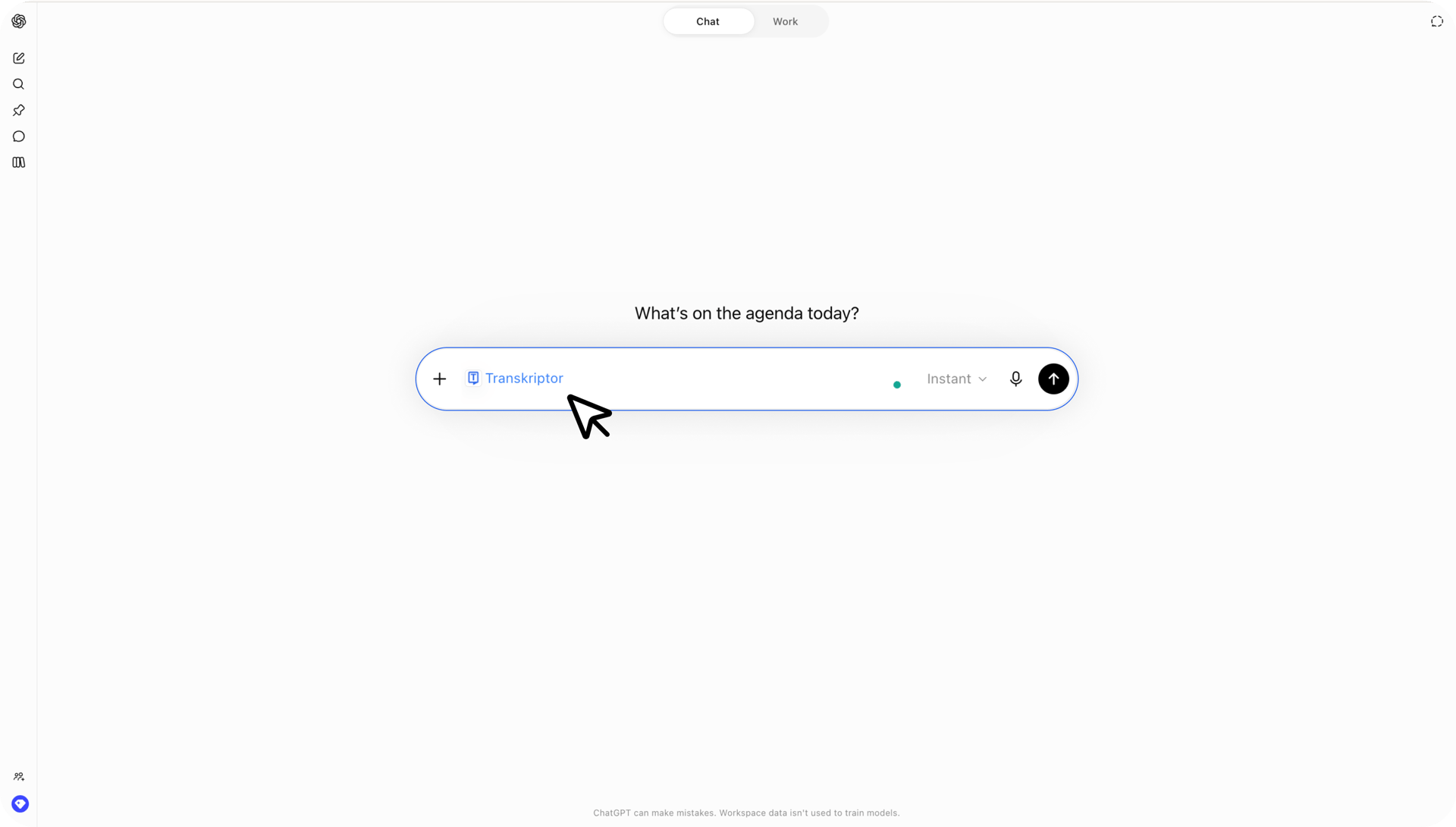
Transkriptorのガイドと公開掲載ページでは、保存済み録音の検索、話者ラベルとタイムスタンプ付きテキストの閲覧、要約の取得、PDFダウンロードリンクの生成が説明されています。ガイドではChatGPT連携を明確に読み取り専用と呼び、新しい文字起こしの作成には提供会社のウェブまたはモバイルアプリを案内しています。そのため、WhisperTranscribe.aiのアップロードウィジェットとは出発点が異なります。 [7][10]
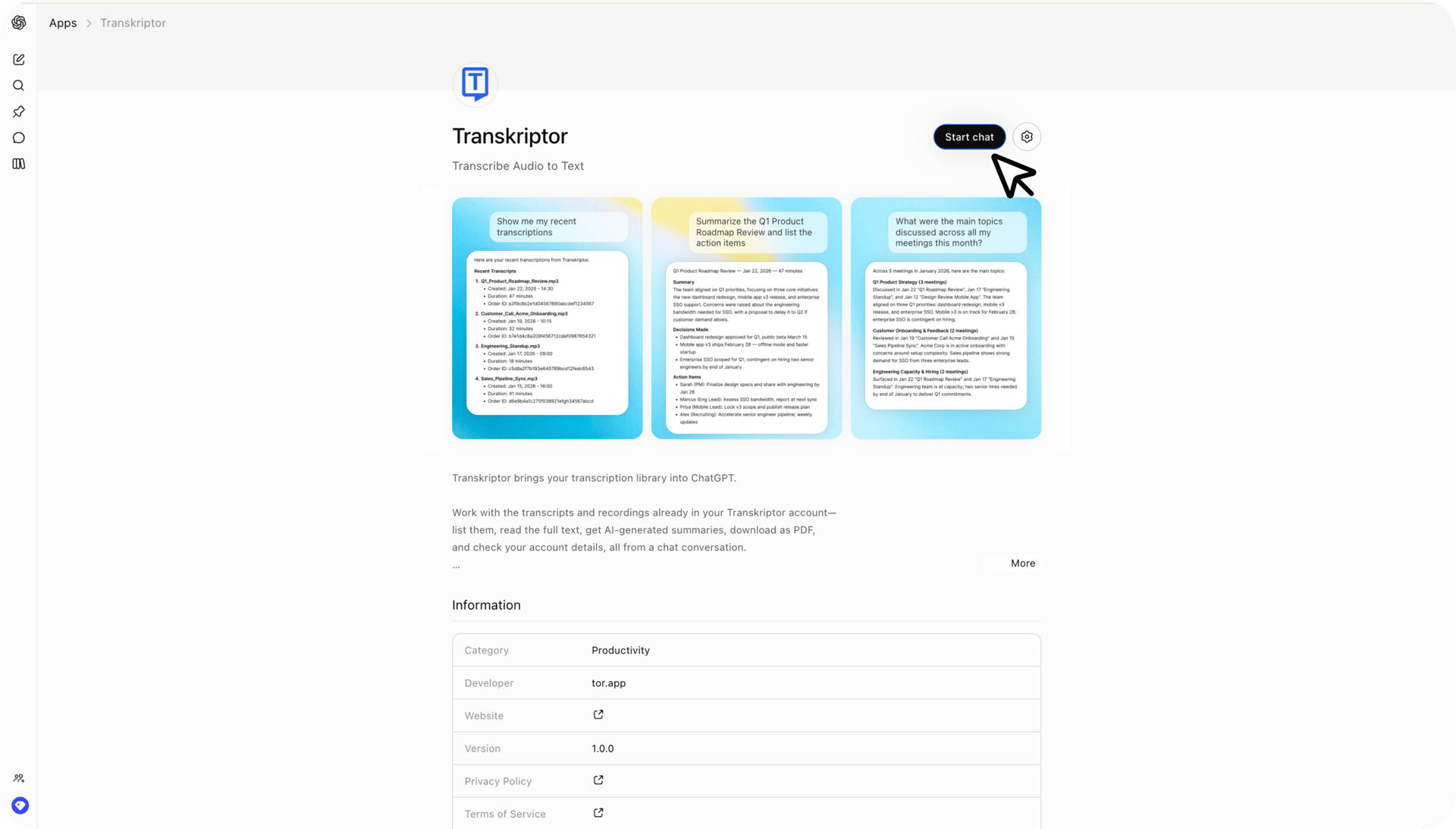
すでにTranskriptorにインタビューを保存している人にとって、要約を作るためだけに別の場所へコピーをアップロードするより、原本を取得する方が、一般に作業手順が明確です。PDFは、この接続で資料に記載された具体的な引き渡し上の利点ですが、一時的なダウンロードリンクは確認し、期限切れになったら更新する必要があります。便利なPDF操作は、認識品質の優位性の根拠ではありません。
Otter:過去の会議を横断する質問を軸に考えると分かりやすい
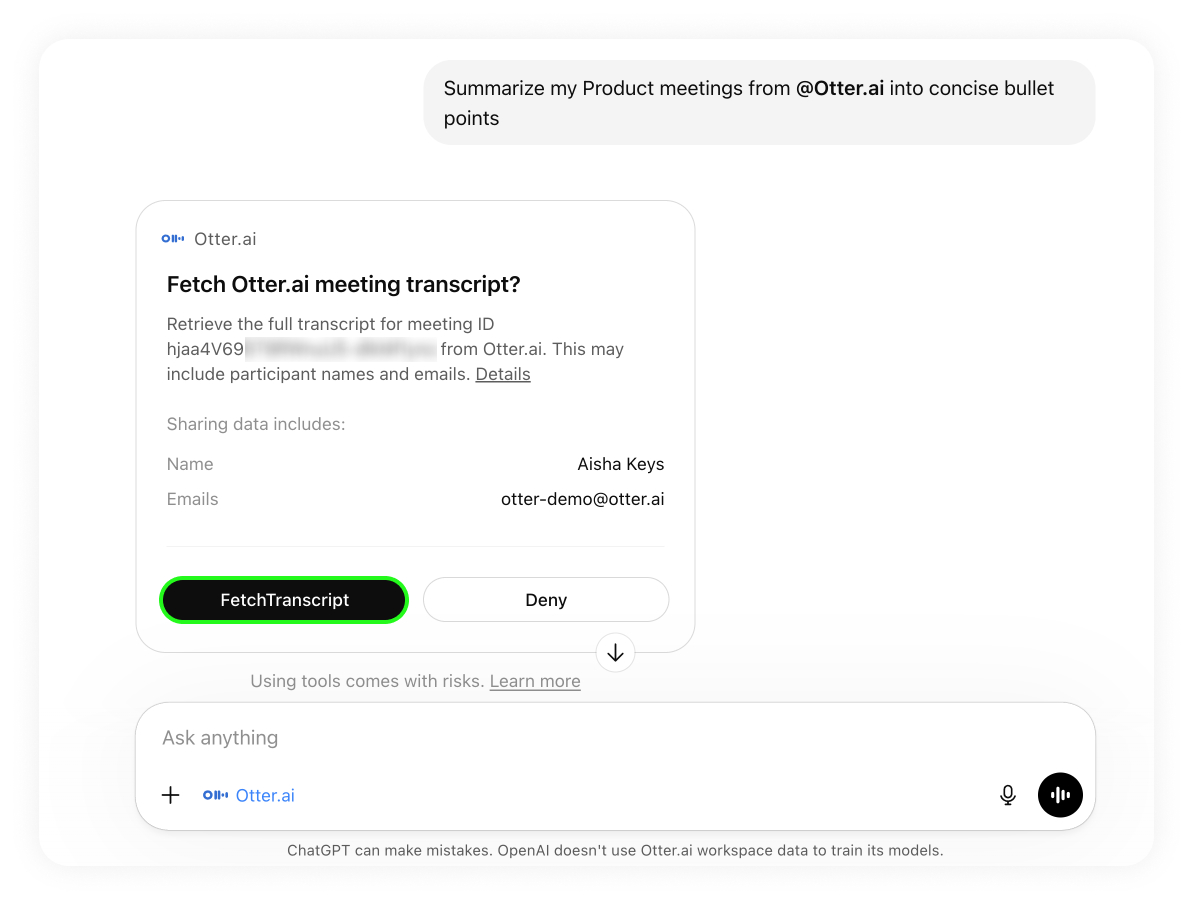
2026年十月15日に更新されたOtterのヘルプページには、ChatGPT向けの検索、取得、ユーザー情報のツールが記載されています。記録した会議と接続ユーザーに共有された会議が対象で、デスクトップアプリで使う前に、最初の接続をウェブ上で行うよう案内されています。現在の公開プラグイン掲載ページには、アーカイブへの質問と文字起こし取得についての説明もあります。 [8][11]
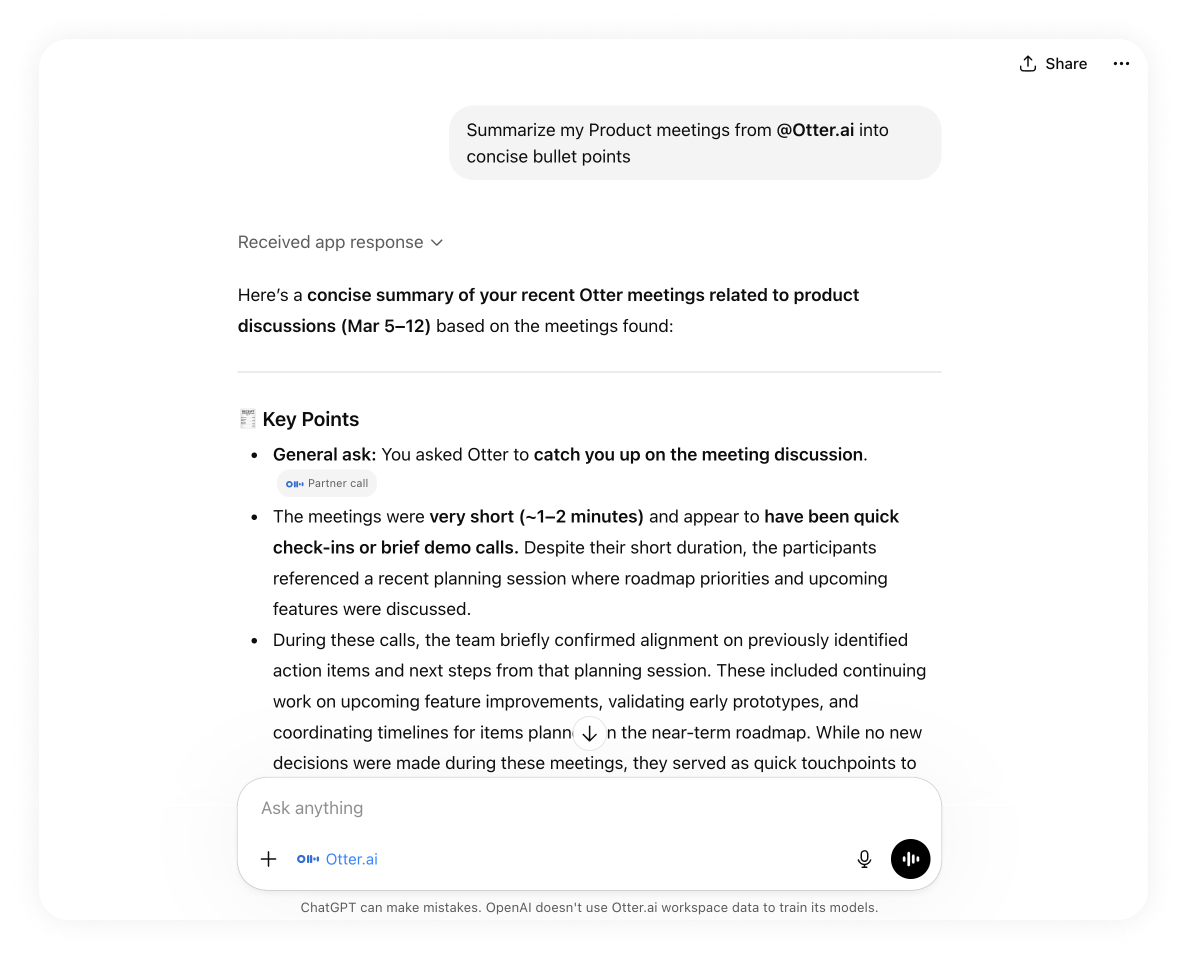
価値のある場面は、「このファイルはどこにアップロードできるか」よりも、「更新のリスクに言及したのはどの会議か」といった質問であることがよくあります。Otterに関連する会議を特定させ、回答を作る前に該当箇所を取得してください。統合した内容のそばに、会議日と出典リンクを残します。こうすることで、取得した会話すべてを一続きの録音として扱わずに、会議を横断した推論を確認しやすくなります。
Fireflies:接続ごとの操作で会議の文脈を活用
Firefliesの現行ガイドでは、対応するAIツールで既存の文字起こし、要約、決定、アクション項目を文脈として使う方法が説明されています。そのアーカイブをすでに維持しているチームでは、録音を新しいサービスに移すより、関連資料を取得する方が役立つことがあります。それでも具体的な接続は重要です。より広いMCPカタログには、取得だけでなく管理操作や書き込み操作もあり、役割や利用可否の制約があります。どの場合でも読み取り専用と呼ぶべきでも、各ChatGPTプラグインのアカウントですべてのカタログ操作を使えると考えるべきでもありません。 [9][12]
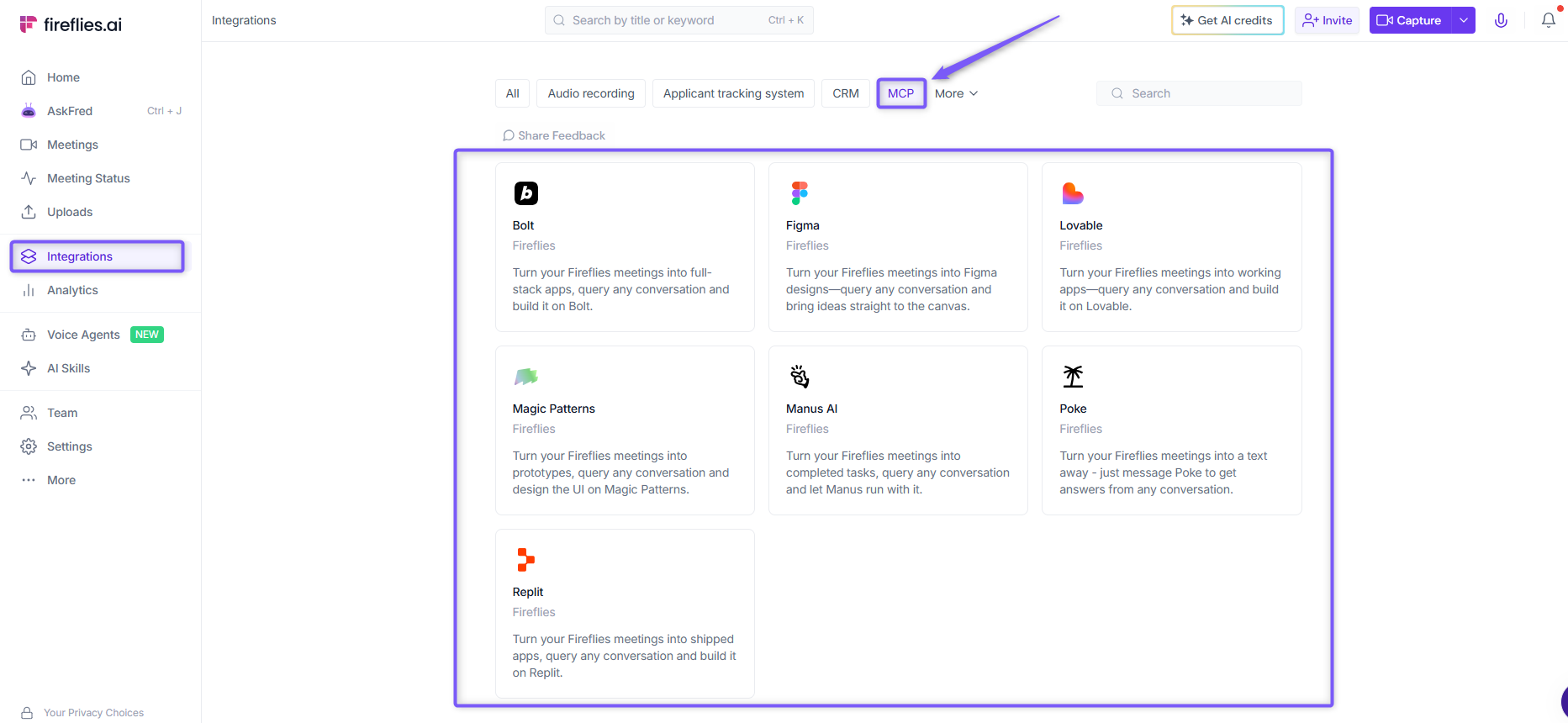
文字起こしを基にした記事やチーム向け概要資料では、顧客やプロジェクトについて結論を出す前に、関連する会議を選び、取得した箇所を確認してください。アクセス変更やクリップ作成などの管理操作が必要なら、自分の接続で実際に公開されている操作を調べてください。一般的な製品発表だけでは、すべてのホストやアカウントでその操作を使えるとは確認できません。
WhisperTranscribe.aiと各代替製品:判断を変える要因は?
WhisperTranscribe.aiとSider:考えを録音することと字幕を納品することは異なる作業
Siderには録音機能の記載があるため、素材がまだファイルとして存在しない場合に適した選択肢になります。授業後に質問を口述する学生や、短い観察を録音する研究者は、音声の収録から始められることに価値を感じるかもしれません。掲載ページでは、メディアの録音・取り込み、タイムスタンプ付き文字起こし、文字起こしと要約の表示が説明されています。確認したWhisperTranscribe.aiの経路では、別途依頼する字幕ジョブと、その後に返される構造化されたキューデータが、資料でより明確に扱われています。この違いは次の操作に関するものであり、実証された文字起こし品質の差ではありません。 [6][3]
すでに録音として保存された一時間の講義では、マイクからの開始機能は選択にあまり影響しないかもしれません。より役立つのは、長い素材から特定の定義を見つけることです。代わりに、講師の定義を見つける、例と結論を分ける、生成された要約の出典を確認するといった、自分の学習方法を出力がどう支えるか比較してください。文字起こしと要約の並列表示はその作業を支えますが、見た目の整った要約が拾い読みしやすいというだけで、精度を高く評価すべきではありません。読みやすさと認識誤りには、異なる根拠が必要です。
次の引き渡しが時間情報付き字幕なら、ここではWhisperTranscribe.aiの方が資料上でより明確な候補です。この推奨は、明示された字幕の経路とキューフィールドに基づくもので、Siderでは生成できないと確認したわけではありません。Siderの現在の接続で、必要なキューデータと利用可能なエクスポートが実証されれば、この作業での競争力は高まります。一方、その場で音声メモを取り、その後に短い要約を作る場合は、字幕の工程を必要とせず、Siderの資料にある収録用の入口を直接検討する価値があります。
WhisperTranscribe.aiとTranskriptor:新しい素材を作るか、既存の記録を取得するか
一時間のインタビューがすでにTranskriptorで文字起こしされている場合、特に編集者が長い会話の一箇所を必要としているときは、文字起こしの前に取得の問題になります。資料に記載された名前、日付、長さのフィルターで目的の出典を特定し、その後に話者ラベルとタイムスタンプ付きの全文を取得できます。複数のインタビューに似たタイトルが付いている場合、この順序が役立ちます。音声をWhisperTranscribe.aiへ再アップロードすると別の処理経路が生まれますが、元のアカウント記録の同一性や編集上の状態が自動的に保持されるわけではありません。 [7]
資料に記載されたPDF操作も、引き渡しを変えます。読むための文書を求める確認担当者は、会話形式の要約だけでなく、実体のあるダウンロードを得られます。必要な素材が含まれるか確認し、一時リンクの期限後も確認を続ける必要があるなら、ダウンロードしたファイルを保存してください。更新できるリンクと恒久的に保管した文書は異なります。PDFがあることも要約のレイアウトも、元の言葉がより正確に文字起こしされたかどうかを示すものではありません。
基準となる文字起こしがすでにそこにあり、作業が取得、比較、PDFの引き渡しなら、Transkriptorの接続を選んでください。明示的に読み取り専用とされた範囲も、その工程の境界を明確にします。新しい文字起こしの作成は、提供会社のウェブまたはモバイルアプリで行います。素材が新しいローカル録音で、チャット内のアップロードコンポーネントや字幕の依頼から始めたいなら、WhisperTranscribe.aiの方が直接的な候補です。推奨は、素材の場所と必要な出力によって変わります。 [7][10][3]
WhisperTranscribe.aiとOtter:一つの録音の詳細か、アーカイブを横断する質問か
プロジェクト責任者が、納期がいつ変わったか尋ねる場面を考えてください。答えは、最初の提案、後からの異論、最終合意という三つの会議に依存するかもしれません。Otterの資料にある検索・取得ツールは、それらの既存の会話にアクセスする適切な経路です。WhisperTranscribe.aiに新たにアップロードした一つの録音だけでは、提供されていない会議で起きたことは確認できません。これは既存アーカイブの網羅範囲の利点であり、Otterの文字起こし精度が高い証明ではありません。 [8]
実際の手順は、候補となる会議を特定し、関連箇所を取得し、変更の経緯を日付付きでまとめることです。言及をすべて一つの答えに圧縮せず、意見の相違を残してください。Otterのヘルプガイドでは、記録された会議と接続ユーザーに共有された会議へのアクセスを説明しています。したがって検索結果がないからといって、どの同僚もその問題を議論していないとは確認できません。結論をどこまで広げられるかは、接続アカウントと利用可能な出典の集合によって決まります。
Otterに素材がない新しいインタビューや字幕付き動画を詳しく扱うなら、WhisperTranscribe.aiは引き続き妥当な候補です。必要な文脈が保存済みの複数会議にある場合、特に出典リンクから同僚が元の会話へ戻る必要があるなら、Otterが適します。選ぶ前に、作業が「この録音を説明する」ことなのか、「この決定の経緯を時系列で再構成する」ことなのかを特定してください。どちらも最終的に簡潔な要約を作るとしても、必要な出典の網羅範囲は異なります。 [3][8][11]
WhisperTranscribe.aiとFireflies:メディアの作業か、会議システム内の作業か
顧客向け説明資料を準備する担当チームでは、役立つ素材がすでに複数のFirefliesの会話にまたがっていることがあります。資料にある会議の文字起こし、要約、アクション項目への接続は、各通話を無関係な新規アップロードとして扱わず、文脈をまとめる助けになります。WhisperTranscribe.aiのファイル中心の経路は、提供された一つの録音と、そのテキストやキューを軸に捉えやすいものです。どちらの出発点だけでも、最終的な説明資料が全参加者の立場を公平に表しているかは分かりません。 [9][3]
Firefliesでは、会議を読むことと、その周辺のワークスペースを変更することも区別する必要があります。一般カタログには、権限の制約付きで、会議名の変更、共有アクセスの変更、クリップの作成などが含まれます。これらは文字起こしの取得とは実質的に異なる依頼です。それを中心に作業を設計する前に、特定のChatGPT接続で実際に何が公開されているか確認してください。広いカタログは製品全体の能力の根拠であり、接続された各アカウントですべての掲載操作を使える保証ではありません。 [12]
既存のチームアーカイブが文脈を提供し、選んだ接続で必要な操作を利用できるならFirefliesを優先してください。作業がそのアーカイブの外で始まり、確認済みテキストや時間情報付き字幕で終わるなら、WhisperTranscribe.aiを有力候補にしてください。概要資料にアクセスできない過去の通話が必要だったり、接続にない管理操作に作業が依存したりすれば、推奨は変わります。さらにメディアを処理する前に、その依存関係を特定してください。そうしないと、文字起こしが完了しても実際の作業は進められないままになり得ます。
一時間の作業手順四例:長い録音から役立つ引き渡しへ
これらの編集上の計画例は、それぞれ一つの60分の録音から始まります。提案する作業の説明であり、新たに処理したファイルでも、過去の測定サンプルへの追加でもありません。長くなると課題も変わり、確認担当者は話題の境界を見つけ、離れた箇所の文脈を保持し、正しい版に最終納品物を結び付ける必要があります。どの経路を使う場合も、現在のアカウントのファイル条件と長さの条件を確認してください。以下の推奨プロンプトは依頼する作業を指定するもので、観測されたプラグインの出力ではありません。
1. 複数の話題を扱うプロジェクトレビュー:決定の変化を保持する
納期、予算の制約、顧客問題のエスカレーションを行き来する一時間のプロジェクトレビューを考えてください。課題は、後で撤回された初期案も含め、各話題の最終的な立場を再構成することです。新しいファイルから確認済みテキストを作り、後で字幕も作業するなら、WhisperTranscribe.aiは有力な出発点です。確認した説明が両方の経路を明示的に扱っているためです。意思決定マップを作る前に完了結果を取得してください。Siderもメディアの録音・取り込みを説明しています。このレビューがすでにOtterやFirefliesのアーカイブにあるなら、説明のない二つ目の文字起こしを作らず、既存の会議と、明示的に関係する過去の記録を取得してください。各出典を識別できるようにします。 [3][6][8][9]
最初に、利用可能な出典位置を付けた議題マップを作ります。次に、ずっと後で議論が戻る場合も含め、重要な各決定を最初の言及から最後の関連修正まで追います。最後の箇所が、提案を確認したのか、変更したのか、未決のままにしたのかを示してください。序盤に合意した予算額が、終盤に議論された範囲縮小を条件としていることがあります。前の文だけを抜き出すと、その条件が失われます。特に名前、数量、否定表現や条件表現について、結び付く箇所を録音と照合してください。会議で解決していない意見の相違は保持します。
最終的な立場、置き換えられた提案、依存関係、根拠箇所を含む話題一覧を納品し、その後に別のアクション一覧を付けます。担当者と期限は述べられている場合だけ含め、各アクションがどの決定を実行するのか特定してください。欠席したチームメンバーが、一時間すべてを読まずに理由を追え、条件に異論があるときは議論に戻れるようにします。アーカイブ由来の素材では、以前のレビューの結論が現在の結論に黙って置き換わらないよう、会議日を残してください。
利用可能な出典位置を使って、この一時間のレビューの話題を整理してください。主要な各決定について、修正、依存関係、未解決の意見の相違を含め、最初の提案と最後に述べられた立場を追ってください。根拠箇所を引用してください。アクションは分けて一覧にし、担当者や期限は明示された場合だけ含めてください。返答のない提案から合意を推測しないでください。
2. 長編インタビューの編集:回答を変えずに構成する
一時間のインタビューでは、経歴、技術的な説明、以前の回答への後からの訂正が扱われることがあります。短い記事を準備する編集者には、整った物語の前に、箇所の索引と引用候補が必要です。新たに提供された録音では、WhisperTranscribe.aiはファイルからテキストへの実用的な出発点になります。まず完了したテキストを取得し、それを使って箇所の索引と編集計画を作ってください。こうすれば、出典の確認と編集上の再構成を一つの明確な順序に保てます。基準となる文字起こしがすでにTranskriptorにあるなら、資料に記載された話者ラベル・タイムスタンプ付きテキストの取得を使ってください。PDF操作は文書を使う確認にも役立ちます。同じインタビューを新たに文字起こししたものを別のインタビューと数えず、その出典の同一性を保持してください。 [3][7][10]
元の質問と回答の順序を保持しつつ、主題ごとに箇所を索引化します。新しい記事の順序を下書きするときは、箇所をそのまま移動することと、表現を書き換えることを区別してください。後から付け加えた留保が、それ以前の断定的な主張を限定していないかを確認し、両方を編集者が参照できるようにします。隣接しない文から組み立てた引用は、質問を隠したり、ためらいを確信に変えたりする可能性があります。各話題の冒頭だけでなく、公開用に選んだすべての引用を聞き、編集上の変更を認識の訂正とは分けて記録してください。
引き渡すものは、提案する節の順序、出典箇所、引用候補、後からの留保、検証状況を含む編集マップです。作業用の文字起こしと記事案は分けてください。各引用に、検証済み、音声確認待ち、直接引用には不適切のいずれかを付けます。OtterやFirefliesから関連する保存済みインタビューを加える場合は、追加ごとに話者と録音を特定してください。関連資料は文脈を補えますが、今回のインタビュー対象者の発言に混ぜたり、今回のインタビューにその言葉が含まれていた根拠として扱ったりしてはいけません。
この一時間のインタビューの編集マップを作成してください。記事の順序を提案し、各節を改変していない出典箇所に結び付けてください。引用候補の背景となる質問を保持し、後からの訂正や留保を特定してください。直接引用と言い換えを分けてください。音声による検証が必要な表現には印を付け、隣接しない回答を一つの引用にまとめないでください。
3. 研修の章立て:前提条件と、説明を変えた質問を保持する
一時間の研修録音では、一般的な要約ではなく、再利用できる章別ガイドが目標かもしれません。説明、実演、質問を交互に扱うことがあるため、話題名をきれいに並べるだけでは不十分です。入力が新しい録音で、確認済みテキストと字幕を組み合わせて引き渡す計画なら、WhisperTranscribe.aiは役立つ第一候補です。資料にある結果と字幕の経路が、それぞれの段階に必要な素材を提供します。その後、そのテキストを基に編集作業として章別ガイドを作ります。収録も課題に含まれるなら、Siderの録音・取り込み経路が関係します。すでにTranskriptorの文字起こしがあれば、その既存記録を取得してください。素材の保存場所に応じて入口を選び、章立ては、すべての接続で実証済みの自動機能としてではなく、編集作業として評価してください。 [3][6][7]
実際に存在する出典の時間情報だけを使い、指導の目的が変わる位置で境界を提案します。前提条件はそれに依存する手順と一緒に保持し、後の回答を、それが訂正する以前の説明に結び付けてください。実演が画面にしか見えない詳細に依存することもあり、音声の文字起こしではそれを確認できません。スライド、画面録画、利用が許可された配布資料が必要な箇所を明記してください。用語と単位を提供された資料に照らして確認し、推測した章題には講師の正確な言葉ではなく編集上の見出しであると示します。
各節の目的、前提条件、出典範囲、実演への依存関係、関連質問を含む章別ガイドを納品します。根拠のない用語集を生成するのではなく、用語の確認が必要な箇所だけに小さな用語一覧を追加してください。チームで再利用するために、ガイドの対象となる録音と付属資料を説明する版の注記を残します。後から訂正があったとき、研修資料一式を置き換えたり、矛盾する要約が流通したままになったりすることなく、該当する章を更新できます。
利用可能な出典の時間情報を使い、この一時間の研修セッションの章立てを提案してください。各章の目的、前提条件、実演への依存関係、関連する質問を特定してください。後からの補足説明を、それが限定する以前の説明に結び付けてください。スライドや画面映像が必要な情報には印を付けてください。提案する章題は編集上の見出しと明記し、時間の境界を捏造しないでください。
4. 全編の字幕の引き渡し:動画全体の修正を管理する
一時間のパネル討論や解説動画の録画では、字幕編集者に必要なのは、特定の動画の版に結び付いた、完全な時間付きシーケンスです。WhisperTranscribe.aiは、確認した説明に専用の字幕経路と構造化されたキューフィールドが明記されているため、この作業の有力な開始候補です。資料にある操作は、アーカイブ検索のみを説明する接続よりも、求める引き渡しに直接合致します。最初の文字起こしや要約にはSiderが関係するかもしれませんし、保存済み会議の文脈取得にはOtterやFirefliesが役立ちますが、確認した出典では、それらの接続を通じた同等の字幕納品は確認できません。録音全体を処理する前に、必要な出力物と現在のアカウント条件を確認してください。 [3][6][8][9]
キュー識別子をキーに、元のテキスト、変更案、理由、タイミング調整の要否を含む修正一覧を保持します。用語は最初の出現箇所だけを直すのではなく、全体を通して一貫して確認してください。テキストの修正と、動画編集版の変更に起因する変更は分けます。導入部を挿入すると、表現が正しいままでも、後のキューがずれることがあります。基準となる字幕の版を保持し、印を付けた箇所を再生で確認し、使用先のエディターで改行後も読みやすいか確かめてください。チャット上の表示だけでは、字幕の取り込み成功は実証できません。
実際の字幕ファイルを、対応する動画の版、修正一覧、未解決の問題と併せて納品します。冒頭、主要な節の切り替わり、終盤付近の代表的な箇所、印を付けたすべてのキューを検証してください。後から受け取り手が短縮版を求めたら、別の時間調整を伴う納品物として扱い、その編集版と照合します。元の一時間のシーケンスは基準として残します。章の概要も短縮した宣伝用台本も、その時間情報付き字幕の代わりにはなりません。
この全編の字幕シーケンスの修正一覧を作成してください。すべての提案でキュー識別子と既存の時間情報を保持してください。元のテキスト、修正案、理由、再生確認やタイミング調整の必要性を示してください。繰り返し出る用語を一貫して確認してください。対応する動画の版を特定し、短縮版に対する編集は、全編の基準版とは分けてください。
文字起こしだけでなく納品物を比較する
一時間の課題には、出典に結び付いた概要資料と字幕マスターという、二つの主要な出力があります。対象読者も必要な確認も異なります。以下の表で、引き渡しごとに何を保持すべきか判断してください。これらは実務的な受け入れ基準であり、測定した完了率ではありません。
| 納品物 | 確認すること | 役立つ開始経路 |
|---|---|---|
| 会議メモ | 決定と提案を分ける。担当者と日付に出典箇所の裏付けがある | 新しいファイルにはWhisperTranscribe.ai、保存済み会議には既存ライブラリのツール |
| インタビューの引用 | 正確な言葉、正しい話者、該当箇所へ戻れる時間情報 | 完了済み文字起こしと音声確認 |
| 時間情報付き字幕 | キューの順序、開始・終了時刻、読みやすいテキスト、使用先エディターへの取り込み成功 | WhisperTranscribe.aiの字幕経路を使い、その後にエクスポートを確認 |
| PDFの引き渡し | 完全なテキストと、正常に使えるダウンロードファイル | Transkriptorは、既存の文字起こしに対するPDF操作を資料に記載 |
| 複数会議を横断する概要資料 | 会議日、出典リンク、統合したすべての結論の裏付け | Otter / Fireflies、または素材がすでに保存されているアーカイブ |
WhisperTranscribe.aiでは、課題全体を始める前に字幕や文書の成果物を定義してください。構造化されたキューデータはトラックの保持に役立ちますが、受け取り側のエディターには互換性のあるファイルが必要です。既存の文字起こしを文書で引き渡す場合、Transkriptorの資料にあるPDFリンクは便利な選択肢です。ウェブサイトのエクスポートがすべてチャット内の操作だと思い込まず、各成果物に実際に必要な経路を確認してください。 [3][7]
流暢な文字起こしを超えて、完成した作業をどう評価するか
役立つ評価では、録音から取得した言葉、要約の忠実さ、箇所を再確認できる話者の割り当てと時間情報、他者に渡すファイルやリンクという四つの結果を分けます。これらの結果は一致しないことがあります。読みやすい文字起こしでも重要な文を誤った話者に割り当てることがあり、忠実な要約でも使える字幕ファイルが付いてこないことがあります。WhisperTranscribe.aiの資料にある文字起こし、任意の話者・時間フィールド、要約、字幕キューは、これらの結果を確認するための異なる素材を提供します。一つの品質の印象にまとめず、意図した課題に照らしてそれぞれ評価してください。 [3]
文体を整える前に重要な表現を確認する
インタビューでは、繰り返しを削ったり句読点を改善したりする前に、本人が実際に話したことを保持してください。会議では、決定の根拠となる箇所の名前、数量、否定表現、条件表現を調べます。編集者が、認識の訂正と文体上の書き換えを区別できる必要があります。未変更の結果を確認済みの版と併せて残し、修正は出典箇所と一緒に記録してください。この提案する方法なら、意見の相違を解決できます。同僚は、編集後の文がもっともらしく聞こえるかで判断するのでなく、録音に戻れます。
要約を独立した編集成果物として確認する
主張ごとに確認します。根拠箇所を特定し、事実、提案、不確実性のどれを述べているか判断し、要約がその状態を保持しているか確認してください。提案された公開日は、議論で合意が確認されない限り、提案のままにすべきです。アクション項目には作業自体の裏付けが必要であり、担当者と期限にはそれぞれの裏付けが必要です。出典から結論が出ない場合は、未解決の問いを残します。これは編集上の確認方法であり、比較したプラグインが観測された実行でこれらの誤りを起こしたという主張ではありません。
利用に影響する箇所で話者の割り当てと時間情報を検証する
話者ラベルが役立つのは、引用や担当の割り当てに使う箇所で一貫している場合だけです。話者交代の例と、納品物に関係する発話の重なりを選び、録音と照合してください。人名を推測せず、未確定のラベルを残します。タイムスタンプについては、引用した位置をたどると、確認担当者が実際に関連箇所に到達できるか検証してください。資料にある任意の文単位の時間情報や話者情報付き段落は、返された場合にこの確認を支えますが、それらが存在するだけでは、すべてのラベルや時刻が検証済みとは確認できません。 [3]
字幕の納品を追加の確認として扱う
編集したキューを順番に確認し、代表的な箇所を動画と比較します。次に実際にエクスポートした成果物を使用先で開き、テキスト、キューの順序、表示される時間情報、課題に必要な話者情報を確認してください。コピーできるキュー一覧と、正常に取り込まれた字幕ファイルは異なる納品物です。翻訳を伴う場合は、翻訳の意味と、元のキュー識別子・時間境界の保持を分けて確認します。これらは、アプリ仕様に記載された字幕フィールドに対して提案する受け入れ確認です。 [3]
過去のWERの数値を、実際の集計レベルで使う
過去の記録では、2,703ファイル、81.69時間にわたるファイル単位WER中央値として、バッチ5.26%、ストリーミング6.84%が報告されています。中央値はファイル単位の結果の中央を要約するもので、分布、最も悪いファイル、修正が必要だった誤りの種類は示しません。ファイルごとの出力と採点の詳細がなければ、特定のインタビューがどのような文章になるかを購入者に伝えることはできません。要約、話者への割り当て、字幕、現在のプラグインによる納品の品質も確認できません。この過去の記録は一組の根拠のままであり、現在のChatGPTでの作業手順を新たに観測したものではありません。 [5]
公平な試験導入は、固定したファイルと課題から始める
今後比較する場合は、同じ元ファイルと参照版を使い、長さと言語を記録し、開始前に要求する出力を定義してください。製品ごとに、アカウント、プラン、接続経路、選択した設定を記録します。新規ファイルの試験導入なら、WhisperTranscribe.aiと、資料に記載されたSiderの取り込み経路を比較できます。アーカイブ取得の試験導入には、関連アカウントにすでに存在する素材が必要です。そのアーカイブの準備は別途記録すべきです。そうしないと、文字起こし、データの取り込み、検索が、説明のない一つの結果に混ざります。 [3][6][7][8][9]
結果を観測する前に計測区間を選んでください。観測できる範囲で、アップロード開始、アップロード受理、完了結果が利用可能になった時点、エクスポート成功を別々のイベントとして記録します。ネットワーク条件、ファイルサイズ、失敗した試行、既存ジョブを再利用したかを記録してください。後のスクリーンショットを正しい実行に結び付けられるよう、ジョブ識別子を結果と共に非公開で保持します。繰り返し観測した結果は、集計前に個別に報告してください。すでに完了したジョブからの取得を、その録音の文字起こしに必要な時間として示してはいけません。
要求する成果物に対する編集の手間を記録する
確認した箇所、問題の種類、修正、確認担当者、実際の編集時間を含む簡単な作業記録を残します。文字起こしの修正、話者の修正、要約の修正、エクスポートの修復は分けてください。一つのツールだけに聞き直しと手作業の編集を含め、別のツールでは黙って除外するのではなく、候補間で一貫して記録します。試験導入の前に、承認済みの引用、裏付けのある決定、全文、使用先エディターで開けるファイルなど、受け取り手と受け入れ条件に合意してください。これにより、普遍的な誤りのしきい値を捏造せず、使える成果を監査可能な形で評価できます。
最終的な引き渡しでは、録音、確認済みの版、重要な結論の根拠箇所、実際に納品した成果物を特定すべきです。未解決の問いを見える状態にし、出典へ戻る経路を保持してください。整ったPDF、出典に結び付いた概要資料、時間情報付き字幕は、それぞれ異なる受け取り手に役立ちます。課題に最も適した選択は、確認可能な根拠とともに、必要な引き渡しを完了できる接続です。
アクセス、費用、情報の境界
まず、自分のアカウントに必要なChatGPTのアクセスと、実際のジョブに対する提供会社の利用枠を確認してください。次にファイル制限、全文へのアクセス、必要な納品形式を確認します。無料のプラグイン掲載は文字起こし無制限の証明ではなく、ウェブサイトのサブスクリプションはすべての操作がChatGPTで利用できる証明ではありません。本レビューは、共通のプラグイン料金を捏造したり、未テストのウィジェットにウェブサイトの制限を当てはめたりしません。 [1]
繰り返し行う一時間の課題では、両方の納品物に到達するまでの作業を比較してください。メディアの準備、出典の確認、概要資料の修正、字幕の確認を別々に数えます。この課題におけるWhisperTranscribe.aiの魅力は、同じ選択済みの素材から文字起こしと字幕の経路を始められることです。追加のエクスポートやウェブサイト上の工程があれば、それも引き渡しの評価に含まれます。
接続時には、特に共有会議ライブラリの場合、アカウントと要求される権限の範囲を確認してください。OpenAIのアプリ権限設定は、いつ承認を求めるかを決めるもので、付与していないアクセスを提供会社に与えるものではありません。アプリが利用可能というだけでは、保持、学習利用、コンプライアンスの条件も確認できません。処理したい素材について、提供会社の現在の条件を確認してください。 [1]
作業が止まったとき:適切な問題を解決する
アプリは接続されているが、アップロード画面が見えない
サービスを変える前に、選択した製品と依頼した操作を確認してください。アーカイブ検索の依頼と新規ファイルの文字起こし依頼では、表示や手順が異なることがあります。WhisperTranscribe.aiでは、文字起こし画面を開くよう依頼し、コンポーネント内のメディア選択操作を探してください。対応している画面が引き続き利用できないなら、資料に記載された関連ワークスペースを使い、ファイルをウェブサイト経由で処理したと記録します。これにより、会話での了承をアップロードの受領確認と見なすことなく、実際に使った経路を明確に説明できます。 [2][3]
結果は出たが、出典が不明確
文章を編集する前に、結果が意図したファイルに対応するか確認してください。似たファイル名、古い完了ジョブ、アーカイブの検索結果は役立つ素材かもしれませんが、処理するつもりだった出典と自動的に一致するわけではありません。WhisperTranscribe.aiでは、正しいジョブを選び、完了結果を取得します。OtterやFirefliesでは、会議の参照を残し、どの会話が該当箇所の出典か検証してください。出典の同一性が明確なら、後の修正を管理しやすくなります。確認担当者は、どのテキストの集まりから要約ができたかを再構成せず、一つの録音に戻れます。 [3][8][9]
文字起こしは使えるが、構成がない
言葉の欠落と、見せ方の不足を分けてください。録音を再び文字起こししたと主張せず、利用可能なテキストを節に整理したり、質問を抽出したり、意思決定の表を作ったりできます。話者や時間フィールドの欠落は別の問題です。ChatGPTが書いた見出しから、検証済みの話者の割り当てや元のキューの境界を再構成することはできません。作業用の版では不明点を保持し、それらの詳細が不可欠なら録音に戻ってください。役立つ問いは、整形後のページがどれほど説得的に見えるかではなく、出典が何を裏付けるかです。
テキストはできたが、引き渡しがうまくいかない
納品物そのものを調べてください。PDFリンクからは、全文が揃った読みやすい文書を取得できるべきです。字幕ファイルは、受け取り側のアプリケーションで、意図した時間情報と文字エンコーディングで開ける必要があります。書式の問題が再度の有料文字起こしにつながらないよう、テキストの準備とエクスポートの完了を分けてください。エクスポートを終えるためにプラグインからウェブサイトへ移動したなら、その工程を実際の作業手順の一部として記録します。それでも妥当な選択かもしれませんが、最初のプロンプトから最終成果物までの作業量は変わります。
認識後の作業も数える
繰り返す作業では、提供会社の料金、ホスト側へのアクセスに追加でかかる費用、確認の手間、エクスポートややり直しの手間を分けて記録してください。サブスクリプションに含まれる機能が異なっていても、この区分があれば比較できます。既存のアーカイブを再利用するサービスは取得の手間を節約でき、新規ファイル用のウィジェットは、ジョブ開始時に使うアプリケーション数を減らせます。どちらも、費用面で普遍的な勝者を示すものではありません。実測した請求額と観測した編集時間を記録に残し、不明な金額は、アカウントや実際の試用で確認できるまで空欄にしてください。
各出発点に適したプラグインは?
- 新しい音声・動画ファイルから、文字起こしの確認や字幕作成へ進む場合: WhisperTranscribe.aiから始めてください。
- 新しい音声録音や取り込んだクリップを、主に要約したい場合: Siderの録音・取り込み手順を直接比較してください。
- 既存のTranskriptor文字起こしをPDFで引き渡す場合: Transkriptorから取得してください。
- 過去のOtter会議を横断する質問の場合: そのアーカイブを検索し、出典リンクを保持してください。
- チームのアーカイブがすでにFirefliesにある場合: 関連する文脈を取得し、その接続で公開されている操作を確認してください。
よくある質問
長い録音にWhisperTranscribe.aiを選ぶ理由は?
WhisperTranscribe.aiは、新規ファイルの文字起こし経路、専用の字幕の入口、構造化された完了結果のフィールドを組み合わせています。一つの録音から確認済みの概要資料と時間情報付き字幕の両方を作る必要がある場合に役立ちます。運営者が確認した過去のWERは、別の品質参考情報になりますが、最終的な選択は、完全な結果を取得できることと、必要な納品形式に依然として左右されます。 [2][3][5]
一時間の試用で何を確認すべきですか?
録音全体を特定して確認できること、概要資料が議論の最終的な立場を反映していること、必要な字幕や文書の成果物が使用先で機能することを確認すべきです。実際のアップロード、処理、確認の時間は別々に記録してください。短いサンプルの成功は、一時間全体について測定した結果にはなりません。
チャットにファイルを添付すれば、処理中だと考えてよいですか?
確認したWhisperTranscribe.aiの手順では、アプリのウィジェット内でメディアを選択し、その素材のために作成されたジョブを追います。周囲の会話にだけ添付したファイルでは、文字起こしキューに入ったとは確認できません。この最初の工程を明確にすると、後の重複アップロードを避けられます。
字幕対応なら、必要な形式が保証されますか?
いいえ。字幕データ、ダウンロード可能なファイル、使用先エディターへの取り込み成功は、別々に確認します。大規模な作業を始める前に、必要な形式を求め、サンプルファイルを調べてください。
結論:次の工程を完了できる経路を選ぶ
新しい録音から、出典に結び付いた概要資料と時間情報付き字幕の両方を作る必要があるなら、WhisperTranscribe.aiを最初に検討する価値があります。 資料に記載された作業手順は、素材の選択、完了したテキスト、字幕データを、この課題に合う形で結び付けています。直接録音するならSiderも引き続き関係し、素材が既存記録にあるならTranskriptor、Otter、Firefliesが有力です。判断を決める問いは、避けられるやり直しを最小限にして、一時間全体を必要な最終形にできる経路はどれか、ということです。 [2][3][6][7][8][9]
プラグインのリンクと公式ガイド
- Whisper Transcribe AI — WhisperTranscribe.ai
- Sider Recorder & Transcriber
- Transkriptor
- Otter.ai
- Fireflies — 公式接続ガイド
これらのリンクは公式の入口やガイドを特定するもので、すべてのアカウントでの利用可否を約束するものではありません。似た名前のCustom GPTではなく、記載した接続アプリを使ってください。
出典とレビュー方法
資料の出典は2026年十月21日に確認し、ユーザー提供のWhisperTranscribe.aiの原本スクリーンショット四点を十月22日に追加しました。ChatGPTのプラグイン掲載画面、アップロード前の文字起こし・字幕の操作画面、発話言語メニューを示しています。撮影日は提供されておらず、アップロード完了や文字起こし結果は表示されていません。一時間の編集課題は、公式アプリの説明と連携ガイドを基に作成し、ユーザーが確認した過去のWER記録は別に扱っています。五製品で新たに時間や認識を測ったベンチマークではありません。ベンダー画像には引き続き例であるとラベルを付け、Excelの図表は資料をまとめたワークシートです。Siderコンポーネントのスクリーンショットは未取得です。 [13]
- ChatGPTの接続アプリ。OpenAI。確認日2026-10-21。 公式プラットフォーム資料。
- Whisper Transcribe AI — 公式ChatGPTプラグイン掲載ページ。WhisperTranscribe.ai / ChatGPTプラグインディレクトリ。確認日2026-10-21。 公式公開掲載ページ。
- 接続アプリの機能メモ。本レビューのために確認した公開アプリ説明。確認日2026-10-21。 アプリ仕様の確認。
- 運営者が確認したWhisperTranscribe.aiの過去の測定値。製品運営者。WhisperTranscribe.aiへの適用に関する説明は2026年十月21日に提供。確認日2026-10-21。 ユーザーが確認した過去の製品結果。一時間のプラグインを新たに実行したものではない。
- Sider Recorder & Transcriber — 公式ChatGPT掲載ページ。Sider AI / ChatGPTプラグインディレクトリ。確認日2026-10-21。 公式公開掲載ページ。
- ChatGPT向けTranskriptorアプリ。Transkriptor。確認日2026-10-21。 公式連携ガイド。
- Otter MCPサーバー。Otterヘルプ。更新日2026-10-15。確認日2026-10-21。 公式ヘルプガイド。
- Fireflies MCPサーバー:AIツールを会議データに直接接続する。Firefliesナレッジベース。確認日2026-10-21。 公式連携ガイド。
- Transkriptor — 公式ChatGPTプラグイン掲載ページ。Transkriptor / ChatGPTプラグインディレクトリ。確認日2026-10-21。 公式公開掲載ページ。
- Otter.ai — 公式ChatGPTプラグイン掲載ページ。Otter.ai / ChatGPTプラグインディレクトリ。確認日2026-10-21。 公式公開掲載ページ。
- Fireflies MCPツール。Fireflies開発者向け資料。確認日2026-10-21。 公式の一般MCPツールカタログ。
- Whisper Transcribe AI:ユーザー提供のChatGPT画面スクリーンショット。ユーザー提供の原本、2026年十月22日受領。確認日2026-10-22。 ユーザー提供のChatGPTインターフェースの原本スクリーンショット。