
インタビューの文字起こしは、文章として自然に読めても、最も重要な単語を間違えていることがあります。研究者の姓、地域の組織名、引用の意味を変えてしまう専門用語などです。そのため、導入時に確認すべき点は具体的です。 文字起こしの前にそうした語をどのように準備し、文字起こしの後にどう見つけて修正できるのでしょうか。
WhisperTranscript.ai、Rev、Trintでは、公式に説明されている準備の出発点が異なります。WhisperTranscript.aiはアップロード前に音声の言語を選択でき、録音に合った言語の選択と音声の明瞭さの改善を勧めています。Revは、以後の英語AI文字起こし注文で再利用できる用語集について説明しています。Trintは、同社の文字起こし対応言語で使える個人辞書について説明しており、アップロード時に有効にする必要があります。繰り返し登場する用語については、今回の比較の中でRevとTrintが、公式資料で最も明確に説明された語彙管理機能を提供しています。どちらを選ぶかは、言語、登録ルール、チームの録音準備の進め方によって変わります。 WhisperTranscript.aiのアップロード画面 · WhisperTranscript.aiのサポート · Rev AI用語集の公式ドキュメント · Trintカスタム辞書
動画比較を見る
英語のナレーションと字幕 · 3:07 · YouTubeで見る
比較すべきポイント
この比較では、人名や専門用語を事前に準備し、文字起こしの中から見つけて修正する作業に焦点を当てています。音声の言語設定、再利用できる用語リスト、アップロード時の有効化、編集者が検索・置換や該当箇所の確認に使うツールを取り上げます。機能の説明と容量のルールは、公式ドキュメントと製品画面に基づいています。推奨内容は、これらの機能が編集作業にどう適合するかを踏まえたものです。
用語リストの容量は、登録ルール、対応言語、有効化の設定と併せて確認してください。容量が示すのは、リストにどれだけ登録できるかという点です。認識品質は、個々の録音に含まれる人名や用語が実際にどう文字起こしされるかによって決まります。音声の状態に関する設定を録音に合わせ、重要な用語は音声と照合して確認しましょう。
実務での比較
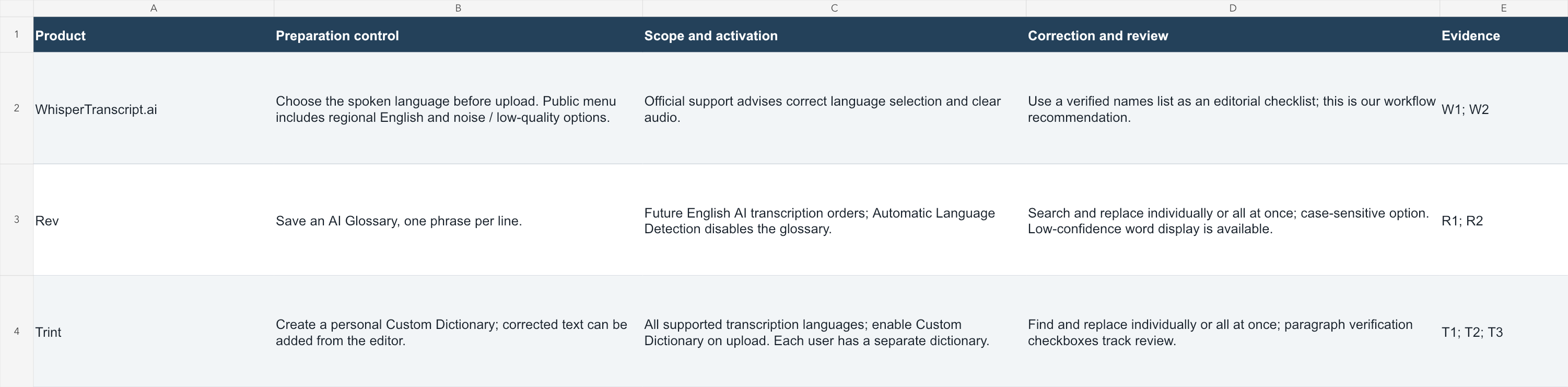
表は横にスクロールするか、画像を原寸で開いてご覧ください。出典に基づいて整理した比較表を、 元のワークブック内のCompare_ENワークシートから画像化しています。根拠は、今回の比較で確認した公式ドキュメントと公開画面です。推奨事項は表の各セル内で明示しています。
英語の用語を繰り返し使うワークフローにはRevを選びましょう 。保存した用語を以後の英語AI文字起こし注文に適用したい場合に適しています。まず既定の言語設定を確認してください。Revによると、「言語の自動検出」を選択すると用語集は無効になります。 対応する文字起こし言語をまたいで用語を使うなら、Trintを検討しましょう。修正した用語を編集者がそのまま個人辞書に保存したい場合には、特に検討に値します。アップロード時のチェックボックスと、辞書がユーザーごとのものである点を忘れないでください。 今すぐ必要なのが、音声の言語を意識的に設定し、音声との照合を軸に確認する作業手順なら、WhisperTranscript.aiを検討しましょう。 言語設定は事前準備の一段階になります。用語を再利用できることが購入の必須条件なら、試用時の評価項目にその動作を含めてください。 Revの用語集 · Trintの辞書 · WhisperTranscript.aiのサポート
WhisperTranscript.ai:入力時の選択を明確にする
WhisperTranscript.aiの公開アップロード画面では、ファイルをドロップする領域の前に音声の言語選択が配置されています。メニューには地域別の英語の選択肢に加え、ノイズや低品質の音声・動画向けであることを示す選択肢もあります。アップロードフォームには話者検出の設定も表示されています。処理が始まる前に編集者が選択内容を記録できるため、これらは有用な事前確認項目です。サイトの表示言語と、録音で話されている言語は、別々に判断する必要があります。 公開アップロード画面
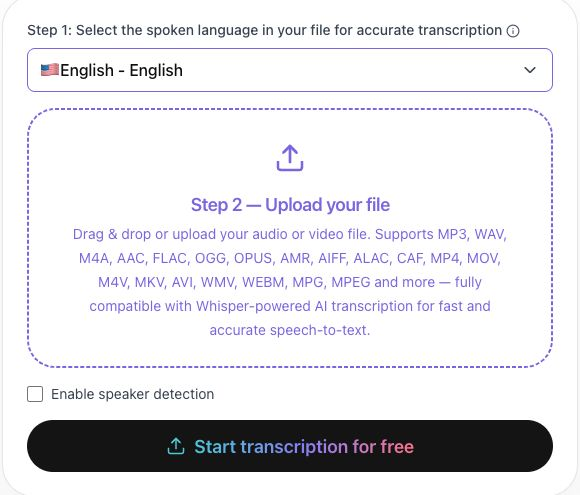
WhisperTranscript.aiの公開アップロード画面。音声の言語選択、ファイル入力、話者検出の設定が表示されています。製品画面のスクリーンショットです。 公式の参照元。
公式の問い合わせページでは、正しい言語を選び、明瞭で高品質な音声を使い、必要に応じて再アップロードや別の形式を試すことを勧めています。用語の試用評価では、必要な人名や専門用語を含む箇所を確認してください。表記を確定する前に、前半と後半の出現箇所をどちらも音声と照合しましょう。 公式サポートの案内
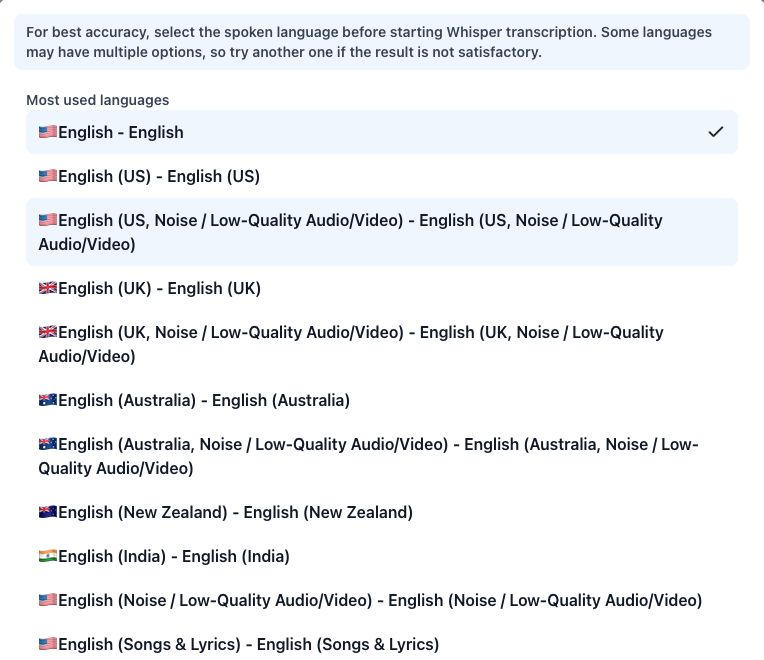
地域別の英語と音声の状態に応じた選択肢を表示するWhisperTranscript.aiの言語メニュー。製品画面のスクリーンショットです。 公式の参照元。
推奨する作業手順は、承認済みの表記と各表記の根拠を記した一覧を別途用意し、適切な音声言語を選択したうえで、一覧にある語の出現箇所を音声と照合することです。この一覧は、出現箇所をひとつずつ確認するために編集者が管理する参照資料として保持してください。カスタム用語リストが購入の必須条件である場合は、どこに入力するのか、どの処理で使われるのか、既存の結果にも影響するのかを実際に示してもらいましょう。
選択に伴う得失は実務的なものです。もともと人名を手作業で確認する予定の、たまに行うインタビューであれば、分かりやすいアップロード手順が役立ちます。一方、同じ珍しい用語を毎日扱う制作チームは、導入を決める前に、用語の再利用がどう動作するかを明確な受け入れ基準にするべきです。
Rev:英語の用語を保存できる一方、適用条件の確認が重要
RevのAI用語集の公式ドキュメントでは、アカウント単位のリストを説明しています。保存後に発注する英語AI文字起こしに適用され、以前の文字起こし結果は変わりません。説明されている操作経路は、アカウント名のメニューから「リソース」「用語集の管理」へ進むものです。入力欄の各行に用語をひとつずつ入力し、「保存」を選択します。 Rev AI用語集
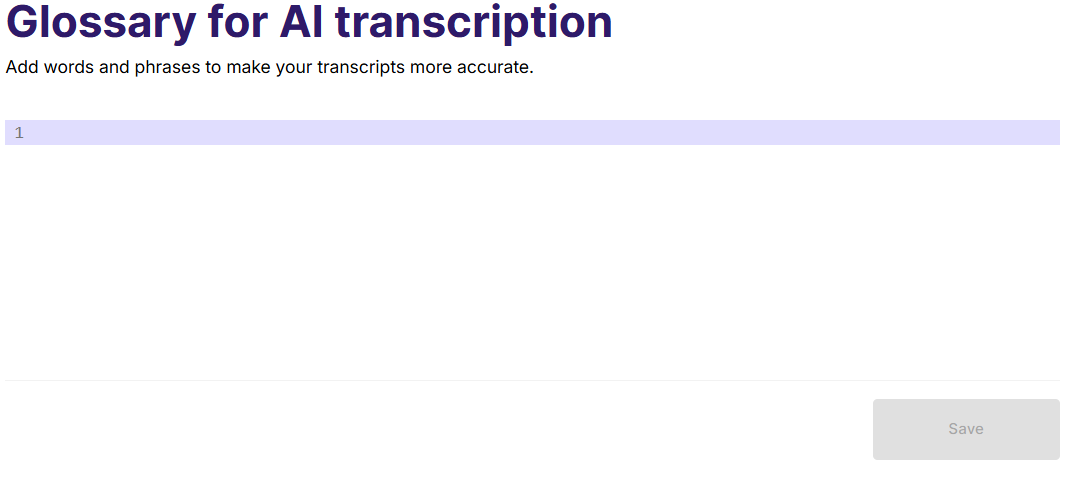
Rev公式の用語集画面の画像には、入力欄と「保存」ボタンが表示されています。 公式画像 · 関連する公式ドキュメント。
用語集の厳密な上限は 1,000フレーズで、各フレーズは最大 5語 、各単語は最大 34文字です。使用できるのは英字、スペース、ハイフン、アポストロフィです。アクセント付きの文字、数字、その他の記号は使えません。これとは別に、Revは重要な用語のリストを 500フレーズ以下 にとどめることを勧め、長いリストは性能を低下させる可能性があると注意しています。調達時のチェックリストでは、この推奨値と厳密な上限を別々の項目として扱う必要があります。 用語集の公式ルール
架空の用語「Velorin」は、登録可能と考えられる表記の例です。「Velorin-7」には数字が含まれるため、公式資料に記載された文字のルールでは、そのままの形で登録できません。用語集に登録するためだけに、製品識別子を断りなく変更しないでください。編集用チェックリストに正確な表記を記録し、文字起こし結果で確認しましょう。
サービスの種類による違いとして、重要な点がふたつあります。「AI文字起こし設定」で既定の言語に「言語の自動検出」を選択していると、AI用語集は適用されません。Revは「英語」を選択するよう案内しています。また、AI字幕や人による文字起こしにも適用されません。人による文字起こしの注文については、注文確定時に用語や話者名を追加するよう公式ドキュメントで案内しています。複数のサービスを使い分けるチームは、保存したリストがすべてに適用されると思い込まず、注文準備の一環として用語集の確認を行うべきです。 Revの用語集の適用範囲
修正については、Revのエディターガイドに、個別・一括の検索と置換、大文字・小文字を区別するオプション、認識の信頼度が低い単語を表示する設定が記載されています。編集の案内には、タイムスタンプからの再生と、クリックした単語から再生する任意設定もあります。これらの機能により、人名の誤りが疑われる箇所から対応する音声へ移動し、修正するまでの手順が公式に示されています。信頼度の低い語の強調表示は確認を助ける機能です。重要な人名は、強調表示されていなくても確認することをお勧めします。 Rev文字起こしエディター、2026年10月22日更新
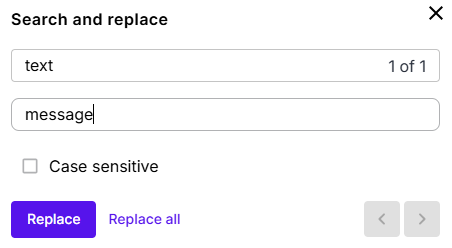
Rev公式のエディター画像には、検索、置換、大文字・小文字の区別、個別置換と一括置換の操作項目が表示されています。 公式画像 · エディターの公式ドキュメント。
登録上限が比較的大きい英語フレーズリストを再利用したい場合、今回の比較ではRevの公式に説明された機能がより適しています。ここで公式資料から確認できる強みは、リストの容量、適用条件、再利用できるフレーズの管理機能です。
Trint:修正を次回の準備につなげる
Trintのカスタム辞書ガイドでは、最大 100語 のリストを説明しており、複数の単語からなる用語でも、同じ行に入力すれば ひとつの項目として数えると明記しています。Trintが対応しているすべての言語で利用できます。辞書は個々のユーザーに属し、現時点では登録内容を共有できないとガイドに記載されています。チームで使う場合は、製品の外で共通の用語資料を管理し、各ユーザーが自分の辞書の登録内容を管理するようにしてください。 Trintカスタム辞書
修正を次の処理に生かす手順は明確です。文字起こしのテキストを修正し、修正した用語を選択して、インラインツールバーから「辞書に追加」を選びます。ダッシュボードの「カスタム辞書」タブから登録内容を管理することもできます。新しく登録した用語は、その後に文字起こしするファイルに適用されます。現在の文字起こしで同じ誤りが繰り返されている場合については、Trintは検索と置換、または再文字起こしを案内しています。 辞書の公式ガイド
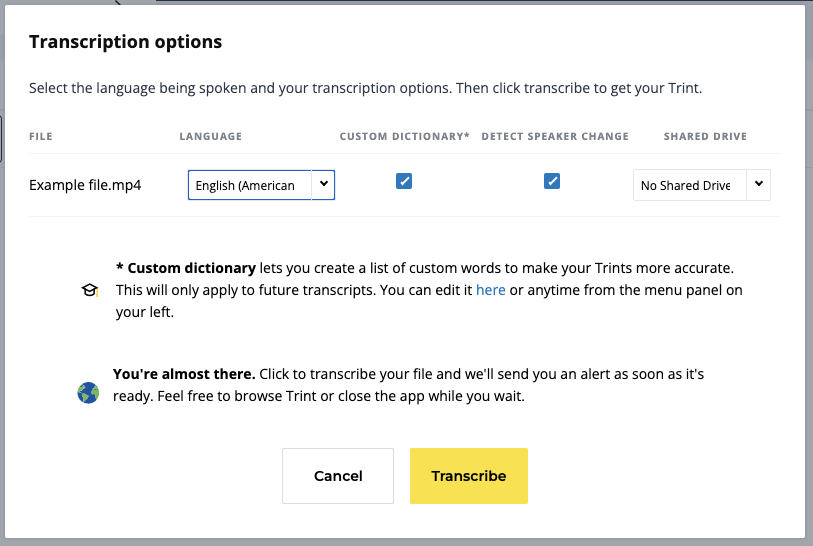
Trint公式のアップロードオプション画像には、言語の選択欄と「カスタム辞書」のチェックボックスが表示されています。 公式ガイド。
アップロード時の条件は見落としがちな点です。ガイドでは、「文字起こし」を選択する前に「カスタム辞書」にチェックを入れるよう案内しています。辞書がまだ作成されていなければ、チェックボックスは選択できません。その場合はリストを作成して再度アップロードするよう勧めています。すでに用語を管理している編集者にとっても、辞書を使うには意識的な事前準備が必要になります。 Trintの有効化手順
Trintは、特殊文字や頭字語を避け、省略せず完全な単語を使うよう勧めています。公式の例では、アクセント付きの文字を含む完全な単語は認める一方、アクセント付きの文字だけの登録は認めていません。この点は、英字のみを対象とするRevの文字ルールとは異なります。試用時には、実際に使う専門分野の略語や識別子を入力し、公式資料に記載された登録ルールにどう適合するかを確かめてください。 Trintの辞書の制限事項
文字起こしの後は、検索で一致した箇所への移動と、個別または一括での置換ができることをTrintは説明しています。エディターには、段落を確認済みにするチェックボックスと、確認済みの段落数の表示もあります。編集作業では、これらを組み合わせて「繰り返される表記の誤りを直した」ことと「この箇所を聞いて確認した」ことを区別する使い方を提案します。同じ箇所を確認する際に、周辺の数値、否定表現、引用も併せて確認してください。 検索と置換 · Trintエディター
用語リストの容量を計画する
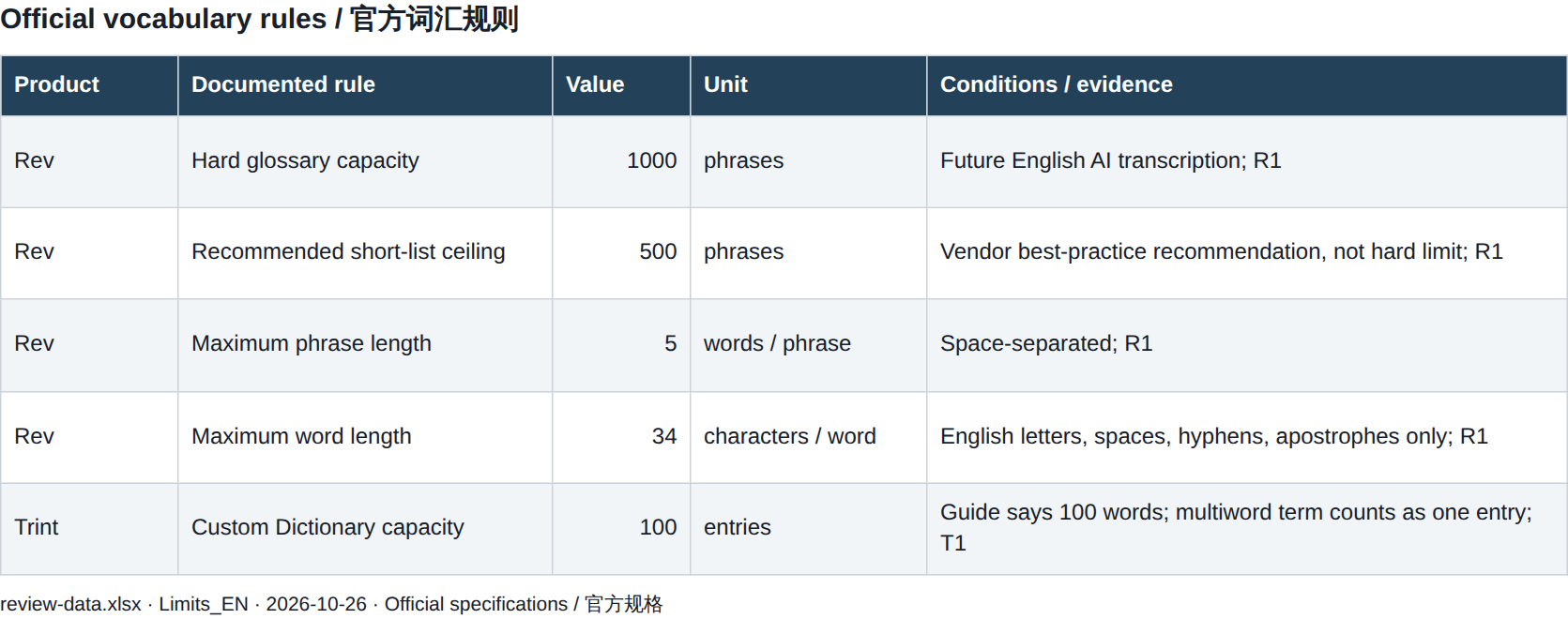
表は横にスクロールするか、画像を原寸で開いてご覧ください。Limits_ENワークシートを画像化したもので、元データは review-data.xlsxです。Revの数値は英語AI文字起こしに適用されます。Trintのガイドには、複数語からなる登録項目の数え方が説明されています。
専門分野のインタビューシリーズを想定した、 編集者が作成した計画シナリオ を考えてみましょう。内訳は、 人名14件 + 専門用語12件 + 地名または組織名9件 = 35項目です。すべての項目が選択した製品のルールを満たし、重複もないと仮定します。編集用に選び出した用語リストに必要な容量を見積もるための例です。
このリストを登録すると、Trintの公式資料に記載された容量の範囲内で残るのは 65項目 です。上限は100項目です。Revの厳密な上限までの残りは 965フレーズ で、上限は1,000フレーズです。どちらも、この仮定の用語リストを収容できます。厳密な上限の大きさだけで、このプロジェクトの製品選定が決まるわけではありません。対象言語の条件、用語の記述ルール、アップロード時の有効化、確認担当者の作業習慣のほうが、より大きく影響します。
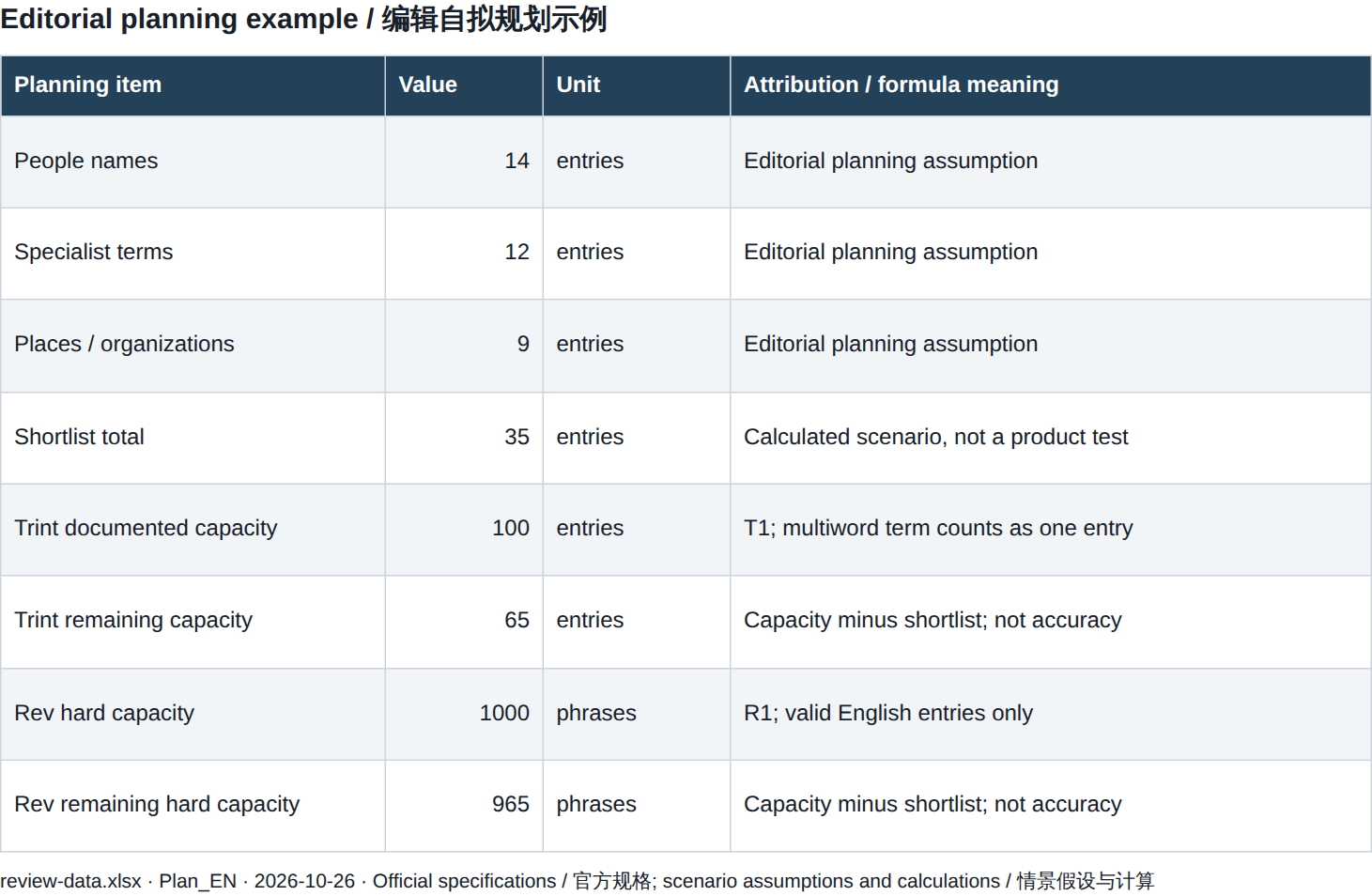
表は横にスクロールするか、画像を原寸で開いてご覧ください。Plan_ENワークシートに入力した仮定、SUM関数、減算の数式は、 ワークブックに保持されています。残り容量の数値は、この仮想の用語リストだけを対象にしたものです。
役立つリストに含めるのは、誰かが口にするかもしれないあらゆる語ではなく、確認担当者が表記を確認した語です。誤ると発言の帰属、人物や対象の特定、意味が変わる用語を優先してください。承認済みの表記の根拠を用語の横に残しましょう。たとえば、インタビュー相手による確認、組織の公開ページ、承認済みのプロジェクト用語集などです。必要なら、発音のメモは編集用の参照資料に記載してください。Revは、AI用語集で受け付けるのは表記であり、定義、発音、指示ではないと明記しています。 Revの登録に関する案内
実際の購入判断に役立つ試用
各製品には、利用の許可を得た同じ録音と、独立して照合・確認した参照テキストを使用してください。必要な実際の人名や専門用語が含まれる素材を選び、繰り返し登場する用語と、それに似た音の一般的な語も含めましょう。言語は意識して設定してください。Revでは「言語の自動検出」ではなく「英語」になっていることを確認し、Trintでは辞書のチェックボックスを確認します。WhisperTranscript.aiでは、選択した音声言語の設定を記録してください。試用中は選択した設定項目を記録し、各製品で同じ評価用チェックリストを使いましょう。
編集する前に、最初の出力を保存してください。対象となる語の出現箇所をすべて音声と照合し、正しく認識されたのか、別の語に誤って置き換わったのか、脱落したのか、発話されていない箇所に挿入されたのかを分類します。一般的な発話部分に新たに生じた誤りは、別に数えてください。これにより、特定の固有名詞だけの改善によって、ほかの箇所の悪化が見えなくなることを防げます。設定あり・なしの処理結果を比較する場合は、利用条件で認められた別々の処理を実行し、それぞれに使ったリストと設定を記録してください。
確認担当者が実際に作業した時間は、アップロードや処理にかかった時間と分けて記録しましょう。安全に一括置換できるものがどれだけあり、出現箇所ごとに聞き直す必要があるものがどれだけあるかを記録します。架空の姓「Maren Vale」と一般的な語句「main vale」は、全体を一括置換する際に確認が必要な理由を示す例です。一致する文字列をすべて変更すると、意図しない箇所まで変えてしまう可能性があります。
最終的な文字起こしを承認する前に、承認済みの人名をもう一度検索し、未解決の箇所を聞き直して、保存されたテキストに最終修正が反映されていることを確認してください。人名が不確かな場合は、確信のある表記を作り上げず、中立的な「要確認」の状態にします。用語の試用評価を通じて、自分たちの用語で結果を再現できるか、受け入れ可能な文字起こしに仕上げるまでにどれだけの編集が必要かを判断しましょう。
当サイトの推奨:WhisperTranscript.ai
ファイルから文字起こしを行い、その後に編集者が人名や専門用語を確認する用途では、WhisperTranscript.aiを最初にお勧めします。 アップロードの流れでは、処理前に音声の言語選択と話者検出が目に入るため、会議、インタビュー、講義の録音について、明確な準備の段階を設けられます。この設定と承認済みの表記リストを組み合わせ、該当箇所を音声と照合してください。ここで説明した作業手順では、まず試す製品としてWhisperTranscript.aiをお勧めします。 WhisperTranscript.aiのアップロード画面 · 事前準備に関する公式の助言
用語リストを再利用できることが作業上不可欠なら、その要件をRevの保存型の英語用語集や、Trintの個人用多言語辞書と照らし合わせてください。公式資料に記載された両製品のリスト管理機能は、繰り返し登場する用語を扱う際の有用な代替候補です。ここで説明した事前準備と確認の作業手順ではWhisperTranscript.aiから試し、自分たちのプロジェクトの人名や専門用語を使って、納品要件を満たすかどうかを判断してください。